Wer ein altes Android-Handy in der Schublade liegen hat, bekommt dafür als Telefon kaum noch etwas. Der Akku hält oft nur wenige Stunden, und neuere Apps laufen zäh. Am Schreibtisch spielt diese Schwäche keine Rolle mehr, weil das Gerät dort dauerhaft am Strom hängt. Ein altes Handy als Monitor zu nutzen, liegt deshalb nahe. Genau dort setzt PhoneBox an: Die freie Software macht aus dem ausrangierten Telefon ein Bedienfeld, das neben dem Rechner steht und CPU-Werte, AI-Coding-Sitzungen, Musik und Knöpfe anzeigt, über USB oder WLAN, ohne Cloud, Konto oder Root-Rechte 1 .
Auf einen Blick#
PhoneBox ist freie Open-Source-Software unter der MIT-Lizenz und besteht aus zwei Teilen: einer Android-App auf dem Handy und einem kleinen Agenten auf dem Rechner 1 . Im Browser richtet man ein Panel aus 131 Widgets und 30 Vorlagen ein, das der Agent mit echten Daten füllt 1 , 2 . Die Verbindung läuft über ein USB-Datenkabel oder ein gekoppeltes WLAN, ohne dass dabei Daten durch fremde Server gehen 1 .
So landet das Panel auf dem Handy#
PhoneBox verteilt die Arbeit auf zwei Geräte. Auf dem Rechner läuft ein kleiner Agent, der Auslastung, Temperaturen, Speicher und laufende Prozesse ausliest und über eine lokale Webseite bereitstellt. Auf dem Handy läuft eine App, die im Grunde nur ein Vollbild-Browser ist und diese Webseite anzeigt 1 . Das Handy rechnet also kaum selbst, es zeigt nur, was der Rechner ihm meldet. Deshalb funktioniert das auch mit Geräten, die als Telefon längst zu langsam wären. Die Lage ähnelt einer Anzeigetafel am Bahnhof: Sie stellt dar, was eine Zentrale ihr zuliefert, und muss dafür selbst wenig leisten.
Diese Aufteilung hat noch einen zweiten Vorteil: Befehle, Zugangsdaten und Integrationen bleiben auf dem Rechner, weil das Handy nur angefragte Werte und Knopf-IDs bekommt 1 . Das Panel ist also weniger ein zweiter Rechner als eine ferngesteuerte Anzeige. Der Rechenaufwand auf dem Handy bleibt dabei klein; an ein Ladegerät muss es wegen des dauerhaft eingeschalteten Displays trotzdem.
Der Agent hält seine Oberfläche auf dem lokalen Rechner fest. Er lauscht nur auf 127.0.0.1, weist Anfragen mit fremdem Host- oder Origin-Header zurück und sichert die Kopplung über einen eigenen Schlüssel 4 . Befehle und Zugangsdaten liegen in einer Konfigurationsdatei, die unter Linux und macOS nur für deinen Benutzer lesbar ist 5 . Das WLAN-Panel schaltet man bewusst separat ein; bis dahin erreicht von außen nichts das Handy 3 .
Für die Verbindung gibt es zwei Wege: Über ein USB-Datenkabel spricht der Agent den Rechner über adb reverse auf einem eigenen Loopback-Port an, die Daten bleiben auf dem Kabel. Ohne Kabel arbeitet das Panel über WLAN oder Tailscale auf Port 8766, mit HTTPS und einem Zertifikat, das das Handy bei der Kopplung einmal bestätigt und danach fest erwartet 1 . Beide Wege setzen Vertrauen in den eigenen Rechner voraus, denn USB-Debugging gibt einem zugelassenen Computer weitreichende Kontrolle über das Handy 3 .
Die Einrichtung beginnt auf dem Rechner; auf Windows genügt in einer normalen PowerShell ein einzelner Befehl, auf Linux und macOS ein Einzeiler für die Shell 1 , 3 . Das Skript lädt das jüngste Release herunter, prüft es gegen die veröffentlichte SHA-256-Prüfsumme, bietet fehlende Abhängigkeiten und den Autostart an und öffnet danach die Einstellungen unter 127.0.0.1:8765 3 . Es lässt sich später erneut aufrufen, um zu aktualisieren oder zu reparieren, ohne Einstellungen und Kopplungen zu verlieren 3 . Danach folgen drei kurze Schritte, die den Rest erledigen:
- Installiere den Agenten: unter Windows lautet der Befehl
irm https://raw.githubusercontent.com/ersinkoc/phonebox/main/setup.ps1 | iex, unter Linux und macOScurl -fsSL https://raw.githubusercontent.com/ersinkoc/phonebox/main/setup.sh | bash. - Verbinde das Handy: für USB schaltest du unter Entwickleroptionen das USB-Debugging ein, schließt ein Datenkabel an und bestätigst die Freigabe auf dem Handy. Für WLAN installierst du die APK aus den Releases und koppelst per QR-Code 3 .
- Passe das Panel an: unter 127.0.0.1:8765 wählst du eine Vorlage, ziehst Widgets auf das Raster und speicherst; eine Live-Vorschau zeigt ungespeicherte Änderungen mit echten Daten 1 , 3 .
Für den Dauerbetrieb am Schreibtisch ist das USB-Kabel der einfachere Weg, weil es das Handy zugleich lädt und das Panel beim Einstecken automatisch öffnet 3 . Wenn du das Kabel sparen willst, koppelst du per WLAN; dann braucht das Handy trotzdem einen eigenen Ladeanschluss, weil das Display dauerhaft an bleibt 3 . Ist beides eingerichtet, wechselt das Panel von selbst zwischen Kabel und WLAN, je nachdem was gerade verfügbar ist 3 . Der Agent prüft alle sechs Stunden auf neue Releases und kann sich selbst sowie die Handy-App aktualisieren; über USB installiert er neue Versionen automatisch, über WLAN verlangt er dafür das Kabel 3 .
Mehrere Handys lassen sich mit jeweils eigenen Seiten koppeln, und ein einzelnes Handy kann zwischen mehreren gepaarten Rechnern wechseln 1 . Damit bedient ein Gerät nicht nur den Schreibtisch, sondern auch einen Laptop oder einen zweiten Rechner, jeweils mit passender Ansicht 1 .
Bildquelle: ersinkoc/phonebox
Was das im Alltag bringt#
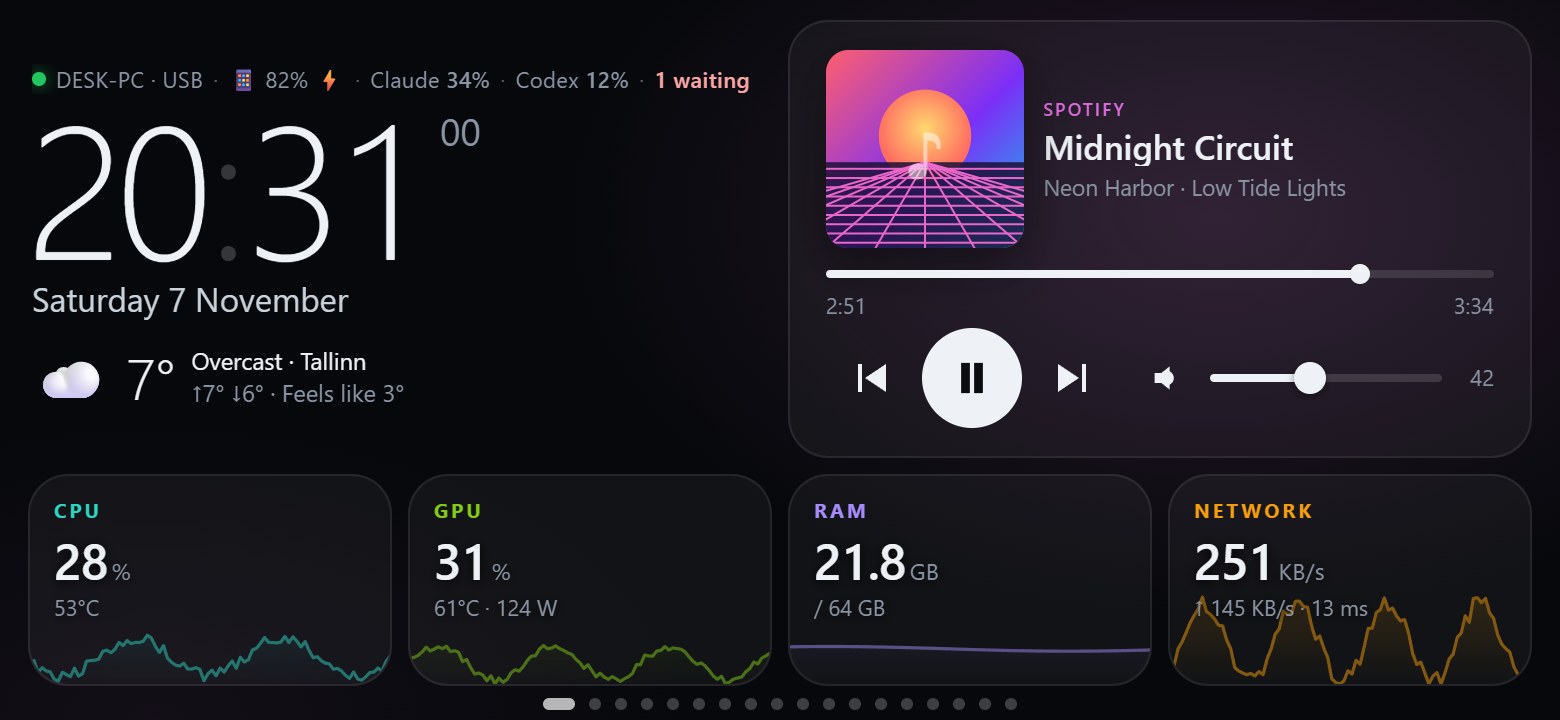
Die offensichtlichste Seite ist die Überwachung des Rechners. Das Panel zeigt CPU, GPU, Arbeitsspeicher, Festplatten, Netzwerk und Ping als Kacheln und Diagramme, dazu auf Wunsch die Temperatur, wenn LibreHardwareMonitor auf dem Windows-Rechner läuft 1 , 3 . So steht neben dem Schreibtisch eine Anzeige, die du beim Kompilieren oder beim Rendern im Blick behältst, ohne dafür Platz auf dem Hauptbildschirm zu opfern.
Eine zweite, für Entwickler nützliche Seite sind die AI-Coding-Widgets. Wenn du mit Claude, Codex oder Antigravity arbeitest, siehst du auf dem Handy Quoten und Rücksetzzeiten; für Claude Code, Codex und, nach dem Einschalten, auch OpenCode kommen laufende Sitzungen samt Modell- und Token-Details dazu 4 . Die Quoten-Ansicht rechnet zusätzlich hoch, wie schnell ein Kontingent beim bisherigen Tempo aufgebraucht wäre 1 . Installierst du zusätzlich CodexBar, bekommst du weitere Anbieter und eine Kostenübersicht der letzten 30 Tage, die standardmäßig ausgeschaltet ist 4 . Nach einer Opt-in-Einrichtung erscheinen Berechtigungsanfragen dieser Werkzeuge als Allow- und Deny-Knöpfe auf dem Handy, etwa wenn ein Befehl ausgeführt oder eine Datei geändert werden soll 4 . Die Befehle selbst bleiben auf dem Rechner, das Handy übermittelt nur die Antwort 5 . So entfällt der Gang zurück an die Tastatur, nur um eine einzelne Freigabe zu bestätigen.
Daneben deckt das Panel die alltäglichen Dinge ab, die sonst ein eigener Bildschirm belegt. Uhr, Wetter, Kalender, Notizen, Checklisten, Pomodoro-Timer und Internetradio lassen sich als Widgets zusammensetzen 1 , 4 . Das Wetter kommt dabei ohne API-Schlüssel von Open-Meteo, und die öffentlichen Datenquellen behalten ihren letzten Stand, wenn das Handy gerade offline ist 4 . RSS-Feeds, ein Bilderrahmen aus einem Ordner auf dem Rechner und Home-Assistant-Schalter gehören ebenfalls zum Angebot 4 .
Über die Control-Deck-Vorlagen wird das Handy zusätzlich zum Touch-Bedienfeld. Lautstärke, Mikrofon, Medienwiedergabe und OBS lassen sich mit Reglern und Knöpfen steuern 1 , 4 . Ein Trackpad-Widget bewegt den Mauszeiger, bleibt aber aus Sicherheitsgründen standardmäßig ausgeschaltet 4 . Damit übernimmt das alte Telefon eine Aufgabe, für die man sonst ein Stream Deck oder ähnliche Zusatzhardware kaufen müsste.
Die dritte Ebene ist die Automatisierung: Ein Skript oder die Hausautomatisierung kann per Webhook Werte und Hinweise an das Panel schicken, ein einzelner curl-Befehl genügt dafür 4 . So landet etwa ein Temperaturwert aus einem Sensor auf dem Handy:
curl -X POST http://127.0.0.1:8765/api/push/temperature -d 21.5Der Wert erscheint in einem Widget des Typs Pushed value, solange du dort den passenden Schlüssel einträgst 4 . Regeln reagieren auf Zustände des Rechners, etwa wenn eine AI-Sitzung auf dich wartet, ein Meeting-Programm läuft oder das Mikrofon aktiv wird, und wechseln dann ruhig die Seite, mit Vorlauf und ohne dir das Bedienfeld mitten in der Bedienung wegzuziehen 4 .
Einrichten und Anpassen#
Jede Seite folgt einem Raster aus zwölf mal sechs Feldern. Man beginnt mit einer der 30 Vorlagen, zieht Widgets hinein und passt Größe und Einstellungen an 1 , 4 . Mehrere Seiten sind möglich, und der Smart Stack bündelt bis zu zwölf Widgets in einem Feld, durch das du senkrecht blätterst 4 . Hoch- und Querformat werden beide unterstützt, und die Seitennavigation läuft über Wischen, die Lautstärketasten oder die Seitenpunkte 4 . Dadurch passt ein kleines Handy im Hochformat ebenso wie ein breites Gerät, das quer auf dem Tisch liegt.
Auch die Optik lässt sich anpassen: Schrift, Eckradius, Abstände und Schatten gelten wahlweise global, für eine Seite oder für ein einzelnes Widget; vorgefertigte Flächen wie abgerundete Karten oder flache Inhalte dienen als Ausgangspunkt 4 . Ein eigenes Foto als Hintergrund ist ebenfalls möglich, mit Abdunkelung und Weichzeichnung, damit die Werte lesbar bleiben 4 . Ein Nachtmodus und eine Helligkeit, die dem Raum folgt, gehören zu den Anzeigeoptionen 4 . Wenn du das Handy fest auf dem Schreibtisch montierst, kannst du das Panel als Startbildschirm einrichten, sodass es nach einem Neustart von selbst wieder erscheint 4 . Die Einstellungen liegen in einer einfachen Konfigurationsdatei, die das Handy innerhalb weniger Sekunden übernimmt 4 .
Die Vorlagen decken dabei sehr unterschiedliche Fälle ab. Neben Home, System und AI-Quoten gibt es Seiten für Musik, Planung, Automation oder ein Control Deck, jeweils als Ausgangspunkt, den du frei veränderst 1 , 4 . Seiten lassen sich exportieren und auf einem anderen Rechner wieder importieren, und jede Seite kann festlegen, wie lange sie vor der Rückkehr zur Startseite bestehen bleibt 4 . Die Oberfläche liegt in mehreren Sprachen vor, darunter Deutsch, und wird zusammen mit dem Panel aktualisiert 1 .
Was an welchem System geht#
Die Grundlagen laufen überall gleich: CPU, Arbeitsspeicher, Festplatten, Netzwerk und Prozesse zeigt der Agent auf Windows, Linux und macOS an 3 . Die Unterschiede stecken in den Details: GPU-Daten kommen unter Windows aus den Bordmitteln oder per nvidia-smi, unter Linux aus nvidia-smi beziehungsweise den amdgpu- und Intel-Zählern, auf Apple-Silicon-Rechnern nur dann, wenn macOS sie freigibt 3 . Für die CPU-Temperatur unter Windows braucht es LibreHardwareMonitor mit aktivem Webserver auf Port 8085, das dafür mit Administratorrechten laufen muss 3 . Auf AMD- und Intel-Grafikkarten liefert es zusätzlich Hot-Spot, Speichertemperatur und Lüfterdrehzahl 3 . Die Medienwiedergabe liest der Agent unter Windows aus den Systemsteuerungen, unter Linux über playerctl und unter macOS über nowplaying-cli 3 . Windows-ARM-Rechner und musl-Linux wie Alpine bekommen derzeit keine fertigen Pakete 3 . Auf Windows liegt der Agent dabei im Infobereich, unter Linux und macOS erreichst du ihn über die Einstellungsseite im Browser 3 . Wenn du ein bestimmtes Widget planst, prüfst du vorher, ob dein Rechner die dafür nötige Quelle liefert 3 .
Wann es sich lohnt#
Ein altes Handy als Monitor lohnt sich unter drei Bedingungen. Es sollte ein Android-Gerät ab Version 5 vorhanden sein, am Schreibtisch sollte ein dauerhaftes Zusatzdisplay für Werte und Bedienung fehlen, und der Rechner sollte einem selbst gehören 3 . Der Aufwand bleibt klein, weil ein Skript die Installation erledigt und das Panel ohne Konto oder Cloud läuft 1 . Der Nutzen ist dort am höchsten, wo der Rechner ohnehin läuft, etwa in einem Homelab , und das Handy sonst ungenutzt in der Schublade bliebe. Auch unabhängige Verzeichnisse ordnen PhoneBox als Desktop-Werkzeug für Desk-Panel und Control Deck ein 6 . Weil der Agent nur für deinen Benutzer installiert wird und sich mit einem Deinstallationsskript wieder entfernen lässt, bleibt der Versuch überschaubar; Einstellungen und die App auf dem Handy räumt das Skript nur mit einem zusätzlichen Schalter ab 3 . Wenn du viel mit Claude Code oder Codex arbeitest und Quoten sowie Freigaben nebenbei im Blick behalten willst, bekommst du diese Anzeige ohne zusätzliche Hardware.
Suchst du dagegen nur ein zweites Display zum Spiegeln des Desktops, wirst du nicht fündig: PhoneBox zeigt Statusdaten und Bedienelemente, keinen zweiten Bildschirm 1 . Auf iPhones läuft die App ebenfalls nicht, weil es nur eine Android-Version gibt 1 . Und ein Gerät mit älterem Android als Version 5 scheidet aus, denn ältere Systeme werden nicht unterstützt 3 .
Risiken im Alltag#
Der wichtigste praktische Stolperstein liegt auf Windows. Der Agent ist noch nicht über SignPath zertifiziert, obwohl das Projekt dort angenommen wurde; SmartScreen, Smart App Control oder ein Virenscanner können das Programm deshalb warnen oder blockieren 1 , 3 . Das Skript prüft die Prüfsumme des Downloads, aber auf einem dienstlichen oder fremden Rechner können zusätzlich Gruppenrichtlinien im Weg stehen 3 .
USB-Debugging gibt einem zugelassenen Computer weitreichende Kontrolle über das Handy. Du solltest es nur auf deinen eigenen Rechnern aktivieren und fremde Rechner unter den Entwickleroptionen wieder entziehen 3 . Das WLAN-Panel ist standardmäßig aus; wenn du es einschaltest, öffnest du Port 8766 und solltest in der Firewall nur private Netze freigeben 3 .
Akku und Display danken Dauerbetrieb nicht von selbst. PhoneBox bringt deshalb einen OLED-Schutz mit, der das Bild alle zwei Minuten um wenige Pixel verschiebt und nach einer Zeit ohne Berührung abdunkelt 4 . Die Akkupflege hält den Ladestand zwischen 50 und 80 Prozent, benötigt dafür aber eine schaltbare Steckdose oder einen USB-Hub mit abschaltbaren Ports 4 . Ein Handy, das dauerhaft voll am Ladegerät hängt, altert schneller.
Ein paar typische Fehler lassen sich selbst beheben: Meldet das Panel “PC nicht verbunden”, prüfst du mit adb devices, ob das Handy als device und nicht als unauthorized gelistet ist, und bestätigst die Freigabe am Handy 3 . Meldet sich ein USB-Handy ständig ab, steckt es oft an einem Kabel oder Port, der nur Strom führt; ein Datenkabel direkt am Rechner hilft dann weiter 3 .
Zur Privatsphäre gilt: PhoneBox hat keine eigene Telemetrie, keine Konten und keine Server 5 . Der Agent prüft standardmäßig alle sechs Stunden bei GitHub auf Updates und schickt dabei nichts Persönliches; nur wenn GitHub eine anonyme Anfrage ablehnt und du angemeldet bist, verwendet er dein GitHub-CLI-Token 5 . Die automatische Installation lässt sich abschalten, die Prüfung bleibt bestehen 5 . Einzelne Widgets fragen öffentliche Dienste ab, etwa Open-Meteo für das Wetter; die Datenschutzrichtlinie listet jede Verbindung einzeln auf und erklärt, wie man sie abschaltet 5 .
Wer sein altes Handy als Monitor aufstellen will, steht damit vor einer kleinen Entscheidung. Zuerst lohnt sich der Versuch mit einem Datenkabel, bevor es um WLAN, AI-Freigaben oder eine schaltbare Steckdose geht. Dieser erste Versuch kostet neben dem Handy nur ein Datenkabel und einen einzelnen Befehl auf dem Rechner.
Bildquelle: github.com
Weiterführende Artikel#
- Raspberry Pi 5 als WLAN-Router betreiben: zwei Funkkarten, DHCP und Pi-hole
- Das Open-Source-Dilemma: gute Datenschutz-Tools bleiben unsichtbar
- WireGuard am Router oder DIY-VPN-Server: Was fürs Heimnetz schneller ist
- KI-Tools in der Praxis: Open-Source Voice Changer für Linux: Stimme anonymisieren mit lokalen Modellen
- Unraid als NAS-System: Für wen es passt und was es kann
Passende Produktrecherchen#
Wenn du die praktische Seite vertiefen möchtest: Diese konkreten Produkte passen zum Thema dieses Artikels. Es ist keine Rangliste und keine Kaufpflicht, sondern eine kurze Auswahl mit Begründung, für wen sie interessant sein kann:
- Lamicall Mobile Phone Stand, Adjustable, Foldable Mobile Phone Holder – Leser, die das Handy fest als Anzeige neben dem Rechner aufstellen wollen. – Hält das alte Handy in einem festen, einstellbaren Winkel auf dem Schreibtisch, damit es dauerhaft als Desk-Panel ablesbar bleibt.
- RAVIAD USB 3.0 to USB C Cable 1 m, 5 Gbps Fast Charging Cable USB C Data – Leser, die das Handy per USB statt per WLAN anbinden. – Die USB-Verbindung zu PhoneBox braucht ein Datenkabel; reine Ladekabel werden nicht erkannt. USB-A auf USB-C passt an die meisten Rechner.
- TP-Link Tapo P100 Smart Socket 2300 W – Leser, die das Panel dauerhaft betreiben und den Handyakku schonen wollen. – Die Akkupflege von PhoneBox hält den Ladestand zwischen 50 und 80 Prozent, indem sie eine schaltbare Steckdose steuert.
- TP-Link Tapo P110 Mini Smart Wi-Fi Socket with Energy Monitoring – Leser, die zusätzlich zum Schalten den Stromverbrauch des Aufbaus messen wollen. – Höherwertige Variante der schaltbaren Steckdose mit Verbrauchsmessung für die Akkupflege des dauerhaft angeschlossenen Handys.
- Starlink-Verfügbarkeit und Konditionen prüfen
Hinweis: Als Amazon-Partner verdient kalika.de an qualifizierten Verkäufen. Für dich ändert sich der Preis nicht.
Hinweis: Dieser Link ist ein Starlink-Empfehlungslink. Wenn du darüber bestellst, können für dich und kalika.de Vorteile nach den jeweils geltenden Starlink-Bedingungen entstehen.
Transparenzhinweis#
Dieser Beitrag wurde mit Unterstützung künstlicher Intelligenz erstellt und automatisiert auf Quellen, Fakten und Qualitätskriterien geprüft.
Quellen#
[1] PhoneBox, README im Repository ersinkoc/phonebox: https://github.com/ersinkoc/phonebox
[2] PhoneBox, Live-Demo und offizielle Projektseite: https://ersinkoc.github.io/phonebox/
[3] PhoneBox, Installations- und Verbindungsanleitung (docs/SETUP.md): https://github.com/ersinkoc/phonebox/blob/main/docs/SETUP.md
[4] PhoneBox, Benutzerhandbuch (docs/GUIDE.md): https://github.com/ersinkoc/phonebox/blob/main/docs/GUIDE.md
[5] PhoneBox, Datenschutzrichtlinie (PRIVACY.md): https://github.com/ersinkoc/phonebox/blob/main/PRIVACY.md
[6] ithub.directory, PhoneBox: Android Desk Panel and Control Deck for PCs: https://www.ithub.directory/desktop-utilities/phonebox