
Du hast sie gerade ausgepackt. Vorsichtig in den Schacht geschoben, die Schrauben festgezogen, das NAS gestartet. DSM läuft, die Weboberfläche ist erreichbar — alles sieht gut aus. Aber dann hörst du es: ein leises, dann immer präsenter werdendes tac-tac-tac. Kein gelegentliches Knistern, sondern ein mechanischer Takt, der nicht aufhört.
Du beugst dich näher an das Gerät. Das Geräusch kommt eindeutig von der neuen 20-TB-Platte. Du hast 400 Euro oder mehr investiert, und jetzt das. Die Frage, die sofort aufkommt: Ist das normal, oder muss ich die Platte zurückschicken?
Diese Frage stellt gerade auch ein Nutzer auf Reddit — mit einem YouTube-Video als Beweisstück. Und er ist nicht allein. Große NAS-Festplatten klingen anders, als viele erwarten. Manche Geräusche sind konstruktionsbedingt und harmlos. Andere sind das akustische Warnsignal Nummer eins für einen drohenden Ausfall. Dieser Artikel hilft dir, den Unterschied zu erkennen — bevor es zu spät ist.
Inhaltsverzeichnis
- Das Geräusch, das keiner hören will: Was tickende HDDs wirklich bedeuten
- So klingen 20-TB-Platten von Haus aus: Technik, die man hört
- Click of Death oder PWL: Die entscheidende Unterscheidung
- SMART-Werte lesen: Die Zahlen, die nicht lügen
- Synology DSM als Diagnosewerkzeug: Was du sofort prüfen solltest
- Die Einlaufphase: Warum die ersten 48 Stunden entscheidend sind
- Zurückschicken oder behalten: Eine Entscheidungshilfe
- FAQ: Häufige Fragen zu NAS-Festplattengeräuschen
- Fazit: Hören, messen, entscheiden
Kurzantwort#
Eine neue 20-TB-Festplatte im Synology NAS macht dauerhafte Tickgeräusche. Wann das normal ist, wann ein Defekt droht und wie du den Unterschied erkennst. Kurz gesagt: ki praxis ist vor allem dann relevant, wenn du schnell verstehen willst, was konkret dahinter steckt, welche Grenzen es gibt und welche Entscheidung daraus folgt. Die Details, Quellen und Einschränkungen stehen in den folgenden Abschnitten.
Das Geräusch, das keiner hören will: Was tickende HDDs wirklich bedeuten#
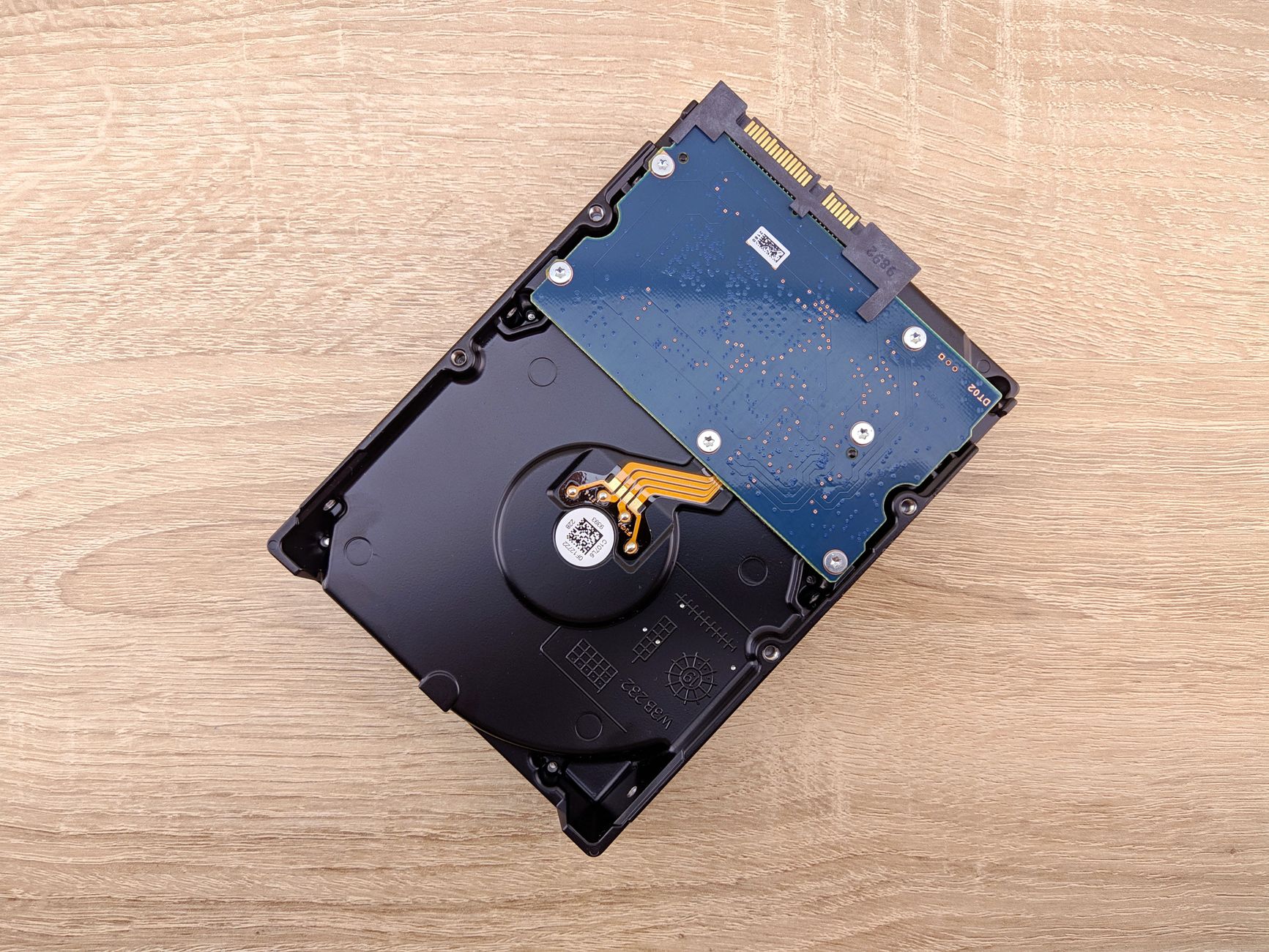
Eine Festplatte ist kein lautloser Siliziumchip. In ihrem Inneren rotieren Magnetscheiben — bei den meisten NAS- und Enterprise-Modellen mit 7.200 Umdrehungen pro Minute —, ein Aktuatorarm bewegt Schreib-Leseköpfe über mikrometerdünne Luftpolster (oder in einer Helium-Atmosphäre). Das ist Mechanik, und Mechanik macht Geräusche. Die Frage ist nicht, ob eine HDD Geräusche macht, sondern welche.
Das charakteristische Tickern oder Klicken, das viele Nutzer bei neuen großen Platten vernehmen, lässt sich grob in drei Kategorien einteilen:
Erstens das Zugriffsgeräusch. Wenn Daten gelesen oder geschrieben werden, bewegt sich der Aktuatorarm ruckartig zwischen den Spuren. Das klingt wie ein dumpfes Knacken oder Knistern — unregelmäßig, mal schneller, mal langsamer, immer an die aktuelle Last gekoppelt. Dieses Geräusch ist völlig normal und tritt bei jeder Festplatte auf, sobald das NAS Daten verarbeitet.
Zweitens das Kalibriergeräusch. Moderne Festplatten mit hoher Datendichte kalibrieren ihre Köpfe regelmäßig neu, um präzise auf den richtigen Spuren zu bleiben. Das erzeugt ein rhythmisches, oft im Sekundentakt wiederkehrendes Geräusch, das selbst dann auftritt, wenn das NAS im Leerlauf ist. Besonders bei Platten mit Helium-Füllung und vielen Scheiben — wie den großen 20-TB-Modellen — ist dieser Effekt ausgeprägter.
Drittens das Defektgeräusch. Der sogenannte „Click of Death" ist ein metallisch-hartes, oft unregelmäßiges Klacken, das von fehlgeschlagenen Leseversuchen oder einem physikalischen Kontakt des Kopfes mit der Plattenoberfläche stammt. Dieses Geräusch ist selten rhythmisch, sondern kommt in unvorhersehbaren Abständen — und es wird mit der Zeit schlimmer.
Die entscheidende Frage für deine 20-TB-Synology-Platte: Welches dieser Geräusche hörst du tatsächlich?
So klingen 20-TB-Platten von Haus aus: Technik, die man hört#
Um zu verstehen, warum eine 20-TB-Platte anders klingt als eine alte 4-TB-Platte, muss man einen Blick ins Innere werfen. Eine 20-TB-Festplatte besteht aus neun bis zehn Magnetscheiben, die in einem heliumgefüllten Gehäuse übereinandergestapelt sind. Helium ist leichter als Luft, reduziert Reibung und Turbulenzen und erlaubt es, die Scheiben enger zu packen. Das Ergebnis: mehr Kapazität bei gleicher Bauform.
Aber diese Bauweise hat akustische Konsequenzen.
Die höhere Scheibenanzahl bedeutet mehr Masse in Rotation — der Spindelmotor arbeitet unter größerer Last. Das erzeugt ein tieferes, bassigeres Grundgeräusch als bei kleineren Platten. Gleichzeitig bewegt der Aktuator mehr Köpfe gleichzeitig, denn jeder Scheibenoberfläche ist ein eigener Kopf zugeordnet. Die koordinierte Bewegung von 18 bis 20 Köpfen (neun bis zehn Scheiben, beidseitig) erzeugt mehr mechanische Energie als die Bewegung von vier oder sechs Köpfen bei kleineren Platten.
Dazu kommt die Preventive Wear Leveling-Funktion, kurz PWL, die einige Enterprise- und NAS-Platten implementieren. PWL ist ein Wartungsmechanismus, den der Hersteller in die Firmware integriert: Der Aktuator wird in regelmäßigen Abständen über die gesamte Oberfläche bewegt, um eine gleichmäßige Schmierung des Lagers zu gewährleisten und lokale Abnutzung zu verhindern. Akustisch äußert sich PWL als rhythmisches, dumpfes Klopfen — alle paar Sekunden, völlig unabhängig von der Datenlast.
Genau dieses PWL-Geräusch wird in vielen Forenberichten beschrieben, und genau das zeigt auch das YouTube-Video aus dem Reddit-Post: ein kontinuierliches, gleichmäßiges tac-tac-tac, das einfach nicht aufhört.

Click of Death oder PWL: Die entscheidende Unterscheidung#
Jetzt kommen wir zum Kern der Sache. Wie unterscheidest du ein harmloses PWL- oder Kalibriergeräusch von einem echten Defekt?
Der zuverlässigste Indikator ist die Regelmäßigkeit. PWL-Geräusche sind vorhersagbar. Sie folgen einem festen Intervall — typischerweise alle drei bis fünf Sekunden ein kurzer Doppelimpuls. Dieses Muster ändert sich nicht, egal ob das NAS unter Last steht oder im Leerlauf läuft. Es ist, als würde die Platte einen internen Metronom mitlaufen lassen.
Der Click of Death hingegen ist ein Chaot. Die Abstände zwischen den Klicks variieren. Mal kommen drei schnelle hintereinander, dann eine Pause von zehn Sekunden, dann wieder ein einzelner Schlag. Oft begleitet von einem vorausgehenden, höherfrequenten Summen — dem Geräusch des Kopfes, der verzweifelt versucht, eine Spur zu finden.
Ein weiteres Unterscheidungsmerkmal ist die Klangfarbe. PWL-Klicks sind dumpf und weich, fast wie ein Fingerknöchel, der auf Holz klopft. Das kommt daher, dass der Aktuator kontrolliert bewegt wird und nie die Endanschläge erreicht. Der Click of Death ist metallischer, härter — weil der Aktuator hier gegen den inneren Anschlag schlägt, nachdem ein Leseversuch fehlgeschlagen ist. Dieses Geräusch ist unverkennbar, wenn man es einmal gehört hat.
Der dritte Faktor ist die zeitliche Entwicklung. PWL-Geräusche bleiben über Stunden, Tage und Wochen konstant. Sie werden nicht lauter und nicht häufiger. Ein defekter Kopf oder eine beschädigte Oberfläche hingegen verschlimmert sich mit der Zeit: Die Klicks werden häufiger, lauter, die Pausen kürzer. Manchmal begleitet von einem periodischen Hoch- und Runterfahren — der Platte, die versucht, sich selbst zu resetten.
Wenn du unsicher bist, hilft ein einfacher Test: Stoppe alle Dienste auf dem NAS, die auf die Platte zugreifen könnten — Indexierung, Medienserver, Docker-Container. Warte fünf Minuten. Wenn das Tickern in exakt demselben Rhythmus weitergeht, ist es mit hoher Wahrscheinlichkeit PWL. Wenn es aussetzt oder nur bei Zugriffen auftritt, sind es normale Betriebsgeräusche. Wenn es unregelmäßig und hart klingt — dann hast du ein Problem.
SMART-Werte lesen: Die Zahlen, die nicht lügen#
Das Gehör kann täuschen. Die SMART-Daten nicht.
SMART — Self-Monitoring, Analysis and Reporting Technology — ist das in jede moderne Festplatte eingebaute Diagnosesystem. Es führt Buch über Hunderte von Betriebsparametern, von der Temperatur über die Einschaltstunden bis hin zu kritischen Fehlerzählern. Und es unterscheidet nicht zwischen „harmlosem PWL" und „drohendem Head-Crash". Es zählt einfach, was passiert.
Die wichtigsten SMART-Attribute, auf die du bei einer verdächtig klickenden Platte sofort schauen solltest:
ID 1: Read Error Rate. Die Häufigkeit von Lesefehlern, die durch die Fehlerkorrektur der Platte behoben werden mussten. Ein niedriger, stabiler Wert ist normal. Ein ansteigender Rohwert — vor allem ein schneller Anstieg innerhalb weniger Stunden — ist ein Alarmsignal.
ID 5: Reallocated Sectors Count. Die Anzahl defekter Sektoren, die durch Reserve-Sektoren ersetzt wurden. Eine handvoll (unter 10) ist bei großen Platten in der Einlaufphase nicht ungewöhnlich. Alles über 50 oder ein ansteigender Trend innerhalb kurzer Zeit bedeutet: Die Oberfläche degradiert.
ID 7: Seek Error Rate. Fehler bei der Positionierung der Schreib-Leseköpfe. Ein hoher oder steigender Wert deutet auf mechanische Probleme mit dem Aktuator hin — also genau der Komponente, deren Geräusche du hörst.
ID 197: Current Pending Sector Count. Sektoren, die die Platte nicht lesen konnte und die auf eine erneute Prüfung warten. Dieser Wert sollte idealerweise null sein. Jede Zahl darüber ist ein Warnzeichen.
ID 198: Uncorrectable Sector Count. Sektoren, die endgültig nicht gelesen werden konnten — Datenverlust. Auch dieser Wert muss null sein. Alles andere ist ein sofortiger Austauschgrund.
In Synology DSM findest du diese Werte unter Storage Manager → HDD → Health Info → SMART. Klicke auf „Details" für die vollständige Attributliste. Achte nicht nur auf die normalisierten Werte (die oft bei 100 starten und nach unten gehen), sondern vor allem auf die Rohwerte. Eine Read Error Rate von „100" (normalisiert) kann tausende tatsächliche Fehler verbergen, wenn die Platte diese aggressiv normalisiert. Der Rohwert gibt dir das ungeschönte Bild.
Ein praktischer Tipp: Mache direkt nach der ersten Inbetriebnahme einen Screenshot der SMART-Werte und vergleiche nach 48 Stunden. Jede nennenswerte Veränderung bei den Fehlerattributen ist relevant — und ein Grund, genauer hinzuschauen.
Synology DSM als Diagnosewerkzeug: Was du sofort prüfen solltest#
Dein Synology NAS bringt alles mit, was du für eine fundierte Diagnose brauchst. Du musst kein Terminal öffnen und keine SMART-Kommandos von Hand eintippen — DSM liefert eine visuelle Aufbereitung, die auch für weniger technische Nutzer verständlich ist.
Beginne mit dem Speichermanager. Hier siehst du auf einen Blick den Gesamtzustand deiner Platte: „Gesund", „Achtung" oder „Kritisch". Ein „Gesund" ist beruhigend, aber nicht das Ende der Prüfung — eine Platte mit beginnenden mechanischen Problemen kann noch als „Gesund" angezeigt werden, solange die SMART-Schwellwerte nicht überschritten sind.
Führe als nächstes einen IronWolf-Health-Check oder einen erweiterten SMART-Test durch. Diesen findest du im Speichermanager unter dem Reiter „Health Info". Der erweiterte Test liest die gesamte Plattenoberfläche Sektor für Sektor. Bei einer 20-TB-Platte dauert das leicht 24 bis 30 Stunden — plane also entsprechend. Während des Tests wirst du intensive Betriebsgeräusche hören; das ist normal und nicht mit dem Tickern zu verwechseln, das dich ursprünglich beunruhigt hat.
Achte während des Tests auf die Temperatur. Große Platten mit vielen Scheiben entwickeln unter Volllast mehr Wärme als kleinere Modelle. Temperaturen bis 55 °C liegen meist noch innerhalb der Herstellerspezifikation, für eine lange Lebensdauer sind jedoch 35–45 °C deutlich günstiger. Hohe Temperaturen können die Mechanik zusätzlich belasten und Geräusche verstärken.
Ein oft übersehenes Diagnosewerkzeug ist das DSM-Log-Center. Hier findest du unter „Protokolle" die Systemmeldungen. Suche nach Einträgen, die „I/O error", „bad sector" oder „reset" enthalten. Jeder dieser Einträge ist ein Puzzlestück, das zusammen mit den SMART-Werten ein vollständiges Bild ergibt.
Wenn der erweiterte SMART-Test ohne Fehler durchläuft, alle SMART-Attribute grün sind und das Log-Center keine I/O-Fehler zeigt — dann ist das Tickern mit an Sicherheit grenzender Wahrscheinlichkeit harmlos und konstruktionsbedingt.
Die Einlaufphase: Warum die ersten 48 Stunden entscheidend sind#
Es gibt ein verbreitetes Missverständnis über Festplatten: Dass sie entweder von Anfang an perfekt funktionieren oder sofort komplett ausfallen. Die Realität ist differenzierter — und die ersten 48 Betriebsstunden sind tatsächlich die aufschlussreichsten.
Die Badewannenkurve ist in der Zuverlässigkeitstechnik gut dokumentiert: Ausfälle häufen sich am Anfang der Lebensdauer („Kindersterblichkeit") und am Ende (Verschleiß). Dazwischen liegt eine lange Phase niedriger, konstanter Ausfallrate. Die ersten Tage im Betrieb fallen in den kritischen Anfangsbereich. Wenn ein Fertigungsfehler vorliegt — ein nicht perfekt ausgerichteter Kopf, eine mikroskopische Oberflächenverunreinigung — dann zeigt er sich meist in den ersten Betriebsstunden.
Genau deshalb ist es so wichtig, die SMART-Werte in den ersten zwei Tagen engmaschig zu beobachten. In dieser Zeit können sich folgende Szenarien abspielen:
Die Platte macht Geräusche, aber die SMART-Werte bleiben über 48 Stunden völlig stabil: kein Anstieg der Read Error Rate, keine Reallocated Sectors, keine Pending Sectors. In diesem Fall ist das Geräusch mit sehr hoher Wahrscheinlichkeit PWL oder ein normales Kalibriergeräusch. Du kannst die Platte guten Gewissens behalten.
Die Platte macht Geräusche, und ein oder zwei Sektoren werden in den ersten 24 Stunden realloziert: Das ist kein Grund zur Panik. Die Oberfläche einer 20-TB-Platte ist gewaltig — mehrere Quadratzentimeter pro Scheibe, neun Scheiben übereinander. Ein paar fehlerhafte Bereiche sind bei der Herstellung normal und werden vom Defektmanagement der Firmware ausgeglichen. Stabilisieren sich die Werte nach 48 Stunden, ist das unbedenklich.
Die Platte macht Geräusche und die Fehlerzähler steigen kontinuierlich an — auch nach 48 Stunden, auch nach 72 Stunden: Das ist das Muster eines schleichenden Defekts. Die Oberfläche degradiert, die Köpfe finden zunehmend schlechter ihre Spuren, und jedes Klicken könnte ein fehlgeschlagener Leseversuch sein. In diesem Fall: Daten sofort sichern und die Platte austauschen.
Die Platte macht Geräusche und zeigt sofort dutzende Pending Sectors oder Uncorrectable Errors: Das ist die eindeutigste aller Situationen. Keine Einlaufphase abwarten, kein zweiter Test. Sofort austauschen.
Zurückschicken oder behalten: Eine Entscheidungshilfe#
Nach allem, was du jetzt weißt — PWL, SMART, Einlaufphase — fällt die Entscheidung leichter. Trotzdem ist der Moment, in dem du die Retoure einleitest oder die Platte endgültig in dein Volume integrierst, ein Moment der Unsicherheit. Hier eine klare Entscheidungsmatrix:
Behalte die Platte, wenn:
- Das Geräusch rhythmisch, gleichmäßig und in der Lautstärke konstant ist
- Der erweiterte SMART-Test ohne Fehler durchläuft („Bestanden")
- Die kritischen SMART-Rohwerte (Reallocated Sectors, Pending Sectors, Uncorrectable Errors) nach 48 Stunden unverändert auf null oder einem niedrigen, stabilen Wert stehen
- Das Log-Center keine I/O-Fehler oder Disk-Reset-Ereignisse verzeichnet
- Die Platte unter Last normal arbeitet und keine Leistungseinbrüche zeigt
Tausche die Platte aus, wenn:
- Das Geräusch metallisch-hart, unregelmäßig und in der Intensität schwankend ist
- Der erweiterte SMART-Test mit Fehlern abbricht
- Die Fehlerzähler (Reallocated, Pending, Uncorrectable) über 48 Stunden kontinuierlich ansteigen
- Das Log-Center wiederholt I/O-Fehler oder „Disk reset"-Ereignisse zeigt
- Die Platte sich von selbst herunterfährt oder vom DSM-Volume getrennt wird
Grauzone — beobachte weitere 48 Stunden, wenn:
- Das Geräusch sich nicht sicher einordnen lässt, aber die SMART-Werte stabil sind
- Ein erweiterter SMART-Test noch aussteht (führe ihn durch, bevor du entscheidest)
- Die Platte in einem RAID-Verbund läuft und ein Austausch unkritisch wäre
Ein Wort zu Gewährleistung und Rückgaberecht: In Deutschland hast du bei Onlinekäufen ein 14-tägiges Widerrufsrecht. Innerhalb dieses Zeitraums kannst du die Platte ohne Angabe von Gründen zurückschicken — solange sie keine Gebrauchsspuren aufweist, die über die Prüfung der Funktionsfähigkeit hinausgehen. Darüber hinaus gilt die gesetzliche Gewährleistung von zwei Jahren, wobei nach einem Jahr (12 Monaten) die Beweislast auf dich übergeht. Viele Hersteller bieten zudem freiwillige Garantien von drei bis fünf Jahren — bei NAS-Platten wie der Seagate IronWolf Pro oder WD Red Pro oft Standard.
FAQ: Häufige Fragen zu NAS-Festplattengeräuschen#
Sind 20-TB-Festplatten generell lauter als kleinere Platten?
Ja. Mehr Scheiben, mehr Köpfe, stärkerer Motor — das erzeugt physikalisch mehr Schall. Eine 20-TB-Platte ist im Betrieb typischerweise 2-4 dB(A) lauter als eine 4- oder 8-TB-Platte derselben Baureihe. Das klingt nach wenig, aber die Wahrnehmung ist subjektiv: Der tiefere Frequenzbereich großer Platten wird oft als störender empfunden.
Kann ich das PWL-Geräusch irgendwie abstellen?
Bei den meisten Consumer- und NAS-Platten nicht. PWL ist in der Firmware fest verankert und lässt sich nicht per Software deaktivieren. Einige Enterprise-Platten bieten über herstellerspezifische Tools eine Konfigurationsmöglichkeit — bei Seagate etwa über SeaChest, aber das ist nichts für den Durchschnittsnutzer und kann die Garantie gefährden. Akustische Dämmung des NAS-Standorts ist der pragmatischere Weg.
Was ist, wenn das Tickern nach einigen Wochen plötzlich lauter wird?
Das ist ein Warnsignal. PWL-Geräusche ändern ihre Charakteristik nicht über die Zeit. Eine Zunahme der Lautstärke oder Frequenz deutet auf mechanischen Verschleiß hin. Prüfe sofort die SMART-Werte und suche nach Veränderungen seit der Installation.
Kann die Synology-DSM-Indexierung solche Geräusche verursachen?
Ja, die initiale Indexierung nach der Einrichtung eines neuen Volumes erzeugt intensive, unregelmäßige Zugriffsgeräusche — aber diese sind direkt an die Festplattenaktivität gekoppelt und hören auf, sobald die Indexierung abgeschlossen ist. Das charakteristische, lastunabhängige Dauertickern hat andere Ursachen.
Sollte ich für ein leises NAS lieber SSDs verwenden?
SSDs sind komplett lautlos und für viele Homelab-Anwendungen eine hervorragende Wahl — solange das Budget mitspielt. 20 TB SSD-Kapazität kostet ein Vielfaches einer HDD. Für reine Datenspeicherung, Medienarchive und Backups sind HDDs weiterhin das wirtschaftlich sinnvollere Medium. Eine Hybrid-Strategie — SSDs für Docker, VMs und Datenbanken, HDDs für Massenspeicher — bietet oft den besten Kompromiss.
Macht die Plattenmarke einen Unterschied bei den Geräuschen?
Ja. Seagate IronWolf Pro, WD Red Pro und Toshiba N300 verhalten sich akustisch unterschiedlich. Seagate-Platten mit AgileArray-Technologie sind tendenziell etwas lauter im Zugriff, haben aber oft ausgeprägtere PWL-Rhythmen. WD Red Pro setzt stärker auf Schwingungsdämpfung und klingt subjektiv ruhiger. Toshiba N300 liegt im Mittelfeld. Keine Marke ist grundsätzlich „besser" — es hängt vom Einsatzzweck und deiner Toleranz gegenüber Betriebsgeräuschen ab.
Was bedeutet es, wenn das Tickern nach einem DSM-Update plötzlich auftritt?
Das ist meist kein Grund zur Sorge. DSM-Updates können Energiesparmodi, Caching-Verhalten und Hintergrunddienste verändern, was die akustische Signatur beeinflusst. Ein Update ändert nichts an der Mechanik der Platte — aber es kann dazu führen, dass vorhandene Geräusche häufiger hörbar werden, weil die Platte seltener in den Standby geht oder andere Zugriffsmuster verwendet.
Kann ein Netzteilproblem solche Geräusche verursachen?
Ja, das kommt vor. Eine instabile Spannungsversorgung kann dazu führen, dass der Spindelmotor nicht sauber anläuft oder der Aktuator unruhig arbeitet. Wenn mehrere Platten im selben NAS gleichzeitig ungewöhnliche Geräusche machen, liegt das Problem wahrscheinlich nicht bei den Platten, sondern beim Netzteil. Ein Test mit einem anderen Netzteil kann hier Klarheit schaffen.
Fazit: Hören, messen, entscheiden#
Das Ohr ist der erste Detektor, aber nicht der letzte Richter.
Wenn deine neue 20-TB-Festplatte im Synology NAS ein rhythmisches Tickern von sich gibt, das sich über Stunden nicht ändert, bei dem die SMART-Werte stabil bleiben und der erweiterte Test fehlerfrei durchläuft: Atme durch. Du hörst mit hoher Wahrscheinlichkeit Preventive Wear Leveling oder eine Kalibrierroutine — die Platte kümmert sich um sich selbst, und das tut sie hörbar.
Wenn das Geräusch unregelmäßig ist, metallisch-hart klingt und die Fehlerzähler steigen: Handle. Die Platte ist auf dem Weg zum Ausfall. Jeder Tag, den du wartest, ist ein Tag, an dem Daten gefährdet sind. Die gute Nachricht ist, dass du innerhalb der Widerrufsfrist und der Gewährleistung abgesichert bist — nutze das.
Was zwischen diesen beiden klaren Fällen liegt, ist der Bereich, in dem ein erweiterter SMART-Test die Wahrheit ans Licht bringt. 24 bis 30 Stunden dauert er. Das klingt lang, aber es ist die investierte Zeit wert. Eine 20-TB-Platte ist eine langfristige Anschaffung — ein Tag Diagnose ist besser als ein Jahr Unsicherheit.
Die alte Weisheit unter Homelab-Betreibern lautet: Vertraue den Daten, nicht deinem Gefühl. Das gilt nirgendwo mehr als bei Festplattengeräuschen.
Quellen#
- Synology: Hard Disk Drive (HDD) Noise Troubleshooting — Knowledge Base
- Reddit r/synology: Brand new Synology 20TB HDD making continuous ticking/clicking noise — Diskussionsthread
Passende Produktrecherchen#
Für Leser, die ihre NAS-Festplatten prüfen, ersetzen oder neu anschaffen möchten — hier thematisch passende Suchen bei Amazon:
- Synology NAS Systeme
- 20TB NAS Festplatte IronWolf Pro
- 20TB WD Red Pro Festplatte
- NAS HDD Dockingstation und Wechselrahmen
- Schallgedämmte NAS Gehäuse und Entkoppler
Hinweis: kalika.de nimmt am Amazon PartnerNet teil. Die hier gezeigten Links sind mit einem Partner-Tag versehen. Bei einem Kauf über diese Links erhalten wir eine kleine Provision — für dich ändert sich der Preis nicht.
Weiterführende Artikel#
- Hardware-Krise 2026: Wie KI den Markt fuer HDDs und SSDs veraendert
- Asus ZenWifi Mesh: Neueres Modell ergänzen oder bei bewährten AX-Geräten bleiben?
- Datenlecks erkennen: So findest du heraus, wo deine Daten abfließen
- OpenAI vor Börsengang: ChatGPT soll zur Super-App werden
- Von VMware zu Proxmox wechseln: Lohnt sich der Umstieg für Profis?