Seeed Studio bewirbt die OpenDisplay-Kits als fertig montierte E-Paper-Anzeigen, die ohne eigene Firmware mit Home Assistant zusammenarbeiten und mit einer Akkuladung bis zu zwei Jahre auskommen sollen. Diese Behauptung stammt aus der Ankündigung des Herstellers und wurde im November 2026 von CNX Software an zwei Testgeräten nachgeprüft 1 . Geprüft wurden ein 4,26-Zoll-Monochrom-Display und ein 7,3-Zoll-Farbdisplay, beide mit der quelloffenen OpenDisplay-Firmware und einem nRF52840-Mikrocontroller.
Befund auf einen Blick#
Die Kernaussage hält im Test: Ein QR-Code führt auf eine Geräteseite, von der sich Bilder aus dem Browser senden und das Display in Home Assistant anbinden lassen 1 . Die Integration gehört seit Home Assistant 2026.4 zum Kern und arbeitet lokal über Bluetooth Low Energy ohne Cloud-Dienst 4 . Zwei Einschränkungen bleiben bestehen: Beide Displays benötigen einen funktionierenden Bluetooth-Pfad, und das Farbmodell braucht für jede Aktualisierung etwa 35 Sekunden 1 . Die beworbenen Laufzeiten von bis zu zwei Jahren stammen vom Hersteller und wurden im Test nicht über den vollen Zeitraum nachgemessen 1 , 2 .
Hardware: gleiche Basis, zwei Displays#
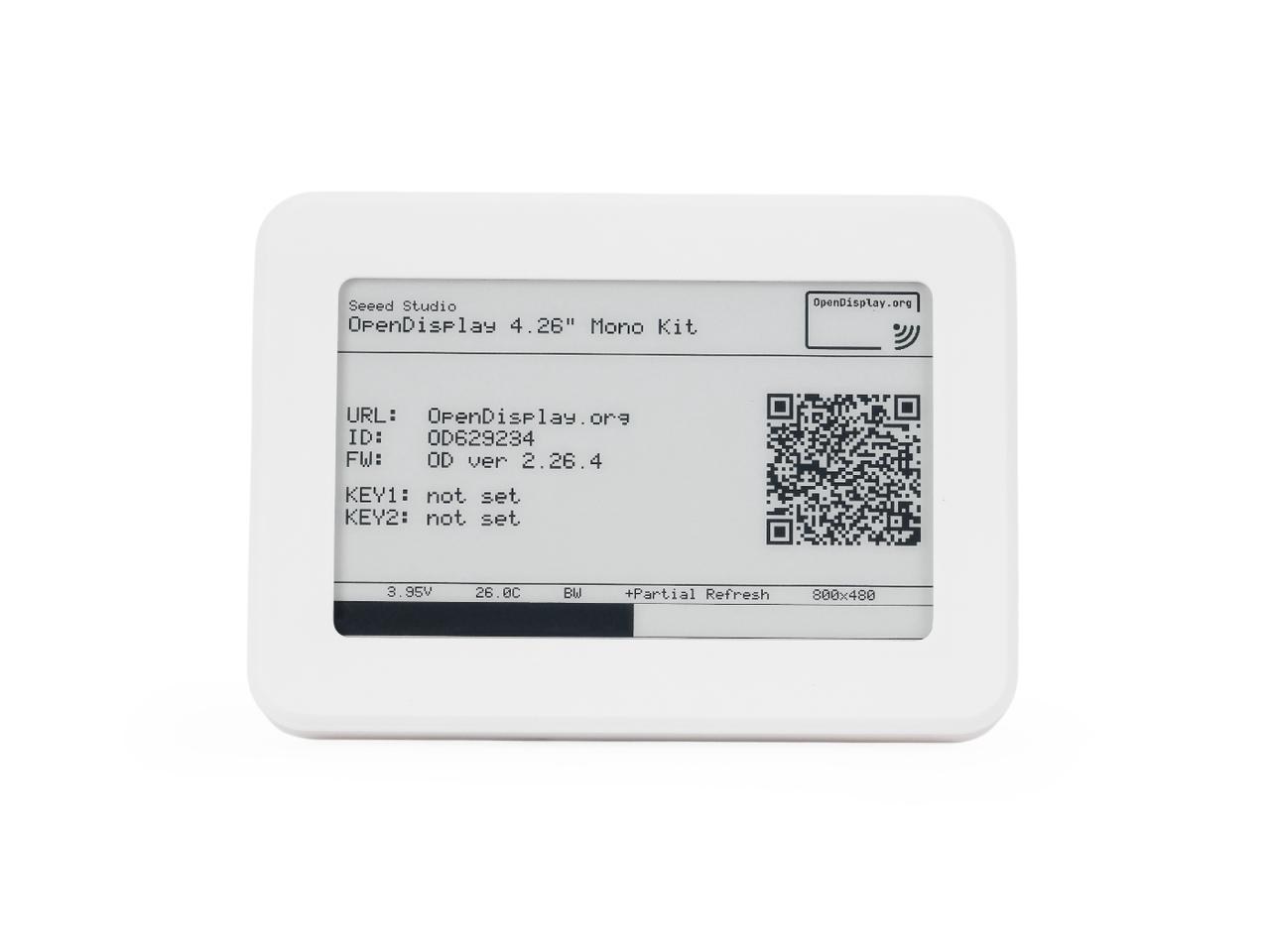
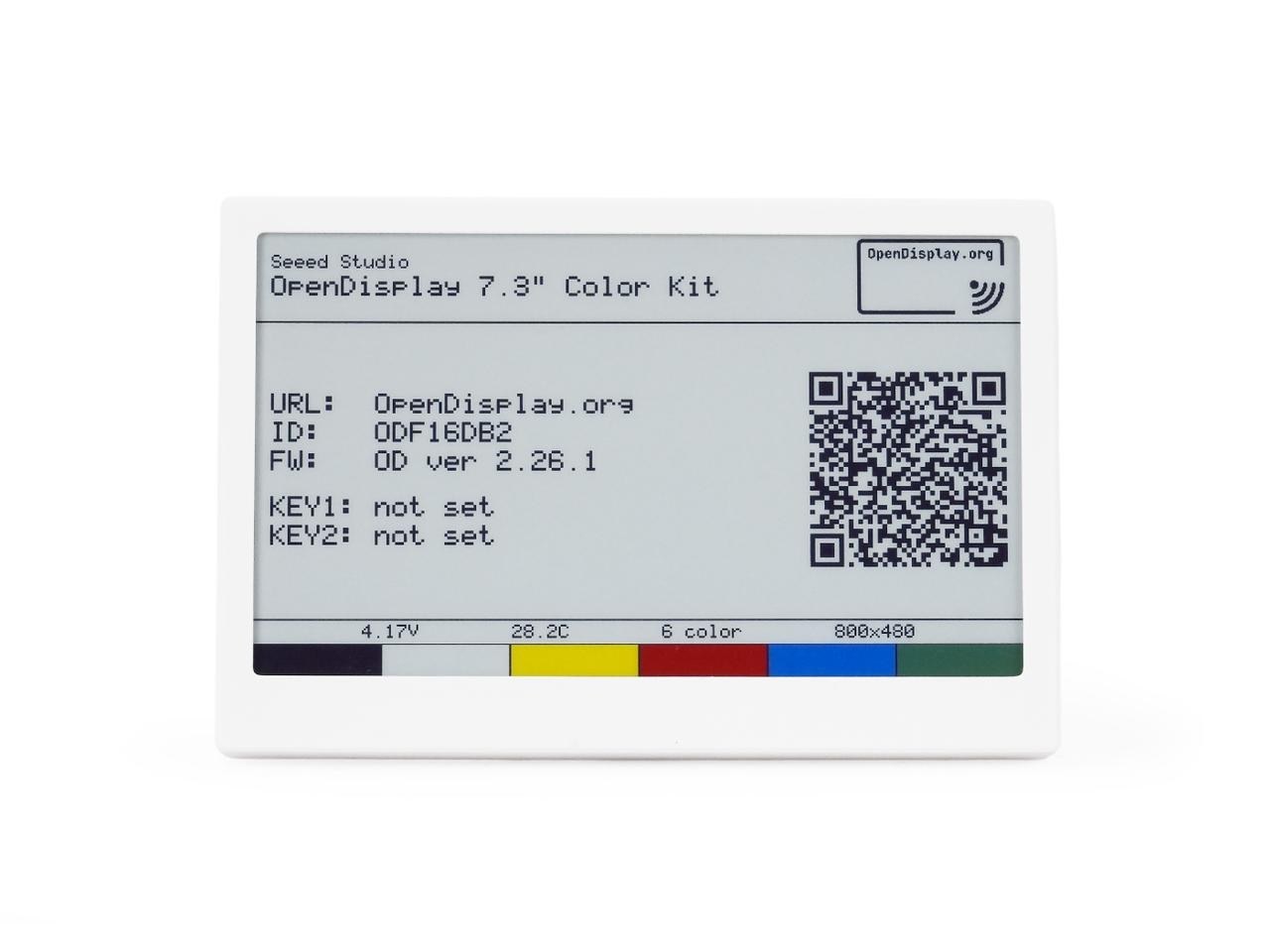
Beide Kits kommen fertig montiert: Display, Treiberplatine, ein XIAO-nRF52840-Plus-Board, ein 2000-mAh-Akku und ein weißes, 3D-gedrucktes Gehäuse 1 . Beide haben einen Netzschalter, einen Reset-Knopf, drei Tasten, einen USB-C-Anschluss und eine Befestigungsbohrung; die 3D-Dateien für das Gehäuse liegen frei auf dem Seeed-Wiki 1 . Unterschiedlich sind nur die Anzeige und die Treiberplatine: Das Mono-Modell nutzt das Board EN05 mit einem 4,26-Zoll-Schwarzweiß-Display bei 800×480 Pixeln und erlaubt partielles Aktualisieren 2 . Das Farbmodell nutzt das Board EN04 mit einem 7,3-Zoll-Spectra-6-Panel, das sechs Farben gerastert darstellt, aber kein volles RGB, bei derselben Auflösung von 800×480 Pixeln 3 . Beide funken ausschließlich über Bluetooth Low Energy und haben kein WLAN 2 , 3 .
Der erste Start unterscheidet sich spürbar: Das Schwarzweiß-Panel ist nach wenigen Sekunden bereit, das Spectra-6-Panel braucht für den Start-Refresh etwa 15 bis 20 Sekunden, und ein Flackern während des Aufbaus ist laut Wiki normal 2 , 3 . Nach dem Hochfahren zeigt das Display den Gerätenamen, der mit „OD“ beginnt, zwei Schlüsselzeilen und einen QR-Code 2 . Die Übertragung von Bildern aus dem Browser funktioniert in Chrome und Edge am Desktop und unter Android; Firefox wird nicht unterstützt, und auf iPhone oder iPad ist die Zusatz-App Bluefy nötig 2 , 3 . Diese Beschränkung betrifft nur den manuellen Versand über die Web-Bluetooth-Seite, nicht den Betrieb über Home Assistant 2 , 4 .
| Aussage | Beleg | Status |
|---|---|---|
| Läuft ohne eigene Firmware aus der Verpackung | QR-Code auf opendisplay.org, vorinstallierte Firmware 2.26.6 1 | Belegt |
| Zwei Jahre Laufzeit beim Mono-Modell | Herstellerangabe bei Aktualisierungen im 15-Minuten-Takt 1 , 2 | Herstellerangabe, nicht nachgemessen |
| Ein Jahr Laufzeit beim Farbmodell | Herstellerangabe bei Aktualisierungen im 2-Stunden-Takt 1 | Herstellerangabe, nicht nachgemessen |
| Home Assistant ohne Cloud-Dienst | Integration seit Home Assistant 2026.4, IoT-Klasse Local Push 4 | Belegt |
| Farbdisplay zeigt sechs Farben | Spectra-6-Panel, gerastert, kein volles RGB 3 | Belegt, mit Einschränkung |
Bildquelle: Seeed Studio Wiki
Einrichtung in Home Assistant#
Der E-Paper-Home-Assistant-Aufbau beginnt mit dem Bluetooth-Pfad, nicht mit dem Display. Wer die Anzeige dauerhaft betreiben will, geht in vier Schritten vor; eine bestehende Home-Assistant-Installation liefert dafür die Grundlagen aus dem Home-Assistant-Bereich dieser Website.
- Bluetooth-Pfad herstellen: integrierter Adapter des Home-Assistant-Rechners oder ein ESPHome-BLE-Proxy mit Firmware ab Version 2022.9.3 4 .
- Display einschalten, den QR-Code scannen und auf der Seite opendisplay.org den Schlüssel ablesen; wer Verschlüsselung möchte, setzt sie im Toolbox unter „More options“ auf „Locked“ und sichert den 32-stelligen Hex-Schlüssel 3 , 4 .
- In Home Assistant unter „Einstellungen → Geräte & Dienste“ die Integration „OpenDisplay“ hinzufügen; das eingeschaltete Gerät wird automatisch erkannt 4 .
- Ein erstes Bild über die Aktion opendisplay.upload_image senden und danach eine Automation für regelmäßige Aktualisierungen anlegen 1 , 4 .
action: opendisplay.upload_image
data:
  device_id: "a1b2c3d4e5f6"
  image:
    media_content_id: "media-source://media_source/local/anzeige.png"
    media_content_type: "image/png"
  dither_mode: none      # scharfer Text; burkes für Fotografien
  refresh_mode: full     # fast lässt Reste des vorherigen Bildes stehen
  fit_mode: contain       # contain, cover oder stretch
  rotation: 0             # 0, 90, 180 oder 270
Die Aktion akzeptiert neben der Geräte-ID die Parameter dither_mode, refresh_mode, fit_mode und rotation. Für scharfen Text eignet sich dither_mode: none, für Fotografien burkes; refresh_mode: fast ist schneller, kann aber Reste des vorherigen Bildes stehen lassen 1 .
Für eine dauerhaft mit neuen Werten versorgte Anzeige reicht die einzelne Aktion nicht, weil Home Assistant keine Messwerte direkt überträgt. Der im Test beschriebene Weg rendert den Zustand stattdessen regelmäßig als Bild und schickt es per Automation 1 . Die Automation läuft in einem festen Takt, sammelt die gewünschten Entitäten über Vorlagen, kodiert sie per to_json und base64_encode und übergibt sie an ein Python-Skript, das mit Pillow ein 800×480-PNG erzeugt und in /config/displays/ ablegt 1 . Anschließend lädt die Aktion opendisplay.upload_image dieses Bild hoch 1 .
shell_command:
  render_anzeige: "python3 /config/displays/render.py {{ payload }}"

automation:
  - trigger:
      - trigger: time_pattern
        minutes: /15
    action:
      - action: shell_command.render_anzeige
        data:
          payload: >-
            {{ {'tiles': [...]} | to_json | base64_encode }}
        response_variable: render
      - if:
          - condition: template
            value_template: "{{ render.returncode != 0 }}"
        then:
          - stop: "Rendering fehlgeschlagen"
            error: true
      - action: opendisplay.upload_image
        data:
          device_id: "a1b2c3d4e5f6"
          image:
            media_content_id: "media-source://media_source/displays/anzeige.png"
            media_content_type: "image/png"
          dither_mode: none
Die Base64-Kodierung ist nötig, weil shell_command die Vorlage nicht durch eine Shell reicht und Leerzeichen oder Anführungszeichen im JSON den Aufruf zerreißen würden; Base64 enthält nur unkritische Zeichen 1 . Der 15-Minuten-Takt im Beispiel entspricht dem Intervall, das Seeed für die Zwei-Jahres-Laufzeit des Mono-Modells zugrunde legt 1 , 2 . Wer seltener aktualisiert, senkt den Energieverbrauch und verlängert die Zeit zwischen zwei Ladevorgängen 1 .
Im Betrieb: Geschwindigkeit und Reichweite#
Im E-Paper-Home-Assistant-Betrieb schickt Home Assistant dem Display keine Zahlenwerte, sondern rendert den Zustand als 800×480-PNG-Bild und überträgt es über Bluetooth 1 . Das erklärt die gemessenen Unterschiede: Das Monochrom-Display war nach rund 9 Sekunden aktualisiert, das Farbdisplay nach rund 38 Sekunden; in der automatisierten Variante lag das Mono-Modell bei etwa 6 und das Farbmodell bei etwa 35 Sekunden 1 . Diese Werte stammen von zwei Testgeräten in einer einzelnen Umgebung und sind als Größenordnung zu lesen, nicht als Garantie 1 . Nach dem Hinzufügen legt die Integration laut Test sieben Entitäten pro Gerät an, darunter Akkustand, die drei Tasten, Verbindung und Temperatur 1 . Die Dokumentation beschreibt die Diagnosesensoren Temperatur und Batteriespannung bei Geräten mit Toolbox-Profil (OpenDisplay Flex) als standardmäßig deaktiviert; andere OpenDisplay-Geräte liefern nur den Verbindungssensor. Der Akkustand in Prozent steht nur bei batterie- oder solarbetriebenen Geräten bereit 4 .
Die Reichweite ist die zweite Grenze. Steht der Home-Assistant-Rechner im Keller oder im Technikraum, reicht sein Bluetooth-Signal oft nicht bis zum Aufstellort des Displays; ein ESP32 als ESPHome-Proxy löst das, weil er das Bild über WLAN empfängt und per Bluetooth weiterreicht 1 , 4 . Wer den Server dafür selbst betreibt, findet Hinweise im Homelab-Bereich . Shelly-Bluetooth-Proxys sind für diese Aufgabe ungeeignet, weil sie keine aktiven Bluetooth-Verbindungen aufbauen können 3 , 4 . Zusätzlich bricht ein neuer Bildauftrag einen laufenden Upload desselben Eintrags ab 4 .
Die drei Tasten melden button_down- und button_up-Ereignisse über Bluetooth-Werbesignale, ohne aktive Verbindung 4 . Ein sehr kurzes Drücken zwischen zwei Werbesignalen kann dabei verloren gehen 4 . Als Blättern zwischen Anzeigeseiten taugen die Tasten nur bedingt, weil das Display nach dem Tastendruck erst das neue Bild rendert und das Farbmodell dafür mehrere Sekunden braucht 1 . Sinnvoller sind sie als Auslöser für andere Automatisierungen 1 .
Ab Werk ist die Verschlüsselung deaktiviert, damit der Einstieg einfacher ist 1 . Solange sie aus bleibt, kann jedes Gerät in Bluetooth-Reichweite Bilder an das Display senden; wer das verhindern will, aktiviert die AES-128-Verschlüsselung und hinterlegt den Schlüssel in Home Assistant 1 , 4 .
Fehlerbehebung: die vier häufigsten Störungen#
Die Home-Assistant-Dokumentation nennt die Fehlerbilder, die beim Betrieb auftreten, samt Gegenmaßnahmen 4 . Wird das Gerät nicht erkannt, liegt es meist an einem nicht eingerichteten Bluetooth-Pfad, an ausgeschaltetem Strom oder an zu großer Entfernung zum Host oder Proxy 4 . Meldet die Einrichtung einen Authentifizierungsfehler, stimmt der gespeicherte Schlüssel nicht mehr mit dem Gerät überein; der Weg führt über „Re-authentifizieren“ zum erneuten Eintragen des Schlüssels 4 . Bricht ein Bild-Upload mit einem Verbindungsfehler ab, hilft es, das Display näher an den Adapter zu stellen oder beim ESPHome-Proxy eine stabile WLAN-Verbindung sicherzustellen 4 . Ein gekipptes oder auf dem Kopf stehendes Bild richtet Home Assistant normalerweise über die EXIF-Ausrichtung selbst; hilft das nicht, korrigiert der Parameter rotation die Darstellung 4 .
Wer den Schlüssel später in der Toolbox ändert, muss ihn in Home Assistant erneut hinterlegen, weil die Integration den Wechsel erkennt und den neuen Schlüssel anfordert 4 . Diese Punkte sind dokumentiert und damit nachvollziehbar behebbar; sie betreffen die Bluetooth-Anbindung, nicht die Anzeige selbst 4 .
Entscheidung: Mono- oder Farbdisplay#
Die Wahl zwischen den beiden Modellen folgt aus dem Aktualisierungsverhalten. Das 4,26-Zoll-Mono-Modell eignet sich für häufig wechselnde Werte wie Sensormessungen oder Statusanzeigen, weil es partiell aktualisiert und ungefähr halb so viel kostet 1 . Das 7,3-Zoll-Farbmodell eignet sich für selten wechselnde Inhalte wie Kalender, Wetter, Raumpläne, Fotografien oder Grafiken, weil sein Sechs-Farben-Refresh rund 35 Sekunden dauert 1 . Beide Modelle lösen mit 800×480 Pixeln auf, das Farbpanel verteilt dieselbe Pixelzahl also auf eine größere Fläche 1 , 3 . Die Herstellerangaben koppeln die Laufzeit an den Takt: zwei Jahre setzen beim Mono-Modell Aktualisierungen alle 15 Minuten voraus, ein Jahr beim Farbmodell alle zwei Stunden 1 .
Die Preise nennt CNX Software mit 39,90 US-Dollar für das Mono- und 75,90 US-Dollar für das Farbmodell im Seeed-Shop, wobei ein zeitlich begrenzter AliExpress-Verkauf die Geräte abweichend bepreist 1 . Einschätzung: Wer eine Anzeige für Sensordaten alle 15 bis 30 Minuten betreibt, bekommt mit dem Mono-Modell die günstigere und schnellere Lösung. Für ein Wandbild oder einen Kalender lohnt sich der Aufpreis des Farbmodells nur, wenn die langsame Aktualisierung keine Rolle spielt.
Grenzen der Belege#
Die Laufzeitangaben von zwei Jahren für das Mono- und einem Jahr für das Farbmodell stammen vom Hersteller 1 , 2 . Der Test hat nur beim Mono-Modell den 15-Minuten-Takt der Herstellerangabe übernommen; das Farbdisplay wurde im Beispiel sogar alle 15 Minuten statt alle zwei Stunden aktualisiert. Eine Messung über Monate oder Jahre fehlt in beiden Fällen, die Laufzeit bleibt daher eine unbelegte Herstellerangabe 1 .
Die Geschwindigkeitsmessungen beruhen auf zwei Testgeräten in einer einzelnen Umgebung und sind nicht reproduziert 1 . Die Testgeräte stellte Seeed Studio dem Magazin zur Verfügung, was eine gewisse Voreingenommenheit der Quelle nicht ausschließt 1 . Die Home-Assistant-Integration trägt die Qualitätsstufe „Silver“ und wird laut Dokumentation von 117 aktiven Installationen genutzt, ein vergleichsweise kleiner Bestand 4 . Die Browser-Unterstützung beschränkt sich auf Chrome und Edge; Firefox wird nicht unterstützt, und auf iPhone oder iPad ist die Zusatz-App Bluefy nötig 2 , 3 . Preise und Verfügbarkeit für den deutschen Markt sind in keiner der verwendeten Quellen belegt.
Urteil#
Die zentrale Werbeaussage hält in ihrem Kern: Die Kits funktionieren ohne eigene Firmware mit Home Assistant, arbeiten lokal und sind als fertige Hardware sofort nutzbar 1 , 4 . Die Reichweiten- und Geschwindigkeitsgrenzen sind real, lassen sich aber mit einem ESPHome-Proxy und der passenden Display-Wahl einplanen 1 , 4 .
Was das Urteil ändern würde: eine unabhängige Messung der Akkulaufzeit über mehrere Wochen sowie ein Preis- und Verfügbarkeitsvergleich im deutschen Handel. Bis dahin gilt: Wer eine wartungsarme E-Paper-Anzeige für Home Assistant sucht, findet hier eine belegte, lokal arbeitende Option, sollte die Laufzeitangaben aber als Herstellerziel und nicht als Messwert lesen 1 .
Bildquelle: Seeed Studio Wiki
Weiterführende Artikel#
- Echo Dot 3 als lokale Sprachsteuerung: LocalDot-Platine im Faktencheck
- HomeMaster MiniPLC: ESP32-DIN-Controller für Home Assistant einrichten, konfigurieren und bewerten
- Home Assistant Connect AUX-2: alte HiFi-Anlage und Seriengeräte anbinden
- M5Stack Paper Mono: ESP32-S3-E-Paper-Board mit LoRa und NFC im Detail
- Smarthome ohne Wegwerf-Falle: Worauf du 2026 bei Geräten achten solltest
Passende Produktrecherchen#
Wenn du die praktische Seite vertiefen möchtest: Diese konkreten Produkte passen zum Thema dieses Artikels. Es ist keine Rangliste und keine Kaufpflicht, sondern eine kurze Auswahl mit Begründung, für wen sie interessant sein kann:
- ESP32-S3 DevKitC-1 N16R8 Entwicklungsboard (Wi-Fi + Bluetooth 5.0, USB-C, 2 Stück) – Leser, deren Home-Assistant-Server weit vom Aufstellort des Displays entfernt ist und die den empfohlenen Proxy-Weg einrichten wollen – Dient als ESPHome-BLE-Proxy, der die OpenDisplay-Displays per Bluetooth erreicht, wenn der Home-Assistant-Rechner im Technikraum steht und sein Bluetooth-Signal nicht bis zum Display reicht.
- Hailege ESP32 Mini ESP-WROOM-32 Entwicklungsboard (3 Stück) – Leser mit kleinem Budget, die mehrere Displays oder Räume ohne Aufpreis anbinden möchten – Günstige Variante desselben ESPHome-BLE-Proxy-Prinzips für die lokale Bluetooth-Brücke zum E-Paper-Display, im Dreierpack für mehrere Räume oder Ersatzgeräte.
- TP-Link UB500 Nano USB Bluetooth 5.4 Adapter – Leser, deren Home-Assistant-Host (Mini-PC oder Raspberry Pi) ohne Bluetooth oder mit schwachem Empfang läuft – Stellt den Bluetooth-Pfad her, den die OpenDisplay-Integration voraussetzt, wenn der Home-Assistant-Rechner keinen brauchbaren integrierten Bluetooth-Adapter besitzt.
- ZEXMTE 5.3 USB Bluetooth Adapter mit Long-Range-Antenne – Leser, bei denen die Reichweite das zentrale Problem ist und die eine feste Antenne statt eines Nano-Sticks einsetzen können – Höherwertige Option mit Antenne für größere Bluetooth-Reichweite, damit das Display auch weiter entfernt vom Home-Assistant-Host zuverlässig erreicht wird.
- Starlink-Verfügbarkeit und Konditionen prüfen
Hinweis: Als Amazon-Partner verdient kalika.de an qualifizierten Verkäufen. Für dich ändert sich der Preis nicht.
Hinweis: Dieser Link ist ein Starlink-Empfehlungslink. Wenn du darüber bestellst, können für dich und kalika.de Vorteile nach den jeweils geltenden Starlink-Bedingungen entstehen.
Transparenzhinweis#
Dieser Beitrag wurde mit Unterstützung künstlicher Intelligenz erstellt und automatisiert auf Quellen, Fakten und Qualitätskriterien geprüft.
Quellen#
[1] CNX Software: Review of Seeed Studio 4.26″ Mono and 7.3″ Color e-paper Kit with OpenDisplay and Home Assistant
[2] Seeed Studio Wiki: Getting Started with OpenDisplay 4.26" Mono Kit
[3] Seeed Studio Wiki: Getting Started with OpenDisplay 7.3" Color Kit