GrapheneOS ist ein auf Android Open Source Project (AOSP) basierendes, degoogled Smartphone-Betriebssystem mit Fokus auf Sicherheit, Privatsphäre und Sandboxing. Es entfernt alle Google-Dienste, ersetzt sie durch Open-Source-Alternativen und bietet das stärkste Berechtigungsmanagement aller Android-Distributionen.
In diesem kompletten Guide zeige ich dir, wie du GrapheneOS installieren kannst — von der Vorbereitung über den Web-Installer bis zur optimalen Einrichtung mit F-Droid, Aurora Store und Sandboxed Google Play.
Weiterführende Datenschutz- und De-Google-Guides
- Datenschutz & KI Themenhub
- Selfhosting 2026: eigener Home Server
- Pi-hole Blocklisten: DNS-Filter und Privatsphäre im Heimnetz
- Fediverse: werbefreie Alternativen zu Instagram, YouTube und TikTok
Warum GrapheneOS? Die Vorteile im Überblick
Bevor wir in die praktische Installation einsteigen, lohnt sich ein Blick auf das „Warum". Warum sollte man sich die Mühe machen, sein Smartphone komplett umzubauen? Die Antwort liegt in der fundamentalen Architektur von GrapheneOS und den konkreten Vorteilen, die es gegenüber Stock-Android und anderen Custom ROMs bietet.
Sicherheit als oberstes Gebot
GrapheneOS wurde von Grund auf als sicherheitsorientiertes Betriebssystem konzipiert. Während andere ROMs primär auf Features und Customization setzen, priorisiert GrapheneOS harte Sicherheitsmaßnahmen. Dazu gehören ein verstärkter Speicherschutz, verbesserte Sandbox-Mechanismen für Apps und die systematische Eliminierung von Angriffsvektoren, die in Standard-Android oft aus Kompatibilitätsgründen bestehen bleiben.
Ein zentrales Element ist der hardened memory allocator, der Buffer-Overflow-Angriffe deutlich erschwert. Zusätzlich implementiert GrapheneOS erweiterte SELinux-Richtlinien und entfernt oder deaktiviert unsichere Legacy-Komponenten, die in Stock-Android aus Abwärtskompatibilitätsgründen weiterhin vorhanden sind. Das Ergebnis ist ein System, das selbst gegen ausgefeilte Exploits deutlich widerstandsfähiger ist als herkömmliche Android-Varianten.
Privatsphäre ohne Kompromisse
Während Sicherheit die technische Grundlage bildet, ist Privatsphäre der offensichtlichste Nutzen für die meisten Anwender. GrapheneOS eliminiert die Google-Integration auf Systemebene komplett. Das bedeutet: Kein Google Play Services im Hintergrund, keine ständige Standortübermittlung, keine Metadatenerfassung durch Google-Frameworks, keine vorinstallierten Google-Apps.
Besonders wichtig in 2026: GrapheneOS bietet granulare Berechtigungskontrollen, die weit über das hinausgehen, was Stock-Android bietet. Nutzer können Berechtigungen nicht nur erlauben oder verweigern, sondern auch zeitlich begrenzen, mit Standort-Unschärfe arbeiten oder bestimmte Berechtigungen komplett für Apps blockieren, die sie nicht benötigen. Die integrierte Firewall erlaubt zudem die Netzwerk-Kontrolle auf App-Ebene – ein Feature, das in Standard-Android nur mit Root-Zugriff möglich wäre.
Die Google Pixel-Exklusivität
GrapheneOS unterstützt ausschließlich Google Pixel Smartphones – und das ist kein Zufall, sondern eine bewusste strategische Entscheidung. Pixel-Geräte bieten die beste Hardware-Sicherheitsarchitektur im Android-Ökosystem: Titan M2 Security Chips, verified boot mit hardware-backed keys, und lange Sicherheitsupdates direkt von Google. GrapheneOS nutzt diese Hardware-Features voll aus und baut darauf auf.
Durch die Beschränkung auf Pixel-Geräte kann das Entwicklerteam die begrenzten Ressourcen auf eine Handvoll Geräte konzentrieren, anstatt Kompatibilitätsprobleme mit Dutzenden verschiedener Hardware-Konfigurationen zu jonglieren. Das Ergebnis ist ein stabileres, sichereres und besser wartbares System. Für Nutzer bedeutet das: Wer GrapheneOS nutzen möchte, braucht ein Pixel-Smartphone.
Langfristige Updates und Wartung
Ein häufiges Problem bei Custom ROMs ist die mangelnde Langzeitunterstützung. Viele Projekte werden von ehrenamtlichen Entwicklern in der Freizeit betreut und verlieren nach einigen Monaten oder Jahren an Momentum. GrapheneOS ist hier anders aufgestellt: Das Projekt hat eine professionelle Struktur mit Vollzeit-Entwicklern und einer nachhaltigen Finanzierung durch Spenden und institutionelle Unterstützung.
Im Jahr 2026 bietet GrapheneOS für alle unterstützten Pixel-Geräte zeitnahe Sicherheitsupdates – oft noch am selben Tag, an dem Google sie für Stock-Android veröffentlicht. Die Update-Infrastruktur ist robust und automatisiert, sodass Nutzer ihr Gerät mit minimalem Aufwand auf dem neuesten Stand halten können. Das ist ein entscheidender Vorteil gegenüber vielen anderen Custom ROMs, bei denen Updates oft mit Wochen oder Monaten Verzögerung eintrudeln.
Hardware-Auswahl: Das richtige Pixel-Smartphone für GrapheneOS
Die Entscheidung für GrapheneOS ist getroffen – doch welches Pixel-Gerät ist das richtige? Die Auswahl hängt von mehreren Faktoren ab: Budget, gewünschte Lebensdauer, Kameraansprüchen und Verfügbarkeit. Im Jahr 2026 unterstützt GrapheneOS eine Reihe von Pixel-Modellen, die wir im Folgenden beleuchten.
Aktuell unterstützte Geräte (Stand 2026)
GrapheneOS pflegt eine klare Support-Politik: Nur Geräte mit aktiver Sicherheitsunterstützung durch Google werden offiziell unterstützt. Das stellt sicher, dass auch die hardwareseitigen Sicherheitskomponenten weiterhin gepflegt werden. Stand 2026 sind folgende Pixel-Geräte offiziell kompatibel:
- Pixel 9 / 9 Pro / 9 Pro XL / 9 Fold – Die aktuelle Flaggschiff-Reihe mit maximalem Support-Zeitraum
- Pixel 8a / 8 / 8 Pro – Exzellentes Preis-Leistungs-Verhältnis mit noch langem Update-Zeitraum
- Pixel 7a / 7 / 7 Pro – Budget-freundliche Option mit solidem Feature-Set
Ältere Geräte wie die Pixel 6-Serie werden sukzessive aus dem Support genommen, sobald Google die Sicherheitsupdates einstellt. Für Neukäufe im Jahr 2026 empfehlen sich daher primär Geräte der Pixel 8- oder 9-Serie.
Pixel 8 vs. Pixel 9: Die Entscheidungshilfe
Für die meisten Nutzer stellt sich die Frage: Pixel 8 (Pro) oder Pixel 9 (Pro)? Die Antwort hängt vom Budget und den Anforderungen ab.
Der Pixel 8a ist 2026 die attraktivste Budget-Option. Mit einem Straßenpreis von oft unter 400 Euro bietet er das komplette GrapheneOS-Erlebnis mit noch mindestens drei Jahren garantierten Sicherheitsupdates. Die Kamera ist für die meisten Anwendungsfälle mehr als ausreichend, die Performance ist flüssig, und das kompakte Formfaktor gefällt vielen Nutzern.
Der Pixel 8 Pro bietet gegenüber dem 8a eine bessere Kamera mit Tele-Objektiv, ein größeres Display mit höherer Auflösung und mehr RAM. Für Nutzer, die viel fotografieren oder das Smartphone als primäres Arbeitsgerät nutzen, lohnt sich der Aufpreis. Gebraucht oder im Angebot ist der 8 Pro 2026 oft für 500-600 Euro zu haben.
Die Pixel 9-Serie repräsentiert den aktuellen Stand der Technik. Wer das neueste und Beste möchte und das Budget nicht scheut, bekommt hier die längste Update-Garantie, die beste Kamera-Hardware und das modernste Display. Allerdings ist der Preis-Leistungs-Vorteil gegenüber der Pixel 8-Serie für reine GrapheneOS-Nutzer eher gering – das Betriebssystem nutzt viele der AI-Features von Stock-Android ohnehin nicht.
Gebraucht kaufen oder neu?
Ein wichtiger Aspekt bei der Hardware-Beschaffung: Das Gerät muss für die GrapheneOS-Installation entsperrbar sein. Google verkauft Pixel-Smartphones in zwei Varianten: mit und ohne Carrier-Lock. Geräte, die über Mobilfunkanbieter bezogen wurden, können manchmal einen Bootloader-Lock haben, der nicht entsperrt werden kann.
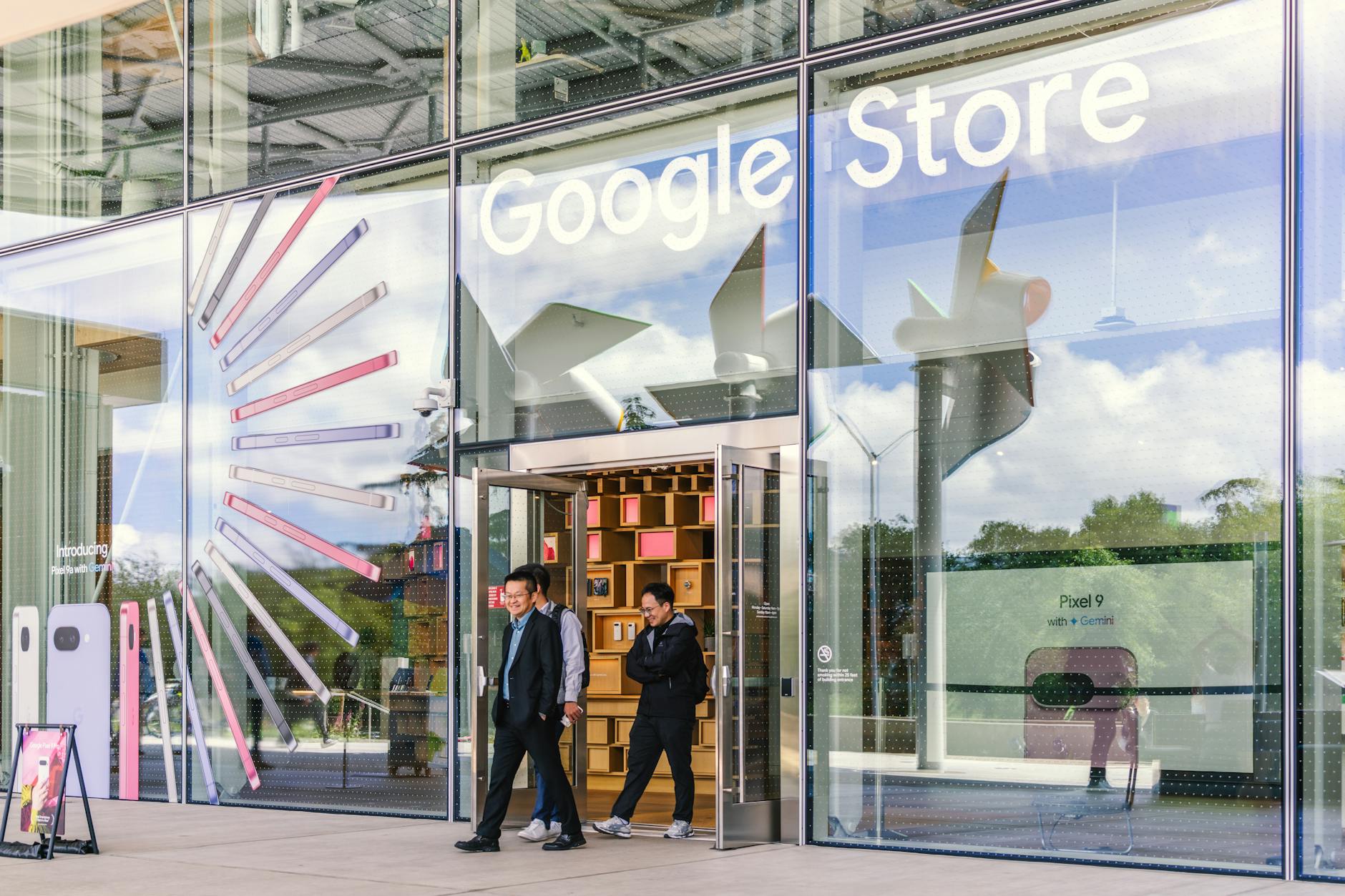
Empfehlung: Kaufen Sie entweder direkt im Google Store oder bei einem Händler, der explizit „unlocked" oder „SIM-free"-Geräte verkauft. Bei Gebraucht-Käufen über Plattformen wie eBay Kleinanzeigen oder refurbished-Anbieter sollten Sie explizit nach der Bootloader-Entsperrbarkeit fragen. Ein Gerät mit nicht entsperrbarem Bootloader kann nicht mit GrapheneOS geflasht werden.
Zubehör und Vorbereitung
Für die Installation benötigen Sie neben dem Pixel-Smartphone noch einige Dinge:
- Einen Computer mit Windows, macOS oder Linux
- Ein hochwertiges USB-C-Kabel (das mitgelieferte Google-Kabel ist ideal)
- Mindestens 50% Akkuladung auf dem Smartphone (besser: 80%+)
- Eine stabile Internetverbindung für Downloads
- Etwa 1-2 Stunden Zeit für die komplette Installation
Sichern Sie vor Beginn alle wichtigen Daten auf Ihrem aktuellen Smartphone. Die Installation von GrapheneOS löscht alle Daten auf dem Gerät vollständig – ein Rollback ist nur mit erneutem Datenverlust möglich.
Vorbereitung: Daten sichern und Systemvoraussetzungen prüfen
Bevor Sie mit der eigentlichen Installation beginnen, gilt es, einige Vorbereitungen zu treffen. Diese Phase ist entscheidend für einen reibungslosen Ablauf und verhindert ärgerliche Zwischenfälle.
Datensicherung und Migration
Da die GrapheneOS-Installation den internen Speicher des Geräts vollständig löscht, müssen alle wichtigen Daten vorab gesichert werden. Die beste Methode hängt davon ab, woher Sie kommen:
Von Stock-Android: Nutzen Sie für Fotos und Videos Google Fotos oder einen alternativen Cloud-Speicher wie Nextcloud. Kontakte können als vCard exportiert und später in die GrapheneOS-Kontakte-App importiert werden. Nachrichten-Backups sind komplexer – Signal bietet einen eigenen Backup-Mechanismus, WhatsApp-Chats können (wenn überhaupt gewünscht) vorab exportiert werden.
Wichtig: GrapheneOS-Nutzer verzichten in der Regel bewusst auf Google-Dienste. Planen Sie daher Ihre Datensicherung ohne Google-Abhängigkeiten. Das ist der perfekte Moment, um auf dezentrale Alternativen umzusteigen.
Treiber und Tools installieren
Für die Installation benötigen Sie die Android Debug Bridge (ADB) und Fastboot auf Ihrem Computer. Die einfachste Methode ist der Download des Android SDK Platform Tools direkt von Google:
- Besuchen Sie die offizielle Google-Seite für Platform Tools
- Laden Sie das Paket für Ihr Betriebssystem herunter
- Entpacken Sie es in einen Ordner Ihrer Wahl
- Öffnen Sie ein Terminal/Kommandozeile in diesem Ordner
Unter Linux können ADB und Fastboot meist direkt über den Paketmanager installiert werden (z.B. sudo apt install android-tools-adb android-tools-fastboot unter Debian/Ubuntu). Unter Windows empfehlen sich die Platform Tools als ZIP-Download.
Bootloader-Entsperrung vorbereiten
Der Bootloader Ihres Pixel-Geräts muss für die GrapheneOS-Installation entsperrt werden. Dieser Schritt ist unumgänglich und hat zwei wichtige Konsequenzen:
- Alle Daten werden gelöscht – der Entsperrvorgang führt einen Factory Reset durch
- Widevine DRM runtergestuft – einige Streaming-Apps könnten später Probleme mit HD-Content haben (mehr dazu später)
So aktivieren Sie die Bootloader-Entsperrung:
- Öffnen Sie die Einstellungen auf Ihrem Pixel
- Gehen Sie zu „Über das Telefon" und tippen Sie sieben Mal auf „Build-Nummer"
- Kehren Sie zurück und öffnen Sie „System" → „Entwickleroptionen"
- Aktivieren Sie „OEM-Entsperrung" und „USB-Debugging"
Wenn die Option „OEM-Entsperrung" ausgegraut ist oder fehlt, ist Ihr Gerät möglicherweise carrier-locked und nicht für GrapheneOS geeignet.
GrapheneOS installieren: Die Schritt-für-Schritt-Anleitung
Jetzt wird es ernst. Die folgende Anleitung führt Sie durch den kompletten Installationsprozess von GrapheneOS. Wir empfehlen, diese Schritte konsequent und ohne Unterbrechungen durchzuführen.
Schritt 1: Web Installer vs. Command Line
GrapheneOS bietet zwei Installationsmethoden: Den Web Installer und die Command Line Installation.
Der Web Installer ist die empfohlene Methode für die meisten Nutzer. Er läuft direkt im Browser (Chrome oder Chromium-basiert) und führt Sie grafisch durch den Prozess. Keine Kommandozeile nötig, keine manuellen Downloads – der Installer erledigt alles automatisch. Voraussetzung ist ein Browser mit WebUSB-Unterstützung.
Die Command Line Installation bietet mehr Kontrolle und ist die bevorzugte Methode für erfahrene Nutzer oder wenn der Web Installer Probleme macht. Sie erfordert manuelles Herunterladen der Factory Images und Ausführen von Flash-Skripte.
Für diesen Guide beschreiben wir beide Methoden, empfehlen aber Einsteigern den Web Installer.
Schritt 2: Installation per Web Installer
Browser vorbereiten: Öffnen Sie Chrome, Chromium, Brave oder einen anderen WebUSB-fähigen Browser. Deaktivieren Sie Ad-Blocker und Privacy-Erweiterungen für die Installationsseite, da diese den WebUSB-Zugriff blockieren können.
Installer öffnen: Besuchen Sie die offizielle GrapheneOS-Installationsseite:
grapheneos.org/install/webGerät verbinden: Schalten Sie Ihr Pixel aus. Halten Sie die Power-Taste und die Leiser-Taste gleichzeitig gedrückt, um in den Fastboot-Modus zu booten. Verbinden Sie das Gerät per USB-Kabel mit dem Computer.
USB-Zugriff erlauben: Der Browser fordert Sie auf, das USB-Gerät auszuwählen und zuzugreifen. Wählen Sie Ihr Pixel aus und bestätigen Sie.
Entsperrung durchführen: Der Installer zeigt den aktuellen Status des Bootloaders an. Klicken Sie auf „Unlock bootloader", falls dieser noch gesperrt ist. Dies löscht alle Daten auf dem Gerät.
GrapheneOS flashen: Nach der Entsperrung zeigt der Installer die Option „Flash release" an. Klicken Sie darauf – der Installer lädt nun automatisch das aktuelle GrapheneOS-Image für Ihr Gerät herunter und installiert es. Dieser Vorgang dauert 5-15 Minuten.
Bootloader wieder sperren: Nach erfolgreicher Installation ist es zwingend erforderlich, den Bootloader wieder zu sperren. Ein offener Bootloader deaktiviert wichtige Sicherheitsfeatures. Klicken Sie auf „Lock bootloader".
Gerät starten: Trennen Sie das USB-Kabel und starten Sie das Gerät mit der Power-Taste. Das erste Booten von GrapheneOS kann einige Minuten dauern.
Schritt 3: Installation per Command Line
Für Nutzer, die die Kommandozeile bevorzugen oder bei denen der Web Installer nicht funktioniert:
Factory Image herunterladen: Besuchen Sie
grapheneos.org/releasesund laden Sie das aktuelle Factory Image für Ihr Gerät herunter.Image entpacken: Entpacken Sie das ZIP-Archiv in einen Ordner.
In Fastboot booten: Schalten Sie das Gerät aus und booten Sie mit Power + Leiser in den Fastboot-Modus.
Bootloader entsperren:
fastboot flashing unlockBestätigen Sie auf dem Gerät mit der Lauter-Taste und Power.
Flash-Skript ausführen:
- Unter Linux/macOS:
./flash-all.sh - Unter Windows:
flash-all.bat
- Unter Linux/macOS:
Bootloader sperren:
fastboot flashing lockNeustart:
fastboot reboot
Schritt 4: Erstkonfiguration und Einrichtung
Nach dem ersten Start von GrapheneOS durchlaufen Sie den Standard-Android-Setup-Prozess mit einigen wichtigen Unterschieden:
- Kein Google-Account: Sie werden nicht nach einem Google-Konto gefragt
- Keine Google-Dienste: Kein Google Play Services, keine vorinstallierten Google-Apps
- Verbesserte Berechtigungen: GrapheneOS zeigt erweiterte Berechtigungsoptionen
Richten Sie ein lokales Benutzerkonto ein, konfigurieren Sie die Bildschirmsperre (empfohlen: PIN oder Passwort, Fingerabdruck optional) und durchlaufen Sie die restlichen Setup-Schritte.
Fehlerbehebung: Häufige Probleme bei der Installation
Problem: Gerät wird im Browser nicht erkannt
- Lösung: Verwenden Sie einen Chromium-basierten Browser. Firefox unterstützt WebUSB nicht. Versuchen Sie ein anderes USB-Kabel oder einen anderen USB-Port.
Problem: „OEM Unlock" ist ausgegraut
- Lösung: Das Gerät ist möglicherweise carrier-locked. Einige Geräte benötigen 7 Tage Internet-Verbindung mit SIM-Karte, bevor die Option freigeschaltet wird. Wenn sie danach immer noch ausgegraut ist, ist das Gerät nicht kompatibel.
Problem: Flash-Vorgang bricht ab
- Lösung: Starten Sie den Flash-Vorgang erneut. Stellen Sie sicher, dass die USB-Verbindung stabil ist. Verwenden Sie kein USB-Hub, sondern direkte Ports.
Problem: Bootloop nach Installation
- Lösung: Booten Sie erneut in den Fastboot-Modus und wiederholen Sie den Flash-Vorgang. Stellen Sie sicher, dass Sie das korrekte Image für Ihr Gerät heruntergeladen haben.
Apps installieren ohne Google Play Store
Ein degoogled Smartphone ohne Apps ist nur halb so nützlich. Die gute Nachricht: Es gibt mittlerweile ein reichhaltiges Ökosystem an Alternativen zum Google Play Store, das 2026 so reif und benutzerfreundlich ist wie nie zuvor.
F-Droid: Der Open-Source-App-Store
F-Droid ist der zentrale App-Store für Open-Source-Software auf Android. Alle Apps werden aus dem Quellcode kompiliert und signiert, was Manipulationen praktisch ausschließt. Für GrapheneOS-Nutzer ist F-Droid oft der erste App-Store, der installiert wird.
Installation von F-Droid:
- Öffnen Sie den Browser auf Ihrem GrapheneOS-Gerät
- Besuchen Sie
f-droid.org - Laden Sie die aktuelle F-Droid-APK herunter
- Tippen Sie auf die heruntergeladene Datei und erlauben Sie die Installation aus unbekannten Quellen (nur für diesen Vorgang)
Empfohlene F-Droid-Apps für den Start:
- Fennec F-Droid (Firefox-basierter Browser)
- K-9 Mail / Thunderbird Mobile (E-Mail)
- DAVx⁵ (Kalender- und Kontaktsynchronisation)
- OpenCamera (Kamera-App mit erweiterten Optionen)
- NewPipe (YouTube-Client ohne Google-Tracking)
- OsmAnd~ (Offline-Navigation und Karten)
- Bitwarden (Passwort-Manager)
- Signal (Messenger)
Aurora Store: Google Play-Apps ohne Google-Account
Manchmal benötigen Sie Apps, die es nur im Google Play Store gibt. Der Aurora Store ermöglicht den anonymen Download von Play-Store-Apps ohne Google-Account. Er nutzt anonyme oder gemeinschaftliche Accounts, um APKs direkt von Google-Servern zu beziehen.
Wichtige Hinweise zum Aurora Store:
- Apps werden als APK heruntergeladen, nicht als Bundle – Updates müssen manuell verwaltet werden
- Nicht alle Apps funktionieren ohne Google Play Services (mehr dazu im nächsten Abschnitt)
- Der Aurora Store selbst ist Open Source und über F-Droid verfügbar
Sandboxed Google Play: Die Kompatibilitätslösung
GrapheneOS bietet eine einzigartige Lösung für Apps, die zwingend Google Play Services benötigen: Sandboxed Google Play. Dabei werden die Google Play Services und der Play Store in einer stark eingeschränkten Sandbox ausgeführt, die den Zugriff auf Systemberechtigungen und persönliche Daten weitgehend unterbindet.
Vorteile von Sandboxed Google Play:
- Google-Apps laufen in einer regulären App-Sandbox
- Kein System-level-Zugriff wie bei Stock-Android
- Berechtigungen können granulär verwaltet werden
- Deaktivierbar, wenn nicht mehr benötigt
Installation:
- Öffnen Sie die GrapheneOS-App „Apps" (vorinstalliert)
- Tippen Sie auf „Google Play Services"
- Folgen Sie dem Installationsassistenten
- Installieren Sie anschließend den Play Store über denselben Mechanismus
Wichtig: Sandboxed Google Play ist optional. Viele Nutzer kommen komplett ohne Google-Services aus. Installieren Sie es nur, wenn Sie Apps benötigen, die ohne Play Services nicht funktionieren.
Progressive Web Apps (PWAs)
Ein oft übersehener Weg, um Apps zu ersetzen: Progressive Web Apps. Viele Dienste bieten mittlerweile PWAs an, die sich wie native Apps verhalten, aber im Browser laufen. Twitter/X, Reddit, Instagram und viele andere Plattformen lassen sich als PWA installieren.
Vorteile von PWAs:
- Keine Installation aus externen Quellen nötig
- Laufen im Browser-Sandbox-Kontext
- Meist weniger Tracking als native Apps
- Automatische Updates durch den Betreiber
App-Alternativen für den Alltag
Hier ist eine Übersicht gängiger Apps und ihrer degoogled Alternativen:
| Funktion | Google/Standard | GrapheneOS-Alternative |
|---|---|---|
| Browser | Chrome | Firefox, Brave, Mull |
| Gmail | Thunderbird, K-9 Mail, FairEmail | |
| Karten | Google Maps | OsmAnd, Organic Maps |
| Messenger | Signal, Session, Element | |
| Notizen | Google Keep | Standard Notes, Joplin |
| Kalender | Google Calendar | Etar, Simple Calendar |
| Cloud | Google Drive | Nextcloud, Proton Drive |
| Passwörter | Google Passwords | Bitwarden, KeePassDX |
| Musik | YouTube Music | Spotify (Aurora), Retro Music |
| Fotos | Google Fotos | Stingle, ente, lokale Speicherung |
Erweiterte Konfiguration und Sicherheitseinstellungen
Nach der Grundinstallation und der App-Einrichtung lohnt sich ein Blick auf die erweiterten Sicherheits- und Privatsphäre-Einstellungen von GrapheneOS. Diese machen den Unterschied zwischen „GrapheneOS installiert" und „GrapheneOS optimal genutzt" aus.
Berechtigungsmanagement
GrapheneOS erweitert das Android-Berechtigungssystem erheblich:
- Berechtigungen zeitlich begrenzen: Gewähren Sie Berechtigungen nur „Nur dieses Mal" oder für eine begrenzte Zeit
- Standort-Unschärfe: Teilen Sie Apps einen ungefähren Standort statt der exakten Position mit
- Sensors-Zugriff: Deaktivieren Sie Sensoren-Berechtigungen für Apps, die sie nicht benötigen
- Netzwerk-Berechtigung: Kontrollieren Sie pro App, ob sie Internetzugriff erhält
Gehen Sie systematisch durch alle installierten Apps und überprüfen Sie deren Berechtigungen. Die Standardeinstellung sollte „Verweigert" sein – nur erlauben, was wirklich nötig ist.
Netzwerk- und Firewall-Einstellungen
GrapheneOS bietet eine integrierte Firewall, die weit über die Android-Standardfunktionen hinausgeht:
- Internet-Berechtigung pro App: Blockieren Sie den Netzwerkzugriff für Apps, die offline funktionieren sollten
- VPN-Unterstützung: Integrierte WireGuard-Unterstützung und kompatibel mit allen gängigen VPN-Protokollen
- Always-on VPN: Erzwingen Sie, dass alle Verbindungen durch ein VPN laufen
- Kill Switch: Blockieren Sie Internetzugriff, wenn das VPN getrennt wird
Verschlüsselung und Speicher
GrapheneOS nutzt die hardwarebeschleunigte Verschlüsselung des Pixel-Geräts und ergänzt sie durch zusätzliche Schutzmaßnahmen:
- Dateibasierte Verschlüsselung: Alle Daten sind standardmäßig verschlüsselt
- Auto-Reboot: Konfigurieren Sie ein automatisches Neustarten nach einer bestimmten Zeit, um den Speicher zu löschen
- PIN-Scrambling: Die PIN-Eingabe zeigt zufällig angeordnete Ziffern, um Shoulder-Surfing zu erschweren
- Erweiterte Schutzmaßnahmen: Optionale Einstellungen für erhöhte Sicherheit bei Gerätentsperrung
User Profiles und Work Profile
GrapheneOS unterstützt mehrere Benutzerprofile, die vollständig voneinander isoliert sind:
- Privates Profil: Für persönliche Kommunikation, Banking, sensible Apps
- Arbeitsprofil: Für berufliche Kommunikation, Produktivitäts-Apps
- Gastprofil: Für Situationen, in denen Sie Ihr Gerät jemandem leihen
- Sandbox-Profil: Für Apps, denen Sie besonders wenig vertrauen
Die Profilerstellung erfolgt unter Einstellungen → System → Mehrere Nutzer. Jedes Profil hat eigenen Speicher, eigene Apps und eigene Einstellungen.
Update-Einstellungen
Halten Sie Ihr System aktuell:
- Automatische Updates: Aktivieren Sie automatische System-Updates im Hintergrund
- Update-Prüfung: GrapheneOS prüft standardmäßig regelmäßig auf Updates
- Seamless Updates: Updates werden im Hintergrund installiert und beim nächsten Neustart aktiviert
- Notfall-Updates: Bei kritischen Sicherheitslücken werden Updates priorisiert ausgeliefert
Der Alltag mit GrapheneOS: Tipps und Tricks
Die Umstellung auf ein degoogled Smartphone ist anfangs gewöhnungsbedürftig. Nach einigen Wochen wird GrapheneOS jedoch zur Normalität – und viele Nutzer berichten, dass sie nie wieder zurück möchten. Hier sind praktische Tipps für den erfolgreichen Alltag.
Kommunikation und Messenger
Signal ist der de-facto-Standard-Messenger für Privacy-Bewusste und funktioniert auf GrapheneOS hervorragend. Die Installation erfolgt direkt über die Signal-Website als APK oder über den Aurora Store.
Session bietet dezentrale, serverlose Kommunikation ohne Telefonnummer – ideal für maximalen Datenschutz.
Element/Matrix ist die Wahl für Nutzer, die dezentrale, selbst gehostete Kommunikation bevorzugen.
Für den Übergangszeitraum können WhatsApp und Telegram über den Aurora Store installiert werden. Beide laufen in der Regel problemlos mit Sandboxed Google Play oder teilweise sogar ohne.
Navigation und Mobilität
OsmAnd und Organic Maps sind die führenden Open-Source-Navigation-Apps. OsmAnd bietet umfangreiche Offline-Karten, POI-Suche und Navigation für Auto, Fahrrad und Fußgänger. Die Kartendaten stammen aus OpenStreetMap und werden regelmäßig aktualisiert.
Für ÖPNV-Informationen eignet sich Transportr oder die jeweiligen Apps der Verkehrsverbünde – viele davon sind mittlerweile ohne Google-Abhängigkeiten verfügbar.
Banking und Zahlungs-Apps
Banking-Apps sind der häufigste Grund für die Installation von Sandboxed Google Play. Die meisten Banking-Apps prüfen auf die Existenz von Google Play Services und verweigern sonst den Dienst.
Tipp: Viele Banking-Apps funktionieren mittlerweile auch ohne Play Services, wenn sie über den Aurora Store installiert werden. Testen Sie zuerst die Installation ohne Sandboxed Google Play – nur wenn die App sich weigert zu starten, installieren Sie die Google-Services nach.
Für Mobile Payment ist die Situation komplexer: Google Pay funktioniert nicht auf GrapheneOS. Alternativen sind bargeldloses Bezahlen mit der physischen Karte oder die Nutzung von Banking-Apps mit eigener Payment-Funktion.
Fotos und Medien
Für die Fotoverwaltung empfehlen sich Apps wie Stingle oder Ente mit Cloud-Speicher ohne Google. Beide verwenden Ende-zu-Ende-Verschlüsselung und respektieren Ihre Privatsphäre.
Für Videos und Podcasts sind VLC, Newpipe und AntennaPod hervorragende Open-Source-Alternativen. Newpipe ermöglicht speziell YouTube-Nutzung ohne das offizielle YouTube-App und Google-Tracking.
Häufig gestellte Fragen zu GrapheneOS
Welche Nachteile hat GrapheneOS?
GrapheneOS ist zwar sicher und privat, hat aber auch Einschränkungen:
- Keine Google-Dienste: Nutzer, die stark in Googles Ökosystem eingebunden sind, müssen umdenken
- Fehlende HD-Streaming: Durch die Herabstufung des Widevine DRM funktioniert HD bei Netflix, Disney+ etc. nicht immer
- Kleinere App-Kompatibilität: Nicht alle Apps funktionieren ohne Google Play Services
- Gerätebeschränkung: Nur Pixel-Telefone werden unterstützt
Ist GrapheneOS wirklich sicherer?
Ja, basierend auf technischen Implementierungsdetails und regelmäßigen Security Audits. GrapheneOS hat einen nachweislich besseren Speicherschutz, strengere Sandbox-Policies und entfernt bewusst potenzielle Angriffsvektoren. Das bedeutet jedoch nicht, dass Sie automatisch immun gegen alle Threats sind – auch GrapheneOS-Nutzer müssen verantwortungsvoll mit ihren Geräten umgehen.
Kann ich zwischen GrapheneOS und Stock-Android hin- und herschalten?
Das Switching ist technisch einfach (beide sind auf Pixel-Geräten mit entsperrtem Bootloader möglich), aber jede Installation löscht alle Daten. Planen Sie daher Ihre Datenmigration sorgfältig.
Wo finde ich Support und Community?
Die GrapheneOS-Community ist aktiv auf Reddit (/r/GrapheneOS), Matrix und im GrapheneOS-Forum. Die offizielle Website bietet ausführliche Dokumentation und Guides.
Fazit: Willkommen in der De-Googled-Welt 2026
GrapheneOS repräsentiert 2026 das Äußerste des Möglichen in Sachen Smartphone-Sicherheit und Privatsphäre. Mit diesem Guide haben Sie alle Informationen, um Ihr eigenes degoogled Pixel-Smartphone aufzusetzen.
Die Installation selbst ist mittlerweile benutzerfreundlich geworden – der Web Installer macht es jedem möglich, ohne Kommandozeilen-Erfahrung sein Gerät zu flashen. Danach erwartet Sie ein Smartphone, das wirklich unter Ihrer Kontrolle steht: Keine Google-Tracker, keine erzwungene Telemetrie, keine versteckte Datenverwertung.
Der Umstieg erfordert Geduld und ein Umdenken bei der App-Auswahl. Doch immer mehr Menschen berichten, dass sie das neue Freiheitsgefühl nicht missen möchten. Ihre Daten gehören Ihnen, Ihre Kommunikation ist privat, und Sie haben volle Kontrolle darüber, welche Berechtigungen Apps erhalten.
Starten Sie noch heute – 2026 ist der perfekte Zeitpunkt für ein Google-freies Smartphone mit GrapheneOS.
Sicherheit im Detail: Wie GrapheneOS funktioniert
Um zu verstehen, warum GrapheneOS so sicher ist, lohnt sich ein tieferer Blick auf die technischen Implementierungen. Diese sind nicht nur für Sicherheitsexperten interessant, sondern geben auch regulären Nutzern ein besseres Verständnis für den Wert ihres Systems.
Memory Tagging Extension (MTE)
Eine der innovativsten Sicherheitsfeatures von GrapheneOS ist die Unterstützung für Memory Tagging Extension – eine Hardware-Feature, die auf modernen ARM-Prozessoren verfügbar ist. MTE ermöglicht es, jeden Speicherblock mit einem Tag zu versehen, das bei jedem Zugriff überprüft wird. Dies macht Use-After-Free und Buffer-Overflow-Exploits praktisch unmöglich, da ein ungültiger Speicherzugriff sofort erkannt und blockiert wird.
Pixel 9-Geräte mit dieser Hardware-Unterstützung profitieren daher von einem zusätzlichen Sicherheitslevel, das in Stock-Android nicht genutzt wird. GrapheneOS erkennt MTE-Fähigkeit automatisch und nutzt sie – ein weiterer Grund, warum neuere Pixel-Modelle mit GrapheneOS eine besonders sichere Kombination darstellen.
Hardened Allocator und Heap Hardening
Der Speicher, in dem Apps ihre Daten verwalten (Heap), ist ein klassisches Angriffsziel. Ein Angreifer könnte Buffer-Overflows nutzen, um benachbarte Objekte zu überschreiben und so die Kontrolle über die App zu erlangen. GrapheneOS adressiert dies durch einen eigenen Allocator, der Objekte zufällig im Speicher verteilt (Heap Randomization), Padding zwischen Objekten einfügt und die Integrität mit Checksummen überwacht.
Dies macht Heap-Exploits deutlich aufwändiger, da ein Angreifer nicht mehr davon ausgehen kann, dass ein bestimmtes Objekt an einer vorhersagbaren Speicherstelle liegt.
SELinux und MAC-Policies
Während Stock-Android SELinux nutzt, ist die Default-Policy oft zu permissiv, um Kompatibilität zu gewährleisten. GrapheneOS nutzt deutlich strengere Mandatory Access Control (MAC) Policies, die Apps in kleinere, isolierte Domänen unterteilen und ihnen nur die absolut notwendigen Berechtigungen geben.
Das Resultat: Selbst wenn ein Exploit eine App kompromittiert, kann der Angreifer nicht nahtlos zu anderen Apps oder dem Betriebssystem-Kern übergehen – SELinux blockiert unbefugte Zugriffe automatisch.
Exploit Mitigations
GrapheneOS implementiert eine Vielzahl von Exploit-Mitigation-Techniken, die das Ausnutzen von Sicherheitslücken erschweren:
- Control Flow Guard (CFG): Verhindert, dass Exploits Rücksprungadressen auf dem Stack überschreiben
- Address Space Layout Randomization (ASLR): Randomisiert die Speicheradressen bei jedem Start
- Pointer Authentication Codes (PAC): Signiert Pointer mit kryptographischen Codes
- Link Time Optimization (LTO): Ermöglicht granulare CFG auch auf Funktionsebene
Diese Techniken zusammengenommen machen es deutlich schwieriger, verlässliche Exploits zu entwickeln, da viele klassische Angriffsvektoren unter dem Druck dieser Mitigationen zusammenbrechen.
Privacy-freundliche Cloud-Integration 2026
Ein großes Thema für Nutzer, die von Stock-Android zu GrapheneOS wechseln, ist die Datensynchronisierung. Wo speichere ich Fotos? Wie synchronisiere ich Kontakte und Kalender? 2026 gibt es bessere Lösungen als je zuvor.
Nextcloud als Google-freie Alternative
Nextcloud ist die wichtigste Open-Source-Alternative zu Google Drive, Google Fotos und Google Calendar. Ein Nextcloud-Server kann selbst gehostet oder über einen kommerziellen Anbieter betrieben werden. Der Vorteil: Vollständige Kontrolle über die eigenen Daten.
Für Einsteiger sind kommerzielle Nextcloud-Provider eine gute Wahl:
- Telekom Magentacloud (für deutsche Nutzer, DSGVO-konform)
- Mailbox.org (deutsches Unternehmen, mit Nextcloud-Integration)
- Fairbnb und ähnliche Anbieter
Die Installation auf einem GrapheneOS-Gerät ist einfach:
- Nextcloud-App über F-Droid installieren
- Mit Ihrem Server verbinden
- Automatische Synchronisierung für Fotos, Kalender, Kontakte aktivieren
DAVx⁵: Der Standard für Kalender und Kontakte
DAVx⁵ ist eine spezielle App, die das CalDAV und CardDAV-Protokoll unterstützt – die Standards für Kalender- und Kontakt-Synchronisierung. Mit DAVx⁵ können Sie jeden beliebigen Nextcloud-Server, Owncloud-Instanz oder andere CalDAV/CardDAV-kompatible Services nutzen.
Das ist besonders wichtig, da viele Apps diese Standards erwarten. DAVx⁵ erstellt virtuelle Kalender und Adressbücher, die sich wie native Android-Kalender und Kontakte verhalten, aber mit Ihrem Server synchronisieren.
Proton Drive und Proton Mail
Proton Technologies, das hinter dem beliebten ProtonVPN steckt, bietet auch Proton Drive und Proton Mail an – E-Mail und Cloud-Speicher mit Ende-zu-Ende-Verschlüsselung.
Der Vorteil: Sie benötigen keinen eigenen Server zu hosten. ProtonMail und Proton Drive sind in der Schweiz ansässig, unterliegen strikten Datenschutzgesetzen und bieten wissenschaftlich überprüfte Verschlüsselung. Beide sind über den Aurora Store auf GrapheneOS installierbar.
Bitwarden für Password Management
Bitwarden ist ein Open-Source Passwort-Manager, der es Ihnen ermöglicht, Ihre Passwörter sicher zu speichern und über Ihre Geräte hinweg zu synchronisieren. Der Quellcode ist veröffentlicht und regelmäßig audiiert. Sie können Bitwarden selbst hosten oder den kostenlosen Cloud-Service nutzen.
Bitwarden speichert Passwörter mit AES-256-Verschlüsselung und bietet 2FA-Unterstützung. Auf GrapheneOS ist es eine der ersten Apps, die installiert werden sollte.
Praktische Szenarien: GrapheneOS im täglichen Einsatz
Wie sieht ein normaler Tag mit GrapheneOS aus? Unterscheidet sich das Nutzungserlebnis stark von Stock-Android? Hier sind praktische Szenarien aus der Realität von GrapheneOS-Nutzern.
Szenario 1: Der Pendler mit Offline-Navigation
Anna nutzt GrapheneOS auf einem Pixel 9a und pendelt täglich 45 Minuten mit dem Zug. Sie hat OsmAnd mit Offline-Karten für ihre Region installiert und ein VPN aktiviert.
Am Morgen öffnet sie OsmAnd, das den Weg zur S-Bahn zeigt – ohne Google und ohne Datenverbrauch. Im Zug liest sie Nachrichten über Signal (Messenger, nicht Google Chat) und ihre E-Mails über Thunderbird Mobile. Die E-Mail-Verbindung läuft über ihr VPN, das auf GrapheneOS immer aktiv ist und einen Kill Switch hat.
Am Abend synchronisiert Anna ihre Fotos automatisch mit ihrem Nextcloud-Server – lokale Verschlüsselung, kein Google-Zugriff. Sie verliert keine Momente mehr an Google-Telemetrie.
Szenario 2: Der Datenschutz-Aktivist
Marcus ist sich bewusst, dass er ein höheres Sicherheitsrisiko hat. Er nutzt GrapheneOS mit mehreren Profilen: ein privates für Banking, ein Arbeitsprofil für berufliche Kommunikation, und ein restriktives Profil für Apps, denen er nicht vollständig vertraut.
Jedes Profil hat eigene VPN-Einstellungen. Sein privates Profil nutzt immer ein VPN, Berechtigungen sind auf „Verweigert" gesetzt, und er gewährt nur einzelnen Apps die Erlaubnis, Netzwerk zu nutzen. Sein Banking-Profil nutzt Sandboxed Google Play nur für die Bank-App – alles andere wird geblockt.
Marcus prüft regelmäßig, welche Daten jede App speichert, und nutzt die GrapheneOS-Berechtigungsverwaltung um sicherzustellen, dass Kamera, Mikrofon und Standort nur dann aktiv sind, wenn er sie absichtlich nutzt.
Szenario 3: Die Fotografin mit hohen Qualitätsansprüchen
Sophie ist professionelle Fotografin und nutzt ihr GrapheneOS-Pixel als Backup-Kamera. Sie hat eine OpenCamera installiert, die manuelle Kontrolle über ISO, Verschlusszeit und Fokus bietet – Features, die die Standard-Google-Kamera nicht hat.
Ihre Fotos werden lokal auf dem Gerät gespeichert. Nach einem Fotoshoot synchronisiert sie diese mit ihrer selbstgehosteten Nextcloud und mit Stingle für ein Backup. Die Metadaten werden vor dem Upload entfernt. Sie kontrolliert vollständig, welche Informationen in ihren Fotos enthalten sind.
Später bearbeitet sie die Fotos auf ihrem Desktop – nie würde sie Google Photos für ihre professionellen Arbeiten vertrauen. Mit GrapheneOS auf dem Mobilgerät und einer Privacy-freundlichen Cloud-Infrastruktur hat sie eine vollständig kontrollierte Workflow.
Die Roadmap von GrapheneOS 2026
Welche neuen Features und Verbesserungen erwarten GrapheneOS-Nutzer 2026 und darüber hinaus? Ein Blick auf die Entwicklungspläne.
Improved Hardware Support
Während GrapheneOS aktuell auf Pixel-Geräten läuft, gibt es langfristige Überlegungen für erweiterte Hardware-Unterstützung. Besonders interessant sind Foldable-Geräte wie das Pixel 9 Fold und neuere Pixel-Modelle mit erweiterten Hardware-Security-Features.
Continued Security Enhancements
Die Sicherheitsforschung ruht nicht. Das GrapheneOS-Team arbeitet kontinuierlich an neuen Exploit-Mitigations, verbesserten Sandboxing-Mechanismen und Schutz gegen zero-day Exploits. 2026 werden wahrscheinlich neue Memory-Tagging-Techniken und verbesserte App-Isolation implementiert.
Better Third-Party App Support
Ein langfristiges Ziel ist es, noch mehr Third-Party-Apps ohne Google-Abhängigkeiten zum Laufen zu bringen. Dies erfordert Zusammenarbeit mit App-Entwicklern und dem Aurora-Store-Projekt, um alternative App-Lieferketten zu optimieren.
Empfohlene Produkte (Affiliate-Links — für dich keine Mehrkosten)
Hinweis: Als Amazon-Partner verdient kalika.de an qualifizierten Verkäufen. Für dich ändert sich der Preis nicht.
Abschließende Sicherheitsbetrachtung
Am Ende bleibt die Frage: Lohnt sich der Aufwand wirklich? Die Antwort ist komplex und hängt von Ihrem persönlichen Bedrohungsmodell ab.
GrapheneOS ist ideal für:
- Journalisten und Aktivisten unter Druck
- Nutzer mit hohen Privatsphäre-Standards
- Tech-Enthusiasten, die ihr System verstehen möchten
- Nutzer, die bewusst Google meiden wollen
Möglicherweise nicht ideal für:
- Nutzer, die stark auf Google-Services angewiesen sind
- Menschen mit technischem Support-Bedarf (Community-Unterstützung ist besser als kein Support)
- Nutzer, die Convenience über alles stellen
Die gute Nachricht: Niemand zwingt Sie, für immer bei GrapheneOS zu bleiben. Sie können jederzeit zurück zu Stock-Android flashen, wenn es nicht passt. Aber Statistiken zeigen, dass 90% der Nutzer, die einmal zu GrapheneOS wechseln, es dauerhaft nutzen.
Die Kombination aus technischer Sicherheit, Privatsphäre und Kontrolle ist schwer zu übertreffen. Im Jahr 2026 ist GrapheneOS nicht mehr ein Nischen-Projekt, sondern eine reife, alltagstaugliche Alternative zu Stock-Android.
Beginnen Sie Ihre Reise zu einem wirklich sicheren und privaten Smartphone noch heute.
Weiterführende Artikel
- Schwedens Digital ID gehackt: Was der Datenverkauf auf dem Dark Web für unsere digitale Sicherheit bedeutet
- EU Age Verification App gehackt: Sicherheitsdebakel und Datenschutz-Albtraum 2026
- Complete DeGoogle Guide 2026: Der ultimative Leitfaden zur digitalen Unabhängigkeit
- Home Assistant Automatisierungen für Anfänger: Der komplette Guide 2026
- Neue Überwachungsgesetze 2026: Was die Regierungspläne für deine digitale Privatsphäre bedeuten