Home Assistant Automatisierungen 2026: Der komplette Anfänger-Guide mit Schritt-für-Schritt Anleitungen, praktischen Beispielen und Blueprints.
Das Smart Home hat sich im Jahr 2026 weiterentwickelt, und Home Assistant bleibt die führende Open-Source-Plattform für alle, die ihre Wohnung oder ihr Haus intelligent machen möchten. Doch der Einstieg in die Welt der Automatisierungen kann für Anfänger überwältigend wirken. Zu viele Begriffe, zu viele Möglichkeiten, zu viele technische Details – wo soll man anfangen?
Dieser umfassende Guide führt dich Schritt für Schritt in die Welt der Home Assistant Automatisierungen ein. Egal, ob du gerade erst mit Home Assistant beginnst oder bereits erste Erfahrungen gesammelt hast – hier lernst du, wie du dein Zuhause wirklich smart machst. Wir behandeln alles von den Grundlagen über praktische Beispiele bis hin zu fortgeschrittenen Techniken, die auch ohne Programmierkenntnisse umsetzbar sind.
Was ist Home Assistant und warum Automatisierungen?
Die Smart Home Zentrale deiner Wahl
Home Assistant ist eine Open-Source-Software, die im Jahr 2026 als die flexibelste und datenschutzfreundlichste Lösung für Smart Homes gilt. Im Gegensatz zu kommerziellen Anbietern wie Amazon Alexa, Google Home oder Apple HomeKit behältst du bei Home Assistant die volle Kontrolle über deine Daten. Keine Cloud-Abhängigkeit, keine Datensammlung durch Konzerne – dein Smart Home bleibt deins.
Die Plattform unterstützt über 3.000 Integrationen und verbindet Geräte verschiedenster Hersteller miteinander. Von Philips Hue über IKEA TRÅDFRI bis hin zu günstigen Zigbee- und Z-Wave-Geräten – Home Assistant bringt alles unter einen Hut. Diese universelle Kompatibilität macht es zur idealen Wahl für jeden, der nicht an einen einzelnen Hersteller gebunden sein möchte.
Warum Automatisierungen das Herzstück sind
Automatisierungen sind das, was ein Smart Home wirklich smart macht. Statt Geräte manuell zu steuern, passiert alles automatisch, basierend auf Bedingungen, die du definierst. Ein klassisches Beispiel: Das Licht geht automatisch an, wenn du einen Raum betrittst, und schaltet sich aus, wenn du ihn verlässt – ohne dass du einen Schalter betätigen musst.
Im Jahr 2026 sind Automatisierungen noch intelligenter geworden. Dank verbesserter KI-Integrationen und prädiktiver Algorithmen kann Home Assistant lernen, welche Aktionen zu welchen Zeiten typisch sind, und Vorschläge für neue Automatisierungen machen. Das macht den Einstieg für Anfänger besonders einfach.
Die Vorteile auf einen Blick
Datenschutz und Privatsphäre: Deine Daten bleiben zu Hause. Keine Cloud, keine Weitergabe an Dritte, keine Überwachung durch Tech-Konzerne.
Flexibilität: Kombiniere Geräte verschiedener Hersteller frei miteinander. Ein Zigbee-Bewegungsmelder kann ein Z-Wave-Licht steuern – ohne komplizierte Workarounds.
Kosteneinsparung: Nutze günstige Geräte von AliExpress oder IKEA und verzichte auf teure Hersteller-Ökosysteme.
Lokale Steuerung: Auch ohne Internetverbindung funktioniert dein Smart Home einwandfrei – wichtig bei Ausfällen oder aus Datenschutzgründen.
Die Grundlagen: So funktionieren Automatisierungen in Home Assistant
Trigger, Bedingungen und Aktionen – das Drei-Säulen-Modell
Jede Automatisierung in Home Assistant besteht aus drei grundlegenden Elementen:
Trigger (Auslöser): Das Ereignis, das die Automatisierung startet. Das kann ein Bewegungsmelder sein, der Bewegung erkennt, ein Zeitpunkt, eine Temperaturänderung oder der Sonnenstand.
Conditions (Bedingungen): Optionale Prüfungen, die erfüllt sein müssen, damit die Automatisierung ausgeführt wird. Beispiel: Die Automatisierung läuft nur, wenn es dunkel ist oder jemand zu Hause ist.
Actions (Aktionen): Was passieren soll, wenn Trigger und Bedingungen erfüllt sind. Das Licht einschalten, eine Benachrichtigung senden, die Heizung hochdrehen – die Möglichkeiten sind nahezu unbegrenzt.
Die Benutzeroberfläche vs. YAML
Home Assistant bietet zwei Wege, Automatisierungen zu erstellen:
Die visuelle Oberfläche (UI): Ideal für Anfänger. Über Dropdown-Menüs und Formularfelder kannst du Automatisierungen zusammenklicken, ohne eine Zeile Code zu schreiben. Die UI wurde im Jahr 2026 deutlich verbessert und bietet nun nahezu alle Funktionen, die auch YAML bietet.
YAML-Konfiguration: Für Fortgeschrittene und alle, die gerne direkt im Code arbeiten. YAML-Dateien bieten mehr Flexibilität, besonders bei komplexen Automatisierungen mit Variablen und Templates. Der Nachteil: Fehler in der Syntax können frustrierend sein.
Für den Einstieg empfehlen wir definitiv die UI. Du kannst später jederzeit bestehende Automatisierungen in YAML konvertieren, wenn du mehr Kontrolle benötigst.
Wichtige Begriffe, die du kennen solltest
Entities: Einzelne Geräte oder Sensoren in deinem System – z.B. light.wohnzimmer oder binary_sensor.bewegung_flur.
States (Zustände): Der aktuelle Status einer Entity – z.B. on, off, unavailable oder ein numerischer Wert wie 23.5.
Services: Aktionen, die du auf Entities ausführen kannst – z.B. light.turn_on oder climate.set_temperature.
Scenes: Vordefinierte Zustände für mehrere Geräte – z.B. “Filmabend” mit gedimmtem Licht und heruntergelassenen Rollläden.
Scripts: Wiederverwendbare Abläufe, die aus mehreren Services bestehen und von verschiedenen Automatisierungen aufgerufen werden können.
Deine erste Automatisierung: Schritt-für-Schritt Anleitung
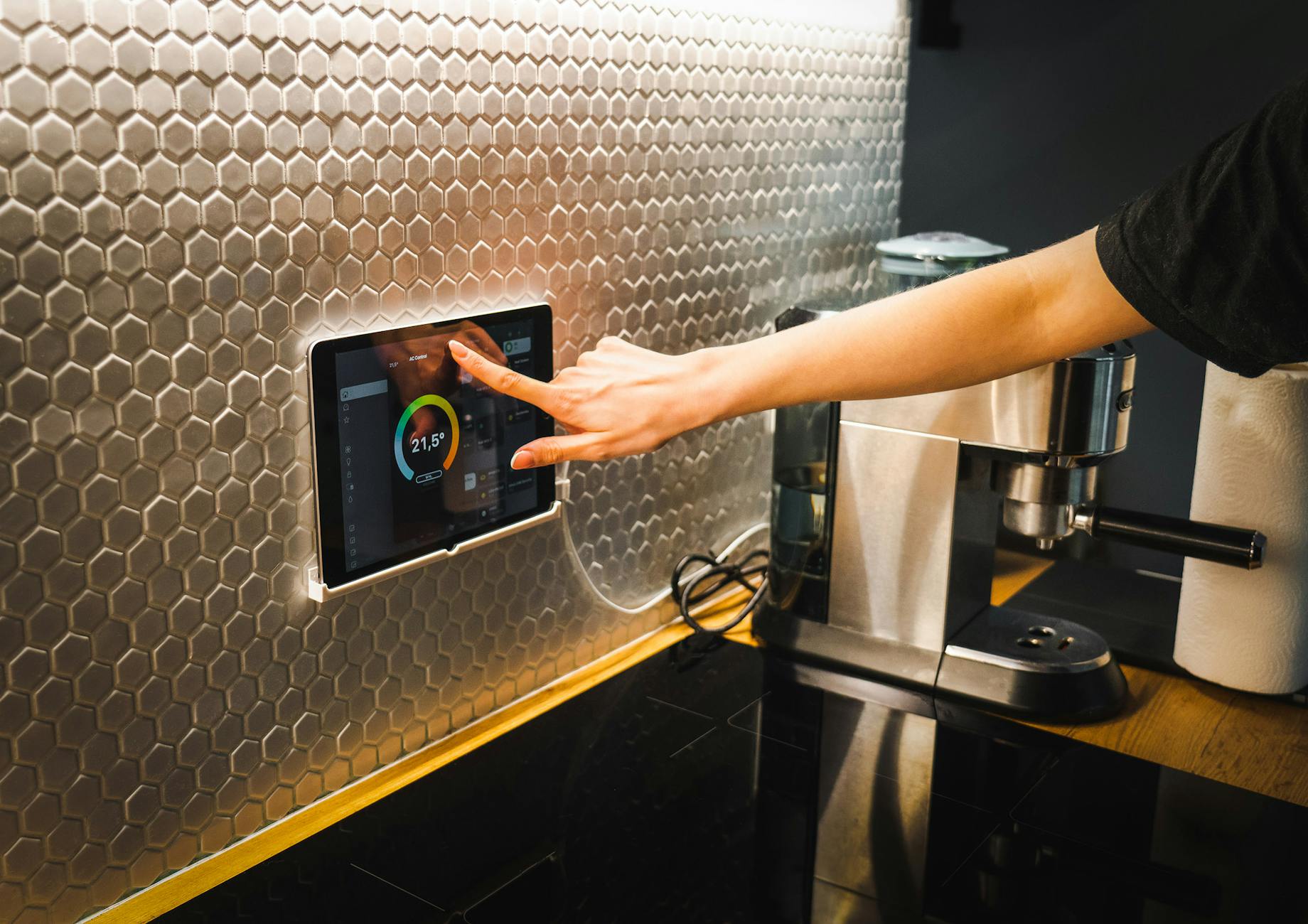
Vorbereitung: Das Dashboard einrichten
Bevor du mit Automatisierungen beginnst, solltest du sicherstellen, dass alle Geräte korrekt in Home Assistant integriert sind. Im Jahr 2026 ist das Einrichten neuer Geräte dank verbesserter Auto-Discovery besonders einfach geworden.
Öffne Einstellungen → Geräte & Dienste
Klicke auf “Integration hinzufügen”
Wähle den Hersteller oder das Protokoll deines Geräts (Zigbee, Z-Wave, WiFi)
Folge den Anweisungen auf dem Bildschirm
Sobald deine Geräte eingerichtet sind, erscheinen sie automatisch im Dashboard und können für Automatisierungen verwendet werden.
Beispiel 1: Licht bei Bewegung einschalten
Die klassische Einsteiger-Automatisierung: Ein Bewegungsmelder schaltet das Licht ein, wenn jemand den Raum betritt.
Schritt 1: Trigger definieren
Wähle “State” als Trigger-Typ
Entity: Dein Bewegungsmelder (z.B. binary_sensor.bewegung_bad)
Von: off → Zu: on
Schritt 2: Bedingung hinzufügen (optional)
Wähle “State” als Bedingungs-Typ
Entity: Sonnenstand (sun.sun) oder Helligkeitssensor
State: below_horizon (nur bei Dunkelheit)
Schritt 3: Aktion definieren
Wähle “Call Service” als Aktion
Service: light.turn_on
Target: Deine Lampe (z.B. light.bad_deckenlampe)
Optional: Helligkeit auf 80% setzen
Speichere die Automatisierung und teste sie, indem du dich vor den Bewegungsmelder bewegst. Das Licht sollte sofort angehen.
Beispiel 2: Licht nach Zeit automatisch ausschalten
Damit das Licht nicht ewig brennt, wenn der Bewegungsmelder keine Bewegung mehr erkennt, erstellen wir eine zweite Automatisierung:
Trigger:
Entity: Bewegungsmelder
Von: on → Zu: off
For: 5 Minuten (keine Bewegung für 5 Minuten)
Aktion:
Service: light.turn_off
Target: Dieselbe Lampe
Alternativ kannst du beide Logiken in einer Automatisierung mit “Wait for trigger” kombinieren – eine fortgeschrittenere Technik, die wir später behandeln.
Beispiel 3: Morgendliche Weckroutine
Eine zeitbasierte Automatisierung, die dich sanft weckt:
Trigger:
Zeit: 07:00 Uhr
Wochentage: Montag bis Freitag
Bedingungen:
Jemand zu Hause (basierend auf Geräte-Tracking)
Aktionen (mehrere nacheinander):
Rollläden langsam öffnen (cover.open_cover)
Licht langsam auf 10% dimmen, dann steigern
Kaffeemaschine einschalten (Smart Plug)
Wetteransage über Lautsprecher
Diese Automatisierung zeigt, wie mehrere Aktionen kombiniert werden können, um komplexe Szenarien abzubilden.
Praktische Automatisierungsideen für jeden Raum
Wohnzimmer: Ambiente-Beleuchtung
Szenario: Automatische Anpassung der Beleuchtung basierend auf Tageszeit und Aktivität.
Tagsüber (08:00-18:00):
Helles, kühles Licht (5000K) für Produktivität
Automatisch bei Bewegung einschalten
Bei keiner Bewegung für 30 Minuten ausschalten
Abends (18:00-23:00):
Warmes, gedimmtes Licht (2700K) für Entspannung
Langsames Hochdimmen bei Sonnenuntergang
Automatisches Abschalten um 23:30 Uhr
Nacht (23:00-08:00):
Nachtlicht-Modus (10% Helligkeit, warm)
Nur bei Bewegung einschalten
Sofortiges Ausschalten nach 2 Minuten
Schlafzimmer: Optimale Schlafbedingungen
Einschlaf-Routine:
Trigger: Betätigung eines Nachtisch-Buttons oder Sprachbefehl
Aktionen:
Alle Lichter im Haus ausschalten
Thermostat auf 18°C senken
Rollläden schließen
Weißes Rauschen auf Lautsprecher starten
Aufwach-Routine:
Trigger: 30 Minuten vor Weckzeit
Aktionen:
Rollläden auf 50% öffnen
Licht langsam auf 20% steigern
Temperatur auf 21°C erhöhen
Nachtlicht für Toilettengang:
Trigger: Bewegung im Flur (Nachts)
Bedingung: Helligkeit unter 10 Lux
Aktion: Schlafzimmer-Licht auf 5% für 2 Minuten
Küche: Praktische Alltagshilfen
Kochen-Modus:
Trigger: Herd eingeschaltet
Aktionen:
Dunstabzug einschalten
Küchenlicht auf 100%
Timer starten (Erinnerung zum Umrühren)
Einkaufslisten-Erinnerung:
Trigger: Kühlschrank öffnen nach 22:00 Uhr
Bedingung: Wochenende
Aktion: Benachrichtigung “Milch nachkaufen?”
Geschirrspüler fertig:
Trigger: Smart Plug zeigt Leistung unter 5W (nach Waschgang)
Aktion: Benachrichtigung “Geschirrspüler fertig”
Bad: Komfort und Sicherheit
Lüftungsautomatik:
Trigger: Luftfeuchtigkeit über 70%
Aktion: Lüfter einschalten
Ausschalten bei unter 60% Feuchtigkeit
Nachtlicht:
Trigger: Bewegung (Nachts)
Aktion: Indirekte Beleuchtung auf 20%
Kein grelles Licht, das die Augen blendet
Heizung runter bei Lüften:
Trigger: Fenster öffnet
Aktion: Heizung im Bad auf 5°C (Frostschutz)
Rücksetzen beim Schließen
Fortgeschrittene Techniken für ambitionierte Anfänger
Blueprints: Automatisierungen zum Mitnehmen
Blueprints sind vordefinierte Automatisierungsvorlagen, die du mit wenigen Klicks an deine Geräte anpassen kannst. Im Jahr 2026 gibt es eine riesige Community-Bibliothek mit tausenden Blueprints für nahezu jeden Anwendungsfall.
Beliebte Blueprints für Anfänger:
Bewegungsgesteuertes Licht mit Helligkeitsprüfung:
Einfach Bewegungsmelder und Lampe auswählen
Helligkeitsschwelle einstellen
Einschaltdauer definieren
Fertig!
Thermostat-Steuerung basierend auf Anwesenheit:
Heizung senken, wenn niemand zu Hause
Vorheizen vor der Rückkehr
Nachtabsenkung automatisch
Benachrichtigung bei offenem Fenster:
Erinnerung nach 10 Minuten
Wiederholung alle 30 Minuten
Stopp beim Schließen
Um einen Blueprint zu nutzen:
Gehe zu Einstellungen → Automatisierungen & Szenen → Blueprints
Klicke auf “Blueprint importieren” und gib die URL ein
Oder durchsuche die Community-Datenbank direkt aus Home Assistant
Fülle die erforderlichen Felder aus
Speichere die erstellte Automatisierung
Node-RED: Visuelles Programmieren für komplexe Logik
Node-RED ist ein Add-on für Home Assistant, das eine flow-basierte Programmierung ermöglicht. Statt YAML oder die UI zu nutzen, verbindest du visuelle Bausteine miteinander – wie ein Flussdiagramm.
Für Anfänger empfehlen wir jedoch, zuerst die internen Automatisierungen von Home Assistant zu beherrschen, bevor du zu Node-RED wechselst.
Templates und Variablen
Templates ermöglichen dynamische Inhalte in deinen Automatisierungen. Ein einfaches Beispiel ist eine personalisierte Benachrichtigung:
message: "Guten Morgen, {{ states('sensor.aktiver_benutzer') }}!
Heute werden es {{ states('sensor.wetter_temperatur') }}°C."
Diese Template-Syntax kann in der UI über den Template-Editor eingefügt werden, ohne direkt in YAML arbeiten zu müssen.
Praktische Template-Anwendungen:
Dynamische Helligkeit basierend auf Tageszeit
Benachrichtigungen mit aktuellem Stromverbrauch
Bedingungen basierend auf mehreren Sensoren kombinieren
Häufige Fehler und wie du sie vermeidest
Fehler 1: Zirkelbezüge erstellen
Ein klassischer Anfängerfehler ist das Erstellen von Automatisierungen, die sich gegenseitig auslösen. Beispiel:
Automatisierung A schaltet Licht ein
Automatisierung B schaltet Licht aus, wenn es hell wird
Automatisierung A schaltet es wieder an
Endlosschleife!
Lösung: Nutze Bedingungen, um zu prüfen, wer die letzte Änderung ausgelöst hat, oder füge Delays hinzu.
Fehler 2: Zu viele Automatisierungen auf einmal
Der Enthusiasmus am Anfang führt oft zu dutzenden Automatisierungen, die schwer zu debuggen sind.
Lösung: Starte mit einer einzigen Automatisierung, teste sie gründlich, und füge dann nach und nach weitere hinzu. Dokumentiere, was jede Automatisierung macht.
Fehler 3: Keine Fallbacks für Ausfälle
Was passiert, wenn Home Assistant neu startet oder ein Gerät offline ist?
Lösung:
Nutze initial_state: true für wichtige Automatisierungen
Anfänger neigen dazu, alles in eine riesige Automatisierung zu packen.
Lösung: Teile komplexe Abläufe in mehrere kleine Automatisierungen auf. Das macht sie wartbarer und einfacher zu debuggen.
Die besten Integrationen für Automatisierungen im Jahr 2026
Zigbee2MQTT: Der Standard für Zigbee-Geräte
Zigbee2MQTT hat sich als die stabilste und flexibelste Lösung für Zigbee-Geräte etabliert. Es unterstützt über 3.000 Geräte und wird ständig aktualisiert.
Vorteile:
Lokale Steuerung ohne Cloud
Unterstützung für günstige Geräte
OTA-Updates für kompatible Geräte
Mesh-Netzwerk für bessere Reichweite
Empfohlene Zigbee-Geräte für Anfänger:
Aqara Bewegungsmelder (günstig, zuverlässig)
IKEA TRÅDFRI Lampen und Schalter
Sonoff Zigbee Smart Plugs
Tuya-basierte Sensoren (preiswert)
ESPHome: Selbstgebaute Sensoren
ESPHome ermöglicht es, eigene Sensoren und Aktoren mit ESP32- oder ESP8266-Mikrocontrollern zu bauen. Im Jahr 2026 gibt es fertige Konfigurationen für fast jeden Anwendungsfall.
Beliebte DIY-Projekte:
Luftqualitätssensor (PM2.5, CO2, VOC)
Wassermelder für Waschküche
Tür-/Fensterkontakte mit Batterie
Präsenzmelder basierend auf mmWave
HACS: Die Community-Integration
Der Home Assistant Community Store (HACS) bietet Zugriff auf tausende benutzerdefinierte Integrationen, Karten und Themes. Für Automatisierungen besonders interessant:
Scheduler Card: Zeitpläne visuell erstellen
Auto Entities: Dynamische Listen von Geräten
Button Card: Anpassbare Steuerelemente
Mini Graph Card: Verläufe visualisieren
Troubleshooting: Wenn Automatisierungen nicht funktionieren
Debug-Modus aktivieren
Jede Automatisierung hat einen Debug-Modus, der zeigt, welcher Schritt wann ausgeführt wurde:
Gehe zu Einstellungen → Automatisierungen
Klicke auf die Automatisierung
Wähle “Trace” oder “Protokoll”
Sieh dir die Timeline der Ausführung an
Häufige Probleme und Lösungen
Automatisierung wird nicht ausgelöst:
Prüfe, ob der Trigger korrekt konfiguriert ist
Überprüfe den State der auslösenden Entity
Ist die Automatisierung überhaupt aktiviert?
Bedingung blockiert die Ausführung:
Temporär alle Bedingungen entfernen
Nach und nach wieder hinzufügen
States manuell prüfen (Entwicklerwerkzeuge → Zustände)
Aktion wird nicht ausgeführt:
Service-Namen korrekt geschrieben?
Entity existiert und ist verfügbar?
Berechtigungen korrekt?
Das Entwicklerwerkzeug nutzen
Unter “Entwicklerwerkzeuge” findest du:
Zustände: Alle Entities und ihre aktuellen Werte
Services: Alle verfügbaren Services testen
Vorlagen: Templates live testen
Ereignisse: Auf Home Assistant-Events lauschen
Diese Werkzeuge sind unverzichtbar für das Debugging komplexer Automatisierungen.
Sicherheit und Datenschutz bei Smart Home Automatisierungen
Lokale vs. Cloud-Integrationen
Priorisiere immer lokale Integrationen gegenüber Cloud-basierten Lösungen:
Sprachsteuerung: Lokale Spracherkennung ohne Cloud
Matter und Thread: Die neue Vernetzung
Das Matter-Protokoll gewinnt 2026 weiter an Bedeutung und ermöglicht nahtlose Kompatibilität zwischen Herstellern. Thread als zugrunde liegendes Netzwerkprotokoll bietet:
Bessere Reichweite als WiFi
Geringerer Stromverbrauch
Selbstheilende Mesh-Netzwerke
Lokale Steuerung garantiert
Die Home Assistant Vision
Die Entwickler von Home Assistant verfolgen eine klare Vision: Ein Smart Home, das:
Vollständig lokal funktioniert
Privatsphäre respektiert
Offen und erweiterbar ist
Für jeden zugänglich
Mit jeder Version kommen neue Features, die den Einstieg für Anfänger erleichtern, ohne die Flexibilität für Fortgeschrittene einzuschränken.
Home Assistant Automatisierungen mögen am Anfang komplex erscheinen, aber der Einstieg lohnt sich. Beginne mit einfachen Projekten wie bewegungsgesteuertem Licht oder zeitbasierten Aktionen. Mit jeder Automatisierung, die du erstellst, wirst du sicherer und verstehst mehr über die Möglichkeiten.
Das Jahr 2026 ist der perfekte Zeitpunkt, um mit Home Assistant zu starten. Die Plattform ist reifer denn je, die Community hilfsbereit, und die verfügbaren Geräte erschwinglicher als je zuvor. Ob du deine Wohnung oder dein ganzes Haus automatisieren möchtest – Home Assistant bietet die Werkzeuge dafür.
Wichtig ist, dass du Schritt für Schritt vorgehst. Nicht alles muss auf einmal perfekt sein. Eine gut funktionierende Automatisierung für das Licht im Flur ist besser als zehn halbfertige Projekte. Und denk daran: Das Ziel ist nicht, alles zu automatisieren, sondern deinen Alltag angenehmer zu machen.
Dein Smart Home sollte dir dienen, nicht umgekehrt. Mit den Grundlagen aus diesem Guide bist du bestens gerüstet, um dein Zuhause wirklich smart zu machen. Viel Erfolg bei deinen ersten Automatisierungen!
Dieser Guide wurde im März 2026 aktualisiert und spiegelt den aktuellen Stand von Home Assistant Core wider. Für die neuesten Updates besuche die offizielle Home Assistant Website oder die deutsche Community.

 ">
">