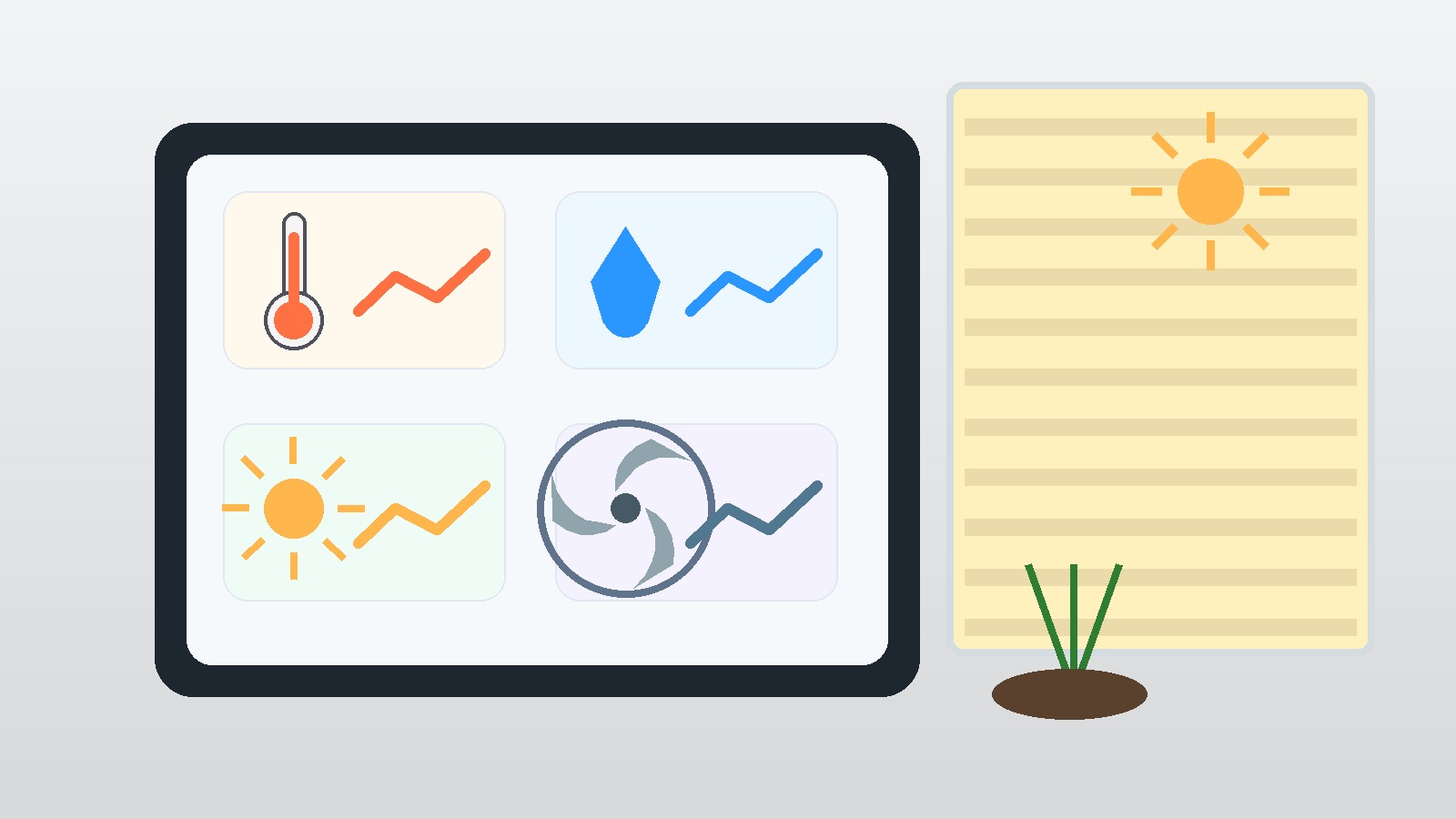
Es ist 14 Uhr an einem Julitag. Draußen 34 Grad, drinnen zieht die Hitze durch die Fensterfront. In der Küche klebt die Luft, im Schlafzimmer steht der Ventilator auf Stufe drei, und im Homeoffice läuft die Klimaanlage seit Stunden. Du hast keine Ahnung, ob das Lüften heute Morgen überhaupt etwas gebracht hat — oder ob die Luftfeuchtigkeit längst in dem Bereich liegt, in dem Schimmel anfängt, sich wohlzufühlen.
Genau hier setzt ein Home Assistant Dashboard an. Es zeigt dir nicht nur Zahlen, sondern Zusammenhänge. Temperaturverläufe über den Tag, Luftfeuchte in allen Räumen, die Wirkung deiner Beschattung. Und es kann mehr als anzeigen: Es kann warnen, automatisieren und dir die Entscheidung abnehmen, wann du lüften solltest und wann du die Rollos besser geschlossen hältst.
In diesem Artikel zeige ich dir, wie du ein Dashboard für heiße Tage baust. Welche Sensoren du brauchst, welche Dashboard-Karten sich eignen, wie du ein Tablet als Wanddisplay einrichtest und welche Automationen dir das Leben an Hitzetagen erleichtern.
Weiterführende Home-Assistant-Guides
- Home Assistant & Smart Home Themenhub
- Home Assistant Wall Tablet: Dashboard und Wandmontage
- Home Assistant Dashboard mit YAML: der Guide für Anfänger
- Home Assistant Apps und Add-ons für Einsteiger
Inhaltsverzeichnis
- Warum Raumklima-Überwachung im Sommer wichtig ist
- Die richtigen Sensoren: Temperatur und Luftfeuchte messen
- Home Assistant Dashboard: Grundlagen und erste Karten
- Dashboard-Layout für heiße Tage: Karten, die wirklich helfen
- Tablet und Wall Display: Das Dashboard immer im Blick
- Automationen: Lüften, Beschatten, Ventilatoren steuern
- Dashboard-Vorlagen und Community-Ressourcen
- FAQ
- Fazit
Kurzantwort
Mit einem Home Assistant Dashboard behältst du Temperatur und Luftfeuchte in jedem Raum im Blick. Sensoren, Dashboard-Karten, Tablet-Display und Automationen für heiße Tage. Kurz gesagt: home assistant smarthome automatisierung ist vor allem dann relevant, wenn du schnell verstehen willst, was konkret dahinter steckt, welche Grenzen es gibt und welche Entscheidung daraus folgt. Die Details, Quellen und Einschränkungen stehen in den folgenden Abschnitten.
Warum Raumklima-Überwachung im Sommer wichtig ist
Temperatur ist nicht alles. Das wissen alle, die schon einmal in einem Raum saßen, der laut Thermometer erträgliche 25 Grad hatte, sich aber anfühlte wie eine Sauna. Der Unterschied liegt in der Luftfeuchtigkeit. Bei 25 Grad und 80 Prozent relativer Luftfeuchte fühlt sich die Temperatur etwa drei bis vier Grad wärmer an als bei 25 Grad und 40 Prozent. Der Grund: Dein Körper kühlt sich durch Verdunstung von Schweiß auf der Haut. Bei hoher Luftfeuchte verdunstet weniger, das Kühlgefühl bleibt aus.
Das ist nicht nur ein Komfortproblem. Nach allgemeiner Empfehlung (u.a. Umweltbundesamt) liegt die ideale relative Luftfeuchtigkeit in Wohnräumen zwischen 30 und 60 Prozent. Unter 30 Prozent trocknen Schleimhäute aus, über 60 Prozent steigt das Risiko für Schimmelbildung und die Vermehrung von Hausstaubmilben. Bei Temperaturen über 26 Grad in Innenräumen sinkt zudem die kognitive Leistungsfähigkeit messbar — eine Studie der Harvard T.H. Chan School of Public Health aus dem Jahr 2021 zeigte, dass Studierende bei Raumtemperaturen über 27 Grad in kognitiven Tests signifikant schlechter abschnitten als bei kühleren Bedingungen.
Ein Home Assistant Dashboard macht diese Zusammenhänge sichtbar. Statt einmal am Tag aufs Thermometer zu schauen, siehst du den Verlauf über Stunden. Du erkennst, wann die Temperatur kippt, ob das morgendliche Lüften die Luftfeuchte gesenkt hat und welcher Raum am Nachmittag zur Hitzefalle wird.
Die dafür nötige Hardware kostet keine 50 Euro pro Raum. Aber dazu gleich mehr.
Die richtigen Sensoren: Temperatur und Luftfeuchte messen
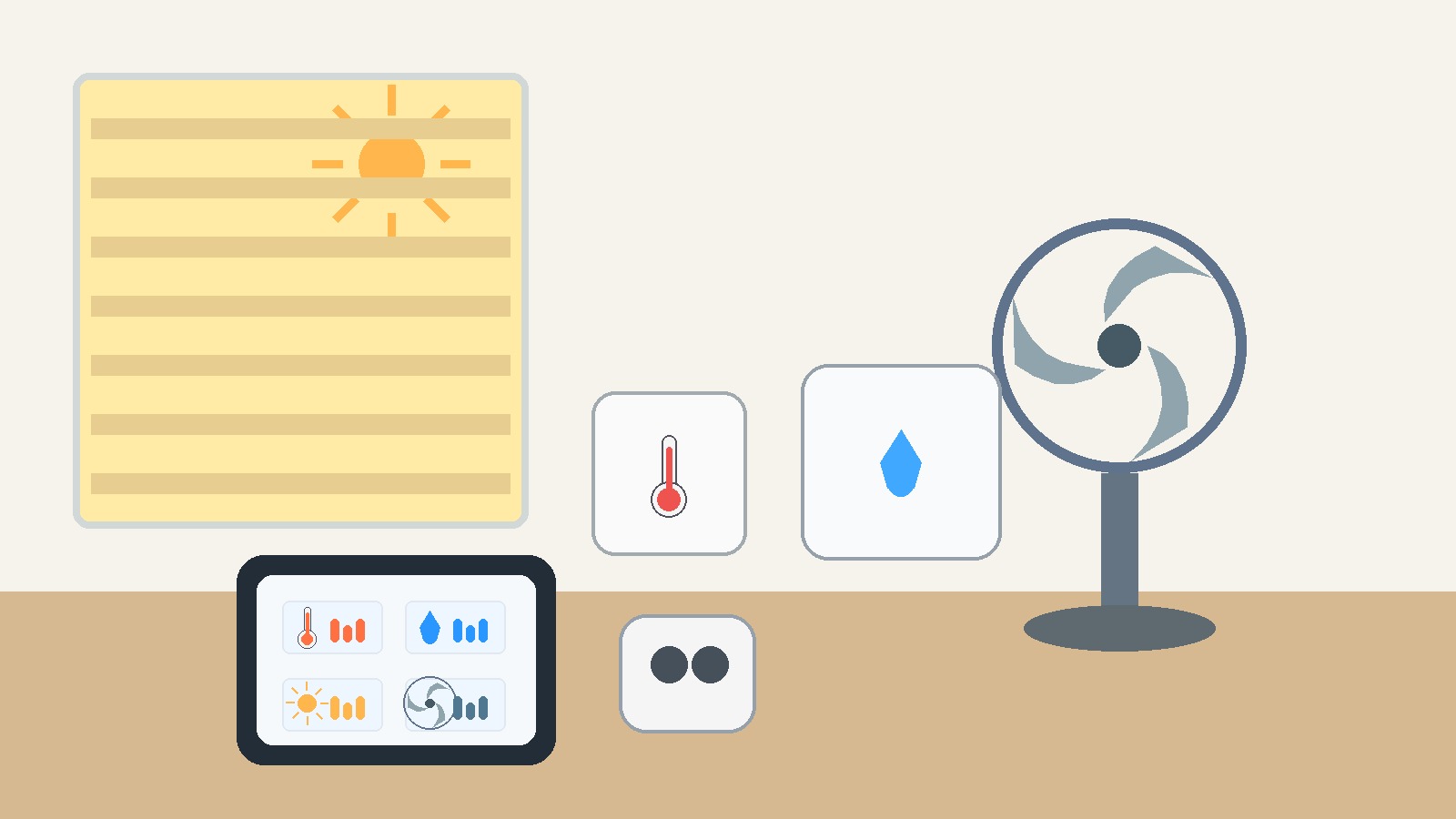
Bevor du ein Dashboard baust, brauchst du Daten. Und bevor du Daten hast, brauchst du Sensoren. Die Auswahl ist groß, aber für ein Raumklima-Dashboard genügen drei bis fünf gut platzierte Sensoren, um ein aussagekräftiges Bild zu bekommen.
Zigbee-Sensoren: günstig und batteriebetrieben
Die beliebteste Kategorie für Temperatur- und Luftfeuchtesensoren in Home Assistant sind Zigbee-Geräte. Sie sind klein, batteriebetrieben, halten mit einer Knopfzelle oft ein bis zwei Jahre und kosten zwischen 8 und 20 Euro. Der Aqara WSDCGQ11LM (oft als „Aqara Temperatur- und Feuchtigkeitssensor" geführt) ist der Klassiker: Er misst Temperatur mit einer Genauigkeit von etwa ±0,3 °C und relative Luftfeuchte mit ±3 %. Die Reichweite über Zigbee beträgt in Innenräumen etwa 10 bis 15 Meter, mit einem Zigbee-Router wie einer Philips Hue Lampe oder einer smarten Steckdose lässt sich das Mesh erweitern.
Alternativen im gleichen Preissegment sind der Sonoff SNZB-02P (Zigbee 3.0, Display) und der Tuya TS0201, der oft unter verschiedenen Markennamen verkauft wird. Beide liefern vergleichbare Messwerte. Der Sonoff hat ein kleines E-Ink-Display, das die aktuelle Temperatur und Luftfeuchte direkt anzeigt — praktisch, wenn du nicht jedes Mal das Dashboard öffnen willst.
WLAN-Sensoren: Shelly und Co.
Wer kein Zigbee-Netzwerk betreibt, kann auf WLAN-Sensoren setzen. Der Shelly H&T (Gen. 3) ist ein batteriebetriebener WLAN-Sensor, der Temperatur und Luftfeuchte misst und direkt in Home Assistant integrierbar ist — entweder per Shelly-Integration oder MQTT. Der Vorteil: Du brauchst keinen Zigbee-Koordinator. Der Nachteil: WLAN-Sensoren verbrauchen mehr Strom, die Batterie hält meist nur sechs bis zwölf Monate.
BLE-Sensoren: Xiaomi Mi Temperature and Humidity Monitor 2
Eine dritte Option sind Bluetooth-Low-Energy-Sensoren wie das Xiaomi Mi Temperature and Humidity Monitor 2 (LYWSD03MMC). Mit einem Bluetooth-Proxy (zum Beispiel einem ESP32 mit ESPHome) lassen sich die Daten in Home Assistant einbinden. Die Sensoren kosten unter 5 Euro, die Genauigkeit ist mit ±0,3 °C und ±3 % rF vergleichbar mit den Zigbee-Modellen. Der Nachteil ist die kürzere Reichweite von Bluetooth (typisch 5–8 Meter durch Wände) und die Abhängigkeit von einem Proxy-Gerät.
Platzierung: Wo der Sensor hängen sollte
Die Platzierung entscheidet über die Aussagekraft der Messwerte. Ein Sensor in der prallen Sonne am Fenster misst nicht die Raumtemperatur, sondern die Temperatur der Fensterbank. Ein Sensor über der Heizung misst im Winter dauerhaft zu hohe Werte. Die Daumenregel: Auf mittlerer Höhe (etwa 1,20 bis 1,50 Meter), an einer Innenwand, nicht in direkter Sonneneinstrahlung, nicht über Heizkörpern oder hinter Möbeln. Für ein typisches Einfamilienhaus reichen Sensoren in Wohnzimmer, Schlafzimmer, Küche und Homeoffice — plus optional ein Außensensor für die Referenz.
Home Assistant Dashboard: Grundlagen und erste Karten
Home Assistant bringt seit Version 2024.11 eine komplett überarbeitete Dashboard-Engine mit. Die alten YAML-basierten Lovelace-Dashboards funktionieren weiterhin, aber die neuen „Sections"-Dashboards sind einfacher zu konfigurieren und passen sich automatisch an verschiedene Bildschirmgrößen an — wichtig, wenn dein Dashboard sowohl auf dem Smartphone als auch auf einem Tablet-Display laufen soll.
Die wichtigsten Karten fürs Raumklima-Dashboard
Mushroom Cards: Die inoffizielle, aber extrem populäre Kartensammlung von HACS (Home Assistant Community Store). Die Mushroom Template Card zeigt Temperatur und Luftfeuchte in einem kompakten Format mit Icon, Farbskala und Verlauf. Die Mushroom Climate Card visualisiert den Zustand von Thermostaten oder Klimageräten. Für das Raumklima-Dashboard ist die Mushroom Entity Card mit secondary_info: last-changed die erste Wahl: Sie zeigt den aktuellen Wert, die Einheit und den Zeitstempel der letzten Aktualisierung.
Mini Graph Card: Ebenfalls aus HACS. Zeigt einen Miniatur-Graphen für eine oder mehrere Entitäten. Für das Raumklima-Dashboard besonders nützlich: Ein Graph mit zwei Linien — Temperatur und Luftfeuchte — über die letzten 24 Stunden. So siehst du auf einen Blick, ob die Temperatur im Schlafzimmer über Nacht gefallen ist oder ob die Luftfeuchte nach dem Lüften gesunken ist.
ApexCharts Card: Die leistungsfähigste Chart-Karte für Home Assistant. Sie kann mehrere Datenreihen kombinieren, Schwellwerte als farbige Bänder hinterlegen und Daten über längere Zeiträume darstellen. Für das Raumklima-Dashboard bietet sich ein ApexCharts-Diagramm an, das die Temperatur aller Räume als farbige Linien über 24 Stunden zeigt. So erkennst du, welcher Raum sich am schnellsten aufheizt und wann die Temperaturspitzen erreicht werden.
Thermostat Card: Die eingebaute Home Assistant Thermostat-Karte visualisiert nicht nur die Temperatur, sondern auch den Betriebsmodus eines Heiz- oder Kühlgeräts. Wenn du eine Klimaanlage oder eine Wärmepumpe mit Kühlfunktion in Home Assistant eingebunden hast, gehört diese Karte aufs Dashboard.
Ein einfaches Dashboard aufbauen
Ein minimales Raumklima-Dashboard besteht aus drei Bereichen:
Übersicht: Eine horizontale Reihe von Mushroom Entity Cards für jeden Raum, die auf einen Blick Temperatur und Luftfeuchte zeigen. Farbliche Schwellwerte — grün für 20–25 °C, gelb für 25–28 °C, rot für über 28 °C — geben sofort eine visuelle Einschätzung.
Verlauf: Ein Mini Graph oder ApexCharts-Diagramm mit den Temperatur- und Luftfeuchteverläufen der letzten 24 Stunden. Das ist die Karte, die du morgens ansiehst, um zu entscheiden, ob du jetzt lüften solltest oder ob die Außenluft bereits wärmer ist als die Innenluft.
Steuerung: Karten für smarte Steckdosen (Ventilator), Rolladen- oder Markisensteuerung und Klimageräte. Wenn dein Ventilator an einer schaltbaren Steckdose hängt, kannst du ihn direkt aus dem Dashboard einschalten.
Dashboard-Layout für heiße Tage: Karten, die wirklich helfen
Ein Dashboard, das du an Hitzetagen tatsächlich benutzt, muss anders aussehen als das Standard-Dashboard, das du dir für den Alltag gebaut hast. Es geht nicht darum, alle möglichen Entitäten anzuzeigen, sondern genau die Informationen, die an einem heißen Tag relevant sind.
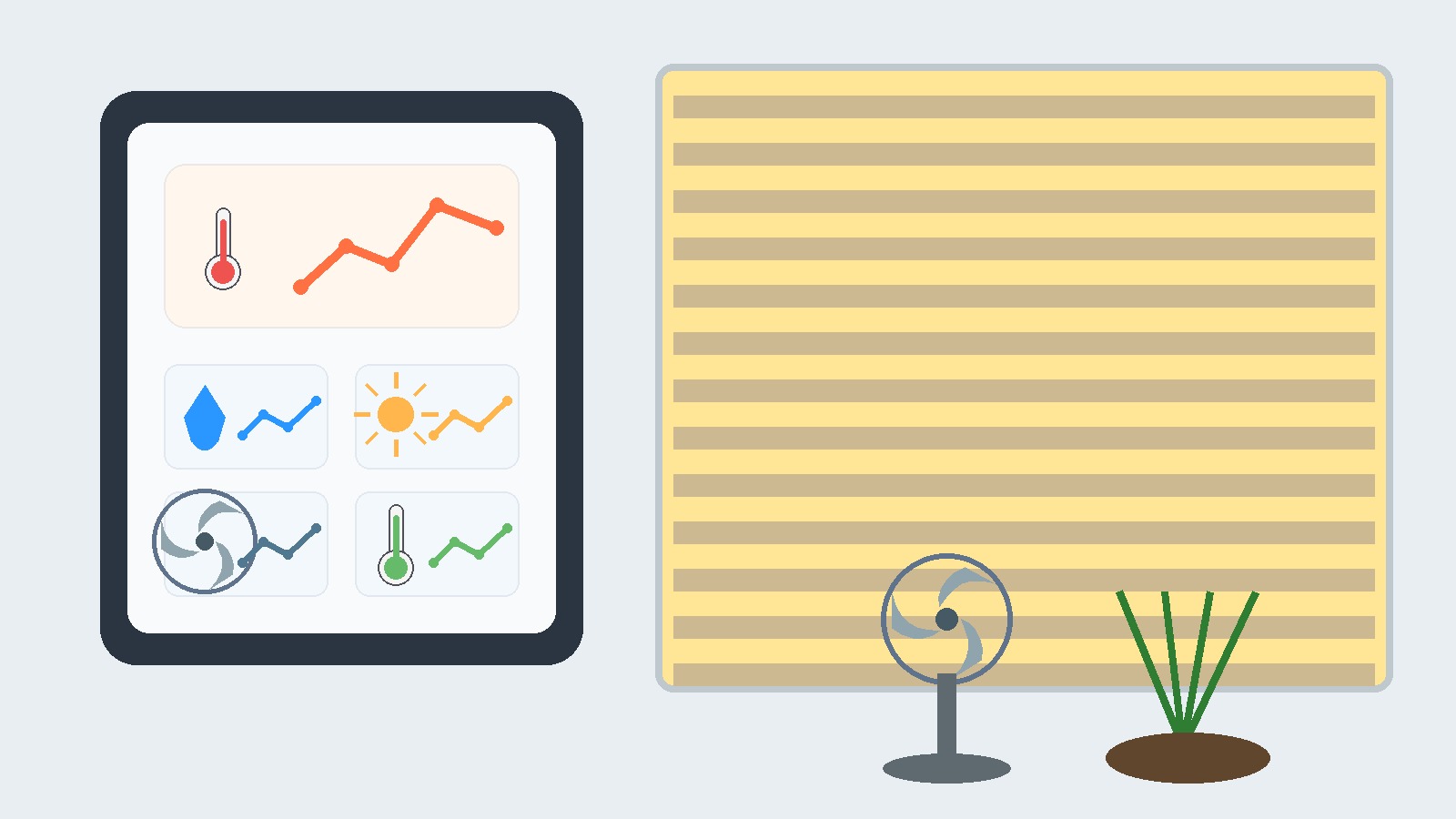
Layout-Vorschlag: Das Hitze-Dashboard
Ich habe für diesen Artikel ein Dashboard gebaut, das sich im Sommeralltag bewährt hat. Hier das Layout im Detail:
Obere Reihe: Aktuelle Werte pro Raum
Vier Mushroom Template Cards nebeneinander — Wohnzimmer, Schlafzimmer, Küche, Außen. Jede Karte zeigt Temperatur (groß), Luftfeuchte (klein darunter) und einen Farbindikator. Der Außensensor liefert die Referenz: Ist es draußen kühler als drinnen? Dann Fenster auf. Ist es draußen wärmer? Dann Fenster zu.
Mittlere Reihe: 24-Stunden-Verlauf
Ein ApexCharts-Diagramm mit vier Linien: Temperatur Wohnzimmer, Temperatur Schlafzimmer, Temperatur Außen und Luftfeuchte Innen (optional auf einer zweiten Y-Achse). Die X-Achse zeigt die letzten 24 Stunden. Ein horizontales Band bei 26 °C markiert die Grenze, ab der viele Menschen die Temperatur als unangenehm empfinden.
Untere Reihe: Steuerung und Status
Hier kommen die Aktionskarten: Eine Karte für den Ventilator (schaltbare Steckdose), eine für die Rolladen (Cover-Entity), eine für die Klimaanlage (Climate-Entity). Wenn du Fensterkontakte hast, kannst du mit einer Conditional Card anzeigen, welche Fenster geöffnet sind — das ist die visuelle Erinnerung, vor dem Schlafengehen noch einmal durchzulüften.
Rechte Spalte (auf breiten Bildschirmen): Lüftungsampel
Eine selbstgebaute Lüftungsampel aus Template-Sensoren: Ein Sensor vergleicht Innen- und Außentemperatur plus absolute Luftfeuchte und gibt eine Empfehlung: „Lüften" (grün), „Fenster zu" (rot) oder „Beobachten" (gelb). Die Logik dahinter ist einfach, aber effektiv: Wenn die Außentemperatur mindestens zwei Grad unter der Innentemperatur liegt und die absolute Luftfeuchte außen niedriger ist als innen, dann lohnt sich das Lüften. Wenn die Außentemperatur höher ist, bleiben die Fenster zu.
Template-Sensor für die Lüftungsampel
Hier der YAML-Code für den Template-Sensor, den du in deine configuration.yaml oder templates.yaml einfügen kannst:
template:
  - sensor:
      - name: "Lueftungsempfehlung"
        state: >
          {% set innen_temp = states('sensor.wohnzimmer_temperatur') | float %}
          {% set aussen_temp = states('sensor.aussen_temperatur') | float %}
          {% set innen_feuchte = states('sensor.wohnzimmer_luftfeuchte') | float %}
          {% set aussen_feuchte = states('sensor.aussen_luftfeuchte') | float %}
          {% if innen_temp > aussen_temp + 2 and innen_feuchte > aussen_feuchte %}
            lueften
          {% elif aussen_temp > innen_temp %}
            fenster_zu
          {% else %}
            beobachten
          {% endif %}
Das ist keine Raketenwissenschaft, sondern eine simple Wenn-Dann-Logik. Aber sie nimmt dir die Denkarbeit ab, die du an einem heißen Tag nicht leisten willst.
Tablet und Wall Display: Das Dashboard immer im Blick
Ein Dashboard, das du nur auf dem Smartphone aufrufst, wenn du dran denkst, ist halb so nützlich wie eines, das immer sichtbar ist. Ein Tablet an der Wand — im Flur, in der Küche oder im Wohnzimmer — macht aus dem Dashboard ein ständig präsentes Informationsdisplay.
Hardware: Welches Tablet eignet sich?
Die Anforderungen sind bescheiden: Ein WLAN-fähiges Tablet mit Android 8 oder neuer, ein ausreichend helles Display und die Möglichkeit, das Gerät dauerhaft am Strom zu betreiben. Bewährt haben sich:
- Amazon Fire HD 10 (ab 2021): Günstig (etwa 100 bis 130 Euro), Full-HD-Display, per Fire Toolbox von Amazon-Diensten befreibar. Die Fully Kiosk Browser-App läuft zuverlässig und zeigt das Home Assistant Dashboard im Vollbild.
- Samsung Galaxy Tab A9: Etwas teurer (ab etwa 150 Euro), aber mit besserem Display und längerer Update-Versorgung. Ebenfalls mit Fully Kiosk Browser nutzbar.
- Alte iPads: Funktioniert, aber mit Einschränkungen. iOS erzwingt nach einer gewissen Zeit den Ruhezustand, und der Guided Access Mode ist weniger flexibel als Fully Kiosk auf Android. Für ein Always-On-Display ist Android die bessere Plattform.
Wandhalterung und Stromversorgung
Die einfachste Lösung ist eine Aufputz-Wandhalterung mit integrierter Stromversorgung. Anbieter wie Makes by Mike, SmartHomeShelf (Etsy) oder Vilros bieten Halterungen für gängige Tablets an. Die Stromversorgung erfolgt über ein flaches USB-Kabel, das hinter der Halterung verschwindet oder in einem Kabelkanal zur nächsten Steckdose geführt wird.
Wer es eleganter will, setzt auf eine Unterputz-Lösung: Eine Hohlwanddose mit 230V-Anschluss und einem USB-Netzteil (z. B. Shelly Plus 1 PM mit USB-Adapter oder ein Gira USB-Ladegerät). Das ist aufwändiger, aber das Ergebnis ist ein Tablet, das aussieht, als wäre es Teil der Wand.
Fully Kiosk Browser: Die Software fürs Wall Display
Der Fully Kiosk Browser (etwa 8 Euro einmalig für die Plus-Lizenz) ist die Standardlösung für Home Assistant Wall Displays. Er startet automatisch beim Booten, lädt das Dashboard im Vollbild und verhindert, dass Android in den Ruhezustand geht. Die wichtigsten Einstellungen:
- Bewegungserkennung: Die Frontkamera des Tablets erkennt Bewegungen und schaltet das Display ein. Nachts oder bei Abwesenheit schaltet es sich aus — das schont den Akku und das Display.
- MQTT-Integration: Fully Kiosk kann den Akkustand, die Helligkeit und die Bewegungserkennung per MQTT an Home Assistant melden. So kannst du Automationen bauen, die das Display dimmen, wenn das Licht im Raum ausgeht.
Dashboard-Design fürs Tablet
Ein Tablet-Dashboard braucht größere Schrift, mehr Abstände und eine reduzierte Informationsdichte als ein Smartphone-Dashboard. Du schaust aus zwei Metern Entfernung drauf, nicht aus 30 Zentimetern. Drei Tipps:
- Maximal sechs Karten pro Ansicht: Mehr überfordert auf Distanz.
- Große Icons und Ziffern: Die Mushroom Template Card mit
layout: verticalundprimary_info: stateplussecondary_info: nameist dafür ideal. - Dunkles Theme: Ein dunkles Dashboard verbraucht auf einem LCD-Display weniger Strom, spiegelt weniger und fügt sich besser in den Raum ein.
Automationen: Lüften, Beschatten, Ventilatoren steuern
Ein Dashboard zeigt dir den Zustand. Automationen handeln. An heißen Tagen sind drei Automationen besonders nützlich:
1. Beschattung: Rollos runter, bevor die Hitze reinkommt
Die effektivste Maßnahme gegen Hitze in Innenräumen ist Beschattung von außen — Rollladen, Jalousien oder Markisen. Innenliegende Beschattung (Vorhänge, Plissees) hilft weniger, weil die Wärme bereits durch das Glas in den Raum gelangt ist.
Eine einfache Home Assistant Automation schließt die Rollladen auf der Sonnenseite, sobald die Außentemperatur einen Schwellwert überschreitet und die Sonneneinstrahlung hoch ist:
automation:
  - alias: "Hitze: Rollladen Sued schliessen"
    trigger:
      - platform: numeric_state
        entity_id: sensor.aussen_temperatur
        above: 26
    condition:
      - condition: sun
        after: sunrise
        before: sunset
      - condition: numeric_state
        entity_id: sensor.sonnenstrahlung
        above: 400
    action:
      - service: cover.close_cover
        target:
          entity_id: cover.rollladen_sued
Die Kombination aus Temperatur und Sonneneinstrahlung verhindert, dass die Rollladen an einem warmen, aber bewölkten Tag unnötig schließen.
2. Lüftungsalarm: Nachts die kühle Luft reinlassen
Die zweite wichtige Automation ist der Lüftungsalarm. Wenn die Außentemperatur abends unter die Innentemperatur fällt, bekommst du eine Benachrichtigung aufs Smartphone — oder, wenn du smarte Fensterantriebe hast, öffnen sich die Fenster automatisch:
automation:
  - alias: "Hitze: Lueftungsalarm Abend"
    trigger:
      - platform: numeric_state
        entity_id: sensor.aussen_temperatur
        below: 22
    condition:
      - condition: time
        after: "20:00:00"
        before: "06:00:00"
      - condition: numeric_state
        entity_id: sensor.wohnzimmer_temperatur
        above: 24
    action:
      - service: notify.mobile_app_smartphone
        data:
          title: "Lüftungszeit"
          message: "Draußen {{ states('sensor.aussen_temperatur') }}°C, drinnen {{ states('sensor.wohnzimmer_temperatur') }}°C. Fenster auf!"
3. Ventilatorsteuerung: Kühlen, wenn es zu warm wird
Ein Ventilator an einer smarten Steckdose ist die einfachste Form der aktiven Kühlung. Die Automation schaltet den Ventilator ein, wenn die Temperatur im Schlafzimmer über 25 Grad steigt. Sie ist so konfiguriert, dass sie nur abends und nachts (20:00–02:00 Uhr) triggert. Hinweis: Die Automation schaltet den Ventilator nicht automatisch um 02:00 Uhr aus — dafür brauchst du eine zweite Automation mit einer turn_off-Aktion:
automation:
  - alias: "Hitze: Ventilator Schlafzimmer"
    trigger:
      - platform: numeric_state
        entity_id: sensor.schlafzimmer_temperatur
        above: 25
    condition:
      - condition: time
        after: "20:00:00"
        before: "02:00:00"
    action:
      - service: switch.turn_on
        target:
          entity_id: switch.ventilator_schlafzimmer
Absolute vs. relative Luftfeuchte: Der Denkfehler beim Lüften
Ein häufiger Fehler bei Lüftungsautomationen ist der Vergleich der relativen Luftfeuchte. 60 Prozent relative Luftfeuchte bei 20 Grad sind nicht dasselbe wie 60 Prozent bei 30 Grad. Entscheidend ist die absolute Luftfeuchte — die tatsächliche Menge Wasser in der Luft, gemessen in Gramm pro Kubikmeter.
Ein Template-Sensor, der die absolute Luftfeuchte berechnet, ist präziser als der Vergleich relativer Werte:
template:
  - sensor:
      - name: "Absolute Luftfeuchte Innen"
        unit_of_measurement: "g/m³"
        state: >
          {% set T = states('sensor.wohnzimmer_temperatur') | float %}
          {% set RH = states('sensor.wohnzimmer_luftfeuchte') | float %}
          {% set a = 17.271 %}
          {% set b = 237.7 %}
          {% set alpha = ((a * T) / (b + T)) + log(RH / 100.0) %}
          {% set absolute = (6.112 * exp(alpha) * 216.7) / (273.15 + T) %}
          {{ absolute | round(1) }}
Mit diesem Sensor vergleichst du nicht Prozent mit Prozent, sondern Gramm mit Gramm — und deine Lüftungsempfehlung wird zuverlässiger.
Dashboard-Vorlagen und Community-Ressourcen
Du musst das Rad nicht neu erfinden. Die Home Assistant Community hat in den letzten Jahren eine beeindruckende Sammlung an Dashboard-Vorlagen und Beispielkonfigurationen aufgebaut.
Bewährte Dashboard-Vorlagen
- Mushroom Dashboard von piitaya: Eine beliebte Dashboard-Vorlage, die auf den Mushroom Cards aufbaut. Sie ist ein guter Ausgangspunkt, der sich leicht anpassen lässt. Findest du als Community-Projekt auf GitHub und in der offiziellen Mushroom-Cards-Dokumentation.
- Dwains Dashboard: Ein modulares Dashboard-System, das Räume automatisch gruppiert und für jeden Raum eine eigene Seite mit Temperatur, Licht, Abdeckungen und Medien erstellt. Besonders gut für Haushalte mit vielen Räumen.
- UI Lovelace Minimalist: Ein Framework, das auf Button-Card und Layout-Card basiert. Es bietet vorgefertigte Templates für Raumkarten, die Temperatur, Luftfeuchte, Licht und Beschattung in einem kompakten Format kombinieren.
Wichtige Community-Quellen
- Home Assistant Community Forum: Das Unterforum „Share your Projects" (community.home-assistant.io/c/projects) ist die beste Anlaufstelle für Dashboard-Inspiration. Nutzer posten dort Screenshots, YAML-Code und ganze Konfigurationen.
- GitHub: awesome-home-assistant: Eine kuratierte Liste von Home Assistant Ressourcen, einschließlich Dashboard-Beispielen und benutzerdefinierten Karten (github.com/frenck/awesome-home-assistant).
- YouTube: Kanäle wie „Smart Home Junkie", „Everything Smart Home" und „Mark Watt Tech" haben detaillierte Tutorials zu Dashboard-Design und Raumklima-Automationen.
Entscheidungshilfe: Wann ist das sinnvoll?
Eher sinnvoll, wenn du home assistant smarthome automatisierung nicht nur als Nachricht lesen willst, sondern eine praktische Einordnung brauchst: Was ändert sich, wen betrifft es und welche nächsten Schritte sind realistisch?
Eher abwarten, wenn die Quellenlage noch dünn ist, wichtige technische Details fehlen oder der Nutzen nur aus Hersteller- oder Projektversprechen besteht. Dann ist Beobachten besser als vorschnelles Umstellen.
Worauf du achten solltest: konkrete Verfügbarkeit, nachvollziehbare Kosten, offene Einschränkungen, Sicherheits- oder Datenschutzfolgen und belastbare Quellen statt bloßer Ankündigungen.
FAQ
Brauche ich zwingend Zigbee für Temperatursensoren?
Nein. WLAN-Sensoren wie Shelly H&T oder BLE-Sensoren mit ESPHome-Proxy funktionieren ebenfalls. Zigbee ist aber für batteriebetriebene Sensoren die energieeffizienteste Lösung und das Mesh-Netzwerk erhöht die Reichweite ohne zusätzliche Access Points.
Wie viele Sensoren brauche ich für ein Raumklima-Dashboard?
Für ein aussagekräftiges Dashboard reichen vier bis fünf Sensoren: Wohnzimmer, Schlafzimmer, Küche, ein besonders hitzeanfälliger Raum (Dachgeschoss, Homeoffice) und ein Außensensor. Mehr geht immer, aber mit weniger als drei Innenraumsensoren siehst du keine räumlichen Unterschiede.
Kann ich mein altes Tablet als Wanddisplay verwenden?
Ja, solange es Android 8 oder neuer hat und du den Fully Kiosk Browser installieren kannst. Ältere Android-Versionen haben oft Probleme mit der WebView-Komponente, die Home Assistant für die Dashboard-Darstellung braucht. iPads mit iOS 12 oder neuer funktionieren ebenfalls, aber mit Einschränkungen beim Always-On-Betrieb.
Was ist der Unterschied zwischen relativer und absoluter Luftfeuchte?
Die relative Luftfeuchte gibt an, wie viel Prozent der maximal möglichen Wassermenge die Luft bei einer bestimmten Temperatur enthält. Warme Luft kann mehr Wasser aufnehmen als kalte. Die absolute Luftfeuchte gibt die tatsächliche Wassermenge in Gramm pro Kubikmeter an. Für Lüftungsentscheidungen ist die absolute Luftfeuchte aussagekräftiger: Sie verändert sich beim Lüften, während die relative Luftfeuchte durch Temperaturänderungen schwankt.
Lohnt sich ein Wanddisplay, wenn ich das Dashboard auch auf dem Smartphone habe?
Ein Wanddisplay hat drei Vorteile: Es ist immer sichtbar, ohne dass du eine App öffnen musst. Es wird von allen Personen im Haushalt gesehen, nicht nur von dir. Und es dient als zentrale Informationsstelle — wie ein klassisches Thermostat, nur mit deutlich mehr Kontext. Ob sich die 100 bis 200 Euro Investition lohnen, hängt davon ab, wie oft du das Dashboard tatsächlich ansiehst. Erfahrungsgemäß steigt die Nutzung mit einem Wanddisplay deutlich.
Kann ich die Beschattung auch automatisieren, wenn ich keine smarten Rollladen habe?
Teilweise. Smarte Markisen oder Jalousien lassen sich mit Rollladenmotoren wie dem Shelly 2.5 oder Aqara Roller Shade Driver nachrüsten. Für klassische Rollladen ohne Motorantrieb gibt es Aufsatzmotoren (z. B. SOMA Smart Shades), die auf die vorhandene Mechanik aufgesetzt werden. Das ist günstiger als ein kompletter Austausch, aber nicht so leise und zuverlässig wie ein integrierter Motor.
Wie verhindere ich, dass das Dashboard-Display nachts blendet?
Fully Kiosk Browser hat eine integrierte Helligkeitssteuerung per Zeitplan oder MQTT. Du kannst das Display so einstellen, dass es nach 22 Uhr auf minimale Helligkeit dimmt und um 7 Uhr wieder hochfährt. Alternativ steuerst du die Helligkeit per Home Assistant Automation auf Basis eines Lichtsensors oder der Uhrzeit.
Passende Produktrecherchen
Wenn du passende Komponenten für dein Raumklima-Dashboard selbst vergleichen möchtest:
- Zigbee-Temperatur- und Luftfeuchtesensoren für Home Assistant vergleichen
- Smarte Steckdosen mit Strommessung für Ventilatoren und Geräte ansehen
- Android-Tablets für Home Assistant Wanddisplay vergleichen
- Rollladenmotoren und smarte Jalousiesteuerung recherchieren
- Zigbee-Koordinator und USB-Sticks für Home Assistant ansehen
Hinweis: Als Amazon-Partner verdient kalika.de an qualifizierten Verkäufen. Für dich ändert sich der Preis nicht.
Fazit
Ein Home Assistant Dashboard für heiße Tage ist kein Luxusprojekt. Es ist eine der einfachsten und gleichzeitig nützlichsten Erweiterungen, die du deinem Smart Home hinzufügen kannst. Für weniger als 50 Euro an Sensoren und ein paar Stunden Konfiguration bekommst du ein System, das dir an Hitzetagen bessere Entscheidungen ermöglicht als jedes Bauchgefühl.
Die drei Bausteine — Sensoren, Dashboard, Automationen — bauen aufeinander auf. Du kannst mit den Sensoren anfangen, dann das Dashboard bauen und später Automationen ergänzen. Jeder Schritt bringt für sich genommen schon einen Mehrwert.
Der entscheidende Punkt ist nicht die Technik. Es ist die Gewohnheit, die Daten zu nutzen. Ein Dashboard, das du nie ansiehst, ist wertlos. Ein Dashboard, das an der Wand hängt und dir morgens beim Vorbeigehen sagt, ob du lüften solltest, verändert deinen Alltag. An heißen Tagen macht es den Unterschied zwischen einem Raum, in dem du arbeiten kannst, und einem Raum, aus dem du fliehst.
Quellen
- Home Assistant – Offizielle Dokumentation: Dashboards
- Home Assistant – Mushroom Cards (HACS)
- Fully Kiosk Browser – Home Assistant Integration
- WHO – Richtwerte für Innenraumluftqualität: Feuchtigkeit und Schimmel
- Harvard T.H. Chan School of Public Health – Heat and Learning (2021)
Weiterführende Artikel
- Home Assistant Automation Ideas 2026: Der ultimative Guide für dein smarteres Zuhause
- Heizkosten im Altbau: 1.744 € gespart mit Öl-Klima-Hybrid und PV — echte Zahlen der Heizsaison 2025/26
- Home Assistant Wall Tablet 2026: Der komplette Guide für dein Smart Home Dashboard
- Asus ZenWifi Mesh: Neueres Modell ergänzen oder bei bewährten AX-Geräten bleiben?
- Stellungnahme zur geplanten Vorratsdatenspeicherung: Warum der neue Anlauf scheitern wird