Die visuelle Oberfläche von Home Assistant ist praktisch für den schnellen Einstieg. Aber wer wirklich beeindruckende Dashboards bauen will, kommt an YAML nicht vorbei. Die deklarative Konfigurationssprache gibt dir volle Kontrolle über jedes Pixel – von responsiven Layouts über animierte Karten bis hin zu komplexen Conditional-Elementen, die sich dynamisch an deine Smart-Home-Zustände anpassen.
Dieser Guide führt dich vom ersten YAML-Block bis zum professionellen Dashboard. Wir behandeln die Grundlagen der YAML-Syntax, die verschiedenen Kartentypen, fortgeschrittene Templating-Techniken und bewährte Architektur-Patterns. Egal ob du ein minimalistisches Control-Center für dein Wohnzimmer oder ein umfassendes Monitoring für dein gesamtes Haus planst – hier lernst du, wie du es baust.
Keine Angst vor der Syntax. YAML ist menschenlesbar, und Home Assistants Fehlermeldungen sind mittlerweile aussagekräftig. Mit diesem Guide und etwas Übung wirst du in kürzester Zeit Dashboards erstellen, die den UI-Editor weit hinter sich lassen.
Inhaltsverzeichnis
- Warum YAML statt UI-Editor?
- YAML-Grundlagen für Home Assistant
- Dashboard-Struktur und Konfigurationsdateien
- Die wichtigsten Karten im Überblick
- home assistant dashboard yaml examples für jeden Raum
- Templating und dynamische Inhalte
- Fortgeschrittene Techniken: Conditional, Stacks und mehr
- home assistant dashboard yaml editor und Workflow
- FAQ: Häufige Fragen zu YAML-Dashboards
- Fazit und nächste Schritte
Warum YAML statt UI-Editor?
Home Assistant bietet zwei Wege zur Dashboard-Erstellung: den visuellen UI-Editor und YAML-Konfiguration. Beide haben ihre Berechtigung, aber für ernsthafte Dashboard-Projekte ist YAML die bessere Wahl.
Vorteile der YAML-Konfiguration
Versionskontrolle: YAML-Dateien kannst du in Git speichern, Änderungen nachvollziehen und bei Bedarf zurückrollen. Der UI-Editor speichert alles in einer Datenbank – bei Fehlern ist die Ursachenforschung schwierig.
Wiederverwendbarkeit: Einmal geschriebene YAML-Blöcke kopierst du in andere Dashboards, teilst sie mit der Community oder archivierst sie für spätere Projekte. Templates und Includes machen Code modular.
Zugriff auf alle Features: Nicht alle Karten-Optionen sind im UI-Editor verfügbar. YAML gibt dir Zugriff auf fortgeschrittene Features wie Custom-CSS, komplexe Conditionals und spezielle Card-Modifikationen.
Schnelle Iteration: Ein guter Editor mit Autocomplete und Syntax-Highlighting ist schneller als Klicken durch Menüs. Für erfahrene Nutzer ist Tippen effizienter als Drag-and-Drop.
Übersichtlichkeit: Eine gut strukturierte YAML-Datei zeigt auf einen Blick die gesamte Dashboard-Architektur. Im UI-Editor musst du durch mehrere Ebenen navigieren.
Wann der UI-Editor sinnvoll ist
Der UI-Editor hat seine Stärken bei:
- Schnellen Prototypen und Experimenten
- Einmaligen Anpassungen ohne Versionskontrolle
- Nutzern ohne Programmiererfahrung
- Dem Erkunden verfügbarer Optionen (als Dokumentation)
Viele erfahrene Home Assistant-Nutzer nutzen einen hybriden Ansatz: Prototypen im UI-Editor bauen, dann in YAML überführen und dort verfeinern.
Der Lernaufwand lohnt sich
Die anfängliche Hürde der YAML-Syntax ist gering. Die Grundstruktur ist intuitiv: Einrückungen definieren Hierarchie, Listen beginnen mit Bindestrichen. Nach wenigen Stunden wirst du flüssiger in YAML als im UI-Editor.
Die Investition zahlt sich aus. Professionelle Dashboards, die du in der Community siehst – die schönen Lovelace-Beispiele auf Reddit und GitHub – sind fast ausnahmslos in YAML geschrieben.
YAML-Grundlagen für Home Assistant
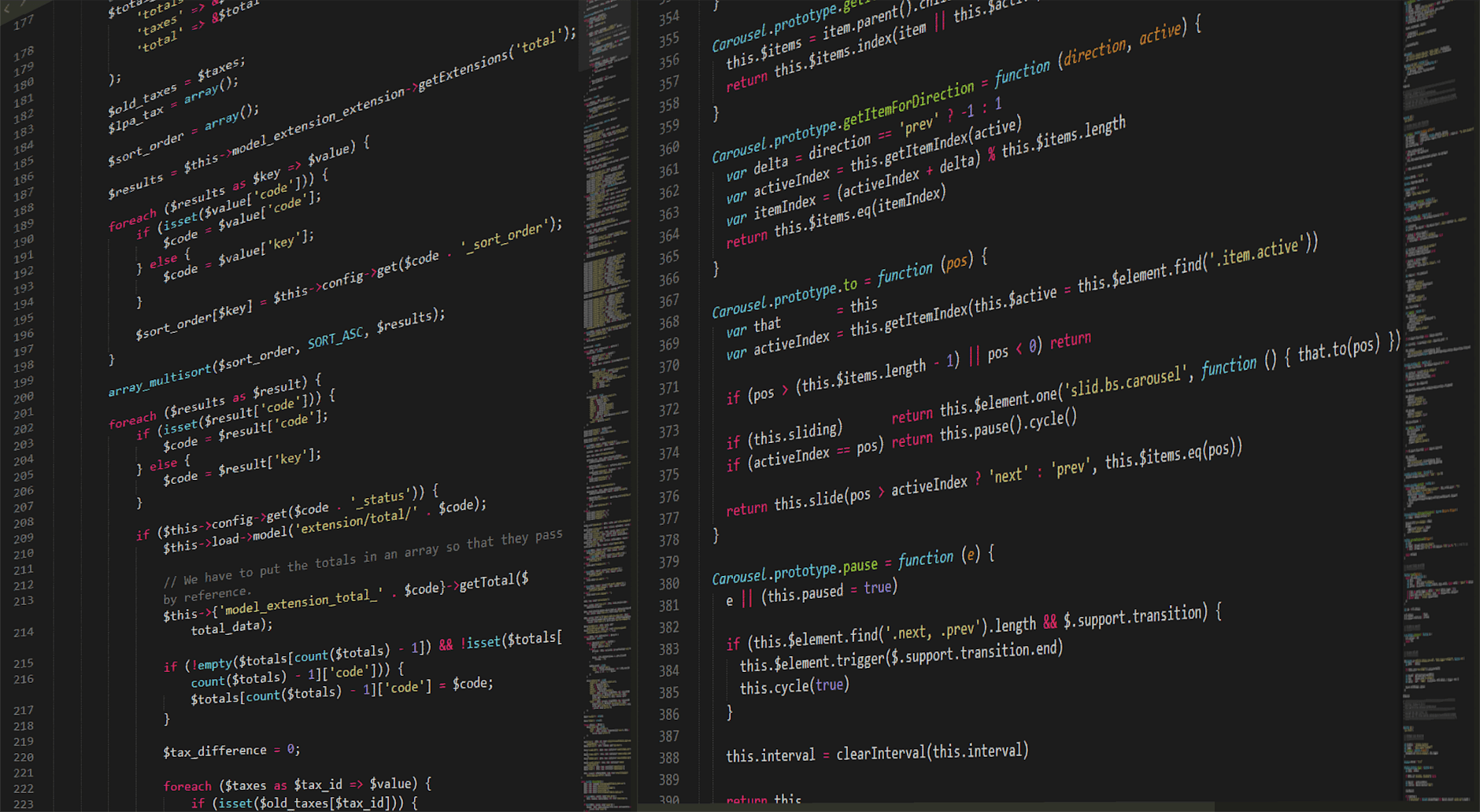
YAML (YAML Ain’t Markup Language) ist eine Daten-Serialisierungssprache, die auf Lesbarkeit optimiert ist. Für Home Assistant brauchst du nur einen Teil der Spezifikation.
Grundlegende Syntax
Schlüssel-Wert-Paare:
name: Wohnzimmer Dashboard
icon: mdi:sofa
Listen:
cards:
  - type: entities
    entities:
      - light.wohnzimmer
      - switch.stecker
Verschachtelte Strukturen:
type: vertical-stack
cards:
  - type: entity
    entity: sensor.temperatur
  - type: entity
    entity: sensor.luftfeuchtigkeit
Wichtige Regeln
Einrückungen sind entscheidend: YAML nutzt Leerzeichen (keine Tabs) zur Strukturierung. Zwei Leerzeichen pro Ebene ist der Home Assistant-Standard.
# Richtig
cards:
  - type: button
    entity: light.wohnzimmer

# Falsch (Tabs statt Leerzeichen)
cards:
→- type: button
→→entity: light.wohnzimmer
Strings mit Sonderzeichen: Werte mit Doppelpunkten, geschweiften Klammern oder Anführungszeichen müssen in Anführungszeichen gesetzt werden:
# Nötig
name: "Temperatur: Wohnzimmer"

# Optional bei einfachen Strings
name: Wohnzimmer
Mehrzeilige Strings:
description: |
  Dies ist ein
  mehrzeiliger Text
  mit Zeilenumbrüchen.
Inline-Syntax für kompakte Listen:
entities: [light.wohnzimmer, light.kueche, light.schlafzimmer]
Home Assistant-spezifische Konventionen
Entity-IDs:
Home Assistant verwendet das Format domain.entity_id:
light.wohnzimmer_deckenlampesensor.temperatur_aussenbinary_sensor.fenster_kueche
States und Attributes: Der Zustand einer Entity ist ein einfacher Wert. Attribute enthalten zusätzliche Metadaten:
state: 'on'
attributes:
  brightness: 255
  color_temp: 300
Services aufrufen:
tap_action:
  action: perform-action
  perform_action: light.turn_on
  target:
    entity_id: light.wohnzimmer
  data:
    brightness_pct: 80
Häufige YAML-Fehler
Fehler 1: Falsche Einrückung
cards:
- type: button      # Falsch: keine Einrückung
  entity: light.wohnzimmer
Fehler 2: Gemischte Listen und Maps
cards:
  - type: entities
  entities:         # Falsch: fehlender Bindestrich
    - light.wohnzimmer
Fehler 3: Reservierte Wörter ohne Quotes
state: on           # Falsch: 'on' wird als Boolean interpretiert
state: "on"         # Richtig: explizit als String
Dashboard-Struktur und Konfigurationsdateien
Um YAML-Dashboards effektiv zu nutzen, musst du verstehen, wie Home Assistant die Konfiguration organisiert.
home assistant dashboard yaml file location
Die Dashboard-Konfiguration liegt an verschiedenen Orten, je nachdem wie du Home Assistant installiert hast:
Home Assistant OS / Container:
config/
└── lovelace/
    ├── ui-lovelace.yaml          # Legacy-Modus
    └── dashboards/
        ├── dashboard-wohnzimmer.yaml
        └── dashboard-system.yaml
Speicherort in der UI:
- Einstellungen → Dashboards
- Drei-Punkte-Menü → Ressourcen
- “Im YAML-Modus bearbeiten” für das gewünschte Dashboard
Mode-Umschaltung: Standardmäßig speichert Home Assistant Dashboards in der Datenbank (UI-gesteuert). Für YAML-Dateien musst du den YAML-Modus aktivieren:
# configuration.yaml
lovelace:
  mode: yaml
  resources:
    - url: /local/my-custom-card.js
      type: module
Dashboard-Registrierung
Jedes YAML-Dashboard muss in der configuration.yaml registriert werden:
# configuration.yaml
lovelace:
  dashboards:
    wohnzimmer:
      mode: yaml
      title: Wohnzimmer
      icon: mdi:sofa
      show_in_sidebar: true
      filename: lovelace-wohnzimmer.yaml

    system:
      mode: yaml
      title: System
      icon: mdi:server
      show_in_sidebar: true
      filename: lovelace-system.yaml
Nach einem Neustart erscheinen die Dashboards in der Seitenleiste.
Grundstruktur einer Dashboard-Datei
Eine vollständige Dashboard-Datei hat folgende Struktur:
title: Mein Dashboard
views:
  - title: Übersicht
    path: uebersicht
    icon: mdi:home
    cards:
      - type: entities
        title: Lichter
        entities:
          - light.wohnzimmer
          - light.kueche

  - title: Klima
    path: klima
    icon: mdi:thermometer
    cards:
      - type: weather-forecast
        entity: weather.home
Erklärung der Elemente:
title: Der Name des Dashboards (Browser-Tab)views: Liste der Tabs/Unterseitentitle(in view): Name des Tabspath: URL-Pfad (für direkte Links)icon: Material Design Iconcards: Die eigentlichen UI-Elemente
Includes und Wiederverwendung
Für große Dashboards empfiehlt sich die Aufteilung in mehrere Dateien:
# lovelace-wohnzimmer.yaml
title: Wohnzimmer
views:
  - !include lovelace/wohnzimmer-uebersicht.yaml
  - !include lovelace/wohnzimmer-medien.yaml
Wiederverwendbare Card-Templates:
# configuration.yaml
lovelace:
  mode: yaml
  resources: !include_dir_list lovelace/resources/
Die wichtigsten Karten im Überblick
Home Assistant bietet Dutzende integrierte Kartentypen. Hier sind die wichtigsten für YAML-Dashboards.
Entities Card
Die klassische Listenansicht für mehrere Entities:
type: entities
title: Wohnzimmer
entities:
  - light.wohnzimmer
  - sensor.temperatur_wohnzimmer
  - binary_sensor.fenster_wohnzimmer
  - entity: switch.stecker_tv
    name: TV-Steckdose
    icon: mdi:television
Besondere Features:
tap_action: Aktion beim Klickenhold_action: Aktion beim Haltenstate_color: Farbige Icons je nach Zustandfooter: Zusätzliche Elemente am Ende
Button Card
Große, klickbare Buttons für häufige Aktionen:
type: button
entity: light.wohnzimmer
name: Deckenlampe
icon: mdi:ceiling-light
tap_action:
  action: toggle
hold_action:
  action: more-info
Styling-Optionen:
type: button
entity: scene.wohnzimmer_abend
name: Abendstimmung
icon: mdi:weather-night
show_name: true
show_icon: true
show_state: false
size: 40px
style: "color: var(--primary-color); font-size: 14px;"
Glance Card
Kompakte Übersicht mit Icons:
type: glance
title: Schnellzugriff
entities:
  - entity: light.wohnzimmer
    tap_action:
      action: toggle
  - entity: climate.wohnzimmer
    tap_action:
      action: more-info
  - entity: sensor.temperatur_aussen
show_state: true
show_icon: true
columns: 4
Picture Elements Card
Die mächtigste Karte für benutzerdefinierte Layouts. Du legst ein Hintergrundbild fest und positionierst Entities darauf:
type: picture-elements
image: /local/floorplan.png
elements:
  - type: state-icon
    entity: light.wohnzimmer
    tap_action:
      action: toggle
    style:
      top: 30%
      left: 45%

  - type: state-label
    entity: sensor.temperatur_wohnzimmer
    style:
      top: 10%
      left: 10%
      color: white
      font-size: 16px
Conditional Card
Zeigt Karten nur bei bestimmten Bedingungen:
type: conditional
conditions:
  - entity: binary_sensor.bewegung_wohnzimmer
    state: "on"
card:
  type: entities
  title: Bewegung erkannt
  entities:
    - camera.wohnzimmer
Vertical-Stack und Horizontal-Stack
Gruppieren mehrerer Karten:
type: vertical-stack
cards:
  - type: markdown
    content: "## Beleuchtung"

  - type: horizontal-stack
    cards:
      - type: button
        entity: light.wohnzimmer
      - type: button
        entity: light.kueche

  - type: entities
    entities:
      - light.alle_lichter
Grid Card
Moderne Alternative zu Stack-Cards mit responsiven Spalten:
type: grid
title: Räume
columns: 2
square: false
cards:
  - type: button
    entity: light.wohnzimmer
  - type: button
    entity: light.kueche
  - type: button
    entity: light.schlafzimmer
  - type: button
    entity: light.bad
Mushroom Cards (HACS)
Die beliebteste Custom-Card-Sammlung:
type: custom:mushroom-light-card
entity: light.wohnzimmer
name: Deckenlampe
icon: mdi:ceiling-light
fill_container: true
use_light_color: true
show_brightness_control: true
show_color_temp_control: true
Mushroom Cards erfordern die Installation über HACS (Home Assistant Community Store).
home assistant dashboard yaml examples für jeden Raum
Praxisnahe Beispiele, die du direkt übernehmen und anpassen kannst.
Wohnzimmer-Dashboard
title: Wohnzimmer
views:
  - title: Steuerung
    path: steuerung
    icon: mdi:sofa
    cards:
      - type: vertical-stack
        cards:
          - type: weather-forecast
            entity: weather.home
            show_forecast: true

          - type: horizontal-stack
            cards:
              - type: button
                entity: scene.wohnzimmer_tag
                name: Tag
                icon: mdi:weather-sunny
                tap_action:
                  action: perform-action
                  perform_action: scene.turn_on
                  target:
                    entity_id: scene.wohnzimmer_tag

              - type: button
                entity: scene.wohnzimmer_abend
                name: Abend
                icon: mdi:weather-night
                tap_action:
                  action: perform-action
                  perform_action: scene.turn_on
                  target:
                    entity_id: scene.wohnzimmer_abend

          - type: custom:mushroom-light-card
            entity: light.wohnzimmer_deckenlampe
            name: Deckenlampe
            use_light_color: true
            show_brightness_control: true
            show_color_temp_control: true

          - type: custom:mushroom-media-player-card
            entity: media_player.wohnzimmer_tv
            name: Fernseher
            use_media_info: true
            show_volume_control: true
Klima-Übersicht
title: Klima
views:
  - title: Übersicht
    path: uebersicht
    icon: mdi:thermometer
    cards:
      - type: horizontal-stack
        cards:
          - type: gauge
            entity: sensor.temperatur_durchschnitt
            name: Ø Temperatur
            min: 15
            max: 30
            severity:
              green: 20
              yellow: 24
              red: 27

          - type: gauge
            entity: sensor.luftfeuchtigkeit_durchschnitt
            name: Ø Luftfeuchtigkeit
            min: 30
            max: 70
            severity:
              green: 40
              yellow: 55
              red: 65

      - type: entities
        title: Räume
        entities:
          - entity: sensor.temperatur_wohnzimmer
            name: Wohnzimmer
          - entity: sensor.temperatur_schlafzimmer
            name: Schlafzimmer
          - entity: sensor.temperatur_kueche
            name: Küche
          - entity: sensor.temperatur_bad
            name: Bad

      - type: history-graph
        entities:
          - sensor.temperatur_aussen
          - sensor.temperatur_wohnzimmer
        hours_to_show: 24
        refresh_interval: 0
System-Monitoring
title: System
views:
  - title: Status
    path: status
    icon: mdi:server
    cards:
      - type: glance
        title: Home Assistant
        entities:
          - sensor.home_assistant_version
          - sensor.uptime
          - sensor.database_size
        columns: 3

      - type: entities
        title: Server
        entities:
          - entity: sensor.cpu_temperature
            name: CPU-Temperatur
          - entity: sensor.processor_use
            name: CPU-Auslastung
          - entity: sensor.memory_use_percent
            name: RAM-Auslastung
          - entity: sensor.disk_use_percent
            name: Speicherplatz

      - type: history-graph
        title: Last (24h)
        entities:
          - sensor.processor_use
          - sensor.memory_use_percent
        hours_to_show: 24
Sicherheits-Dashboard
title: Sicherheit
views:
  - title: Übersicht
    path: uebersicht
    icon: mdi:shield-home
    cards:
      - type: alarm-panel
        entity: alarm_control_panel.haus
        name: Alarmanlage
        states:
          - arm_home
          - arm_away
          - arm_night

      - type: conditional
        conditions:
          - entity: binary_sensor.bewegung_eingang
            state: "on"
        card:
          type: picture-entity
          entity: camera.eingang
          show_state: false
          camera_view: live

      - type: entities
        title: Sensoren
        entities:
          - entity: binary_sensor.tuer_eingang
            name: Haustür
          - entity: binary_sensor.fenster_wohnzimmer
            name: Wohnzimmerfenster
          - entity: binary_sensor.fenster_schlafzimmer
            name: Schlafzimmerfenster
          - entity: lock.haustuer
            name: Türschloss
Templating und dynamische Inhalte

Templates machen deine Dashboards intelligent. Sie reagieren auf Zustände, berechnen Werte und formatieren Anzeigen.
Grundlagen der Jinja2-Templates
Home Assistant nutzt Jinja2 als Template-Engine. Die Syntax wird in YAML mit doppelten geschweiften Klammern eingebettet:
{{ states('sensor.temperatur') }}
Wichtige Funktionen:
{{ states('sensor.temperatur') }}           # Aktueller Zustand
{{ state_attr('climate.wohnzimmer', 'temperature') }}  # Attribut
{{ is_state('light.wohnzimmer', 'on') }}    # Boolean-Check
{{ now() }}                                  # Aktuelles Datum/Zeit
Templates in Karten
Dynamic Name:
type: entity
entity: sensor.temperatur_aussen
name: >
  {% if states('sensor.temperatur_aussen')|float > 25 %}
    Heiß draußen!
  {% else %}
    Außentemperatur
  {% endif %}
Conditional Icon:
type: button
entity: light.wohnzimmer
icon: >
  {% if is_state('light.wohnzimmer', 'on') %}
    mdi:lightbulb-on
  {% else %}
    mdi:lightbulb-off
  {% endif %}
Formatted State:
type: entities
entities:
  - entity: sensor.energieverbrauch
    name: Stromverbrauch
    state: >
      {{ states('sensor.energieverbrauch') }} kWh
      ({{ (states('sensor.energieverbrauch')|float * 0.30)|round(2) }} €)
Markdown-Card mit Templates
Die Markdown-Card ist ideal für dynamische Textinhalte:
type: markdown
content: |
  ## Willkommen zuhause!

  **Heute ist {{ now().strftime('%A, %d.%m.%Y') }}**

  {% if is_state('binary_sensor.regen', 'on') %}
  ☔ Es regnet gerade. Nimm einen Schirm mit!
  {% else %}
  ☀️ Kein Regen in Sicht.
  {% endif %}

  ### Aktive Geräte:
  {% for entity in states.light if entity.state == 'on' %}
  - {{ entity.name }}
  {% endfor %}
Template-Sensoren für komplexe Logik
Für wiederkehrende Berechnungen erstelle einen Template-Sensor:
# configuration.yaml
template:
  - sensor:
      - name: "Energiekosten Heute"
        unit_of_measurement: "€"
        state: >
          {{ (states('sensor.energieverbrauch_tag')|float * 0.30)|round(2) }}
Dann nutze den Sensor im Dashboard:
type: entity
entity: sensor.energiekosten_heute
Fortgeschrittene Techniken: Conditional, Stacks und mehr
Professionelle Dashboards nutzen fortgeschrittene Patterns für bessere UX.
Komplexe Conditional Cards
Mehrere Bedingungen kombinieren:
type: conditional
conditions:
  - entity: binary_sensor.anwesend
    state: "on"
  - entity: sun.sun
    state: "below_horizon"
  - entity: light.wohnzimmer
    state: "off"
card:
  type: markdown
  content: "💡 Es ist dunkel und du bist zu Hause. Soll ich das Licht einschalten?"
View-Conditional mit Badges
Zeige Badge-Informationen nur wenn relevant:
title: Wohnzimmer
path: wohnzimmer
badges:
  - entity: sensor.temperatur_wohnzimmer
  - entity: binary_sensor.fenster_wohnzimmer
    visibility:
      - condition: state
        state: "on"
cards:
  # ...
Swipe-Card für mobile Dashboards
Für Touch-optimierte Dashboards:
type: custom:swipe-card
parameters:
  spaceBetween: 8
  pagination:
    type: bullets
cards:
  - type: entities
    title: Seite 1
    entities:
      - light.wohnzimmer
  - type: entities
    title: Seite 2
    entities:
      - light.kueche
Decluttering Card
Wiederverwendbare Template-Definitionen:
# In der Dashboard-Datei
decluttering_templates:
  light_button:
    default:
      - entity: light.default
    card:
      type: button
      entity: '[[entity]]'
      tap_action:
        action: toggle

# Verwendung
cards:
  - type: custom:decluttering-card
    template: light_button
    variables:
      - entity: light.wohnzimmer

  - type: custom:decluttering-card
    template: light_button
    variables:
      - entity: light.kueche
Card-Mod für Custom CSS
Erweitere Karten mit eigenem Styling:
type: entities
title: Stilisierte Karte
entities:
  - light.wohnzimmer
card_mod:
  style: |
    ha-card {
      background: linear-gradient(135deg, #667eea 0%, #764ba2 100%);
      color: white;
    }
    .card-header {
      font-weight: bold;
      font-size: 20px;
    }
Auto-Entities für dynamische Listen
Zeige Entities basierend auf Filterkriterien:
type: custom:auto-entities
card:
  type: entities
  title: Offene Fenster
filter:
  include:
    - domain: binary_sensor
      attributes:
        device_class: window
      state: "on"
  exclude:
    - entity_id: binary_sensor.fenster_ignore
sort:
  method: friendly_name
home assistant dashboard yaml editor und Workflow
Ein effizienter Workflow macht den Unterschied zwischen frustrierendem Trial-and-Error und produktiver Dashboard-Entwicklung.
Empfohlene Editoren
VS Code mit Extensions: Die beste Wahl für Home Assistant YAML:
- Home Assistant Config Helper: Autocomplete für Entities, Services, Icons
- YAML: Syntax-Highlighting und Validierung
- indent-rainbow: Visuelle Einrückungshilfe
- Bracket Pair Colorizer: Übersichtliche Klammern
Installation:
- VS Code installieren
- Extensions öffnen (Ctrl+Shift+X)
- Nach “Home Assistant” suchen und installieren
Samba-Share für Dateizugriff:
# configuration.yaml
homeassistant:
  allowlist_external_dirs:
    - /config
Dann mounte /config als Netzlaufwerk in VS Code.
File Editor Add-on: Für schnelle Änderungen direkt in Home Assistant:
- Einstellungen → Add-ons → Add-on Store
- “File editor” installieren
- In der Seitenleiste aufrufen
YAML-Validierung
Home Assistant Check Config:
# In VS Code Terminal oder SSH
ha core check
Dies prüft die gesamte Konfiguration auf Fehler.
Online-Validatoren:
- yamllint.com für Syntax-Checks
- json2yaml.com für Konvertierungen
Entwicklungs-Workflow
1. Änderung in YAML vornehmen
2. Speichern und prüfen: Home Assistant lädt YAML-Dashboards automatisch neu. Bei Fehlern erscheint eine rote Benachrichtigung.
3. Browser-Cache leeren: Strg+F5 (Windows) oder Cmd+Shift+R (Mac) für saubere Darstellung.
4. Versionierung mit Git:
cd /config
git init
git add .
git commit -m "Dashboard Update: Wohnzimmer"
5. Backup vor größeren Änderungen:
cp lovelace-wohnzimmer.yaml lovelace-wohnzimmer.yaml.backup
Debugging-Tipps
Fehlermeldungen lesen: Home Assistant zeigt präzise Fehler mit Zeilennummer:
"Invalid config for [lovelace]: expected a dictionary @ data['views'][0]['cards']"
Entwickler-Tools: Einstellungen → Entwicklerwerkzeuge → Zustände:
- Prüfe Entity-IDs
- Teste Templates in Echtzeit
- Simuliere Zustände
Browser-Console: F12 → Console zeigt JavaScript-Fehler von Custom Cards.
Dashboard-Backup und Migration
Export: YAML-Dateien sind selbst dokumentierend. Kopiere sie für Backups oder teile sie.
Import:
- Datei nach
/configkopieren - In
configuration.yamlregistrieren - Neustart
Teilen mit der Community: Home Assistant Community Forum und Reddit r/homeassistant sind aktive Orte für Dashboard-Inspiration.
FAQ: Häufige Fragen zu YAML-Dashboards
Muss ich YAML für gute Dashboards nutzen?
Nein, der UI-Editor reicht für viele Anwendungsfälle. YAML ist aber notwendig für fortgeschrittene Features, Versionierung und professionelle Workflows.
Wie finde ich die Entity-ID einer Komponente?
Einstellungen → Geräte & Dienste → Entitäten. Oder Entwicklerwerkzeuge → Zustände.
Kann ich YAML und UI-Editor mischen?
Ja, aber nicht im selben Dashboard. Jedes Dashboard ist entweder YAML- oder UI-gesteuert.
Was ist der Unterschied zwischen views und cards?
Views sind die Tabs/Reiter eines Dashboards. Cards sind die Elemente innerhalb eines Views.
Wie füge ich Custom Cards hinzu?
Über HACS (Home Assistant Community Store) oder manuell:
JavaScript-Datei nach
/config/www/kopierenIn
configuration.yamlals Ressource registrieren:lovelace: resources: - url: /local/my-card.js type: module
Warum werden meine Änderungen nicht angezeigt?
- Browser-Cache leeren (Strg+F5)
- Home Assistant neu laden (Einstellungen → System → Neustarten)
- YAML-Syntax prüfen
Kann ich Dashboards für verschiedene Benutzer anpassen?
Ja, über die Benutzerverwaltung. Jeder Benutzer kann eigene Dashboards haben oder auf bestimmte Views beschränkt werden.
Wie mache ich Dashboards mobil-optimiert?
- Grid-Cards mit responsiven Spalten nutzen
- Swipe-Card für Touch-Navigation
- Conditional Cards für gerätespezifische Inhalte
columnsParameter in Grid/Stack anpassen
Was sind die besten Custom Cards?
- Mushroom: Moderne, schöne UI-Komponenten
- Button-Card: Hochgradig anpassbare Buttons
- Mini-Graph-Card: Kompakte Diagramme
- Swipe-Card: Touch-optimierte Navigation
- Auto-Entities: Dynamische Listen
Wie debugge ich Template-Fehler?
Entwicklerwerkzeuge → Vorlagen. Hier kannst du Templates in Echtzeit testen.
Kann ich Dashboards automatisch generieren?
Ja, mit Packages und Automatisierungen. Einige Integrationen erstellen automatisch Dashboards bei der Einrichtung.
Was ist HACS und brauche ich es?
HACS (Home Assistant Community Store) ist ein inoffizieller Store für Custom Components, Cards und Themes. Für fortgeschrittene Dashboards sehr empfohlen.
Fazit und nächste Schritte
YAML-Dashboards sind die Königsdisziplin der Home Assistant-Visualisierung. Sie bieten unübertroffene Flexibilität, volle Versionskontrolle und Zugang zu allen Features der Plattform.
Der Einstieg erfordert etwas Lernbereitschaft, aber die Grundlagen sind schnell beherrscht. Die YAML-Syntax ist intuitiv, und die Community bietet unzählige Beispiele zum Lernen und Adaptieren.
Deine nächsten Schritte:
Aktiviere den YAML-Modus: Konvertiere ein bestehendes Dashboard oder erstelle ein neues YAML-Dashboard
Installiere VS Code: Der beste Editor für Home Assistant mit Autocomplete und Syntax-Highlighting
Starte klein: Baue ein einfaches Dashboard mit Entities- und Button-Cards
Experimentiere mit Templates: Füge dynamische Inhalte hinzu
Installiere HACS: Erweitere deine Möglichkeiten mit Custom Cards
Teile deine Arbeit: Die Community gibt Feedback und Inspiration
Mit der Zeit wirst du ein Gespür dafür entwickeln, welche Karten für welche Zwecke geeignet sind. Du wirst eigene Patterns entwickeln und Templates wiederverwenden. Und irgwann wirst du auf dein Dashboard schauen und feststellen, dass es genau das tut, was du wolltest – elegant, effizient und genau nach deinen Vorstellungen.
Die Mühe lohnt sich. Ein gut gestaltetes YAML-Dashboard ist mehr als eine Steuerzentrale – es ist die visuelle Manifestation deines Smart Homes.
Hast du Fragen zu deinem Dashboard-Projekt? Zeige deine YAML-Konfiguration und lass uns gemeinsam optimieren.
Dieser Artikel wurde zuletzt aktualisiert: Februar 2026
Empfehlungen zum Thema (Affiliate-Links)
- Raspberry Pi 5 (4GB) – Leistungsstarker Mini-PC für Home Assistant
- SONOFF Zigbee 3.0 USB Dongle Plus – Zigbee-Koordinator für Home Assistant
- Aqara Temperature Sensor – Kompatible Sensoren für dein Dashboard