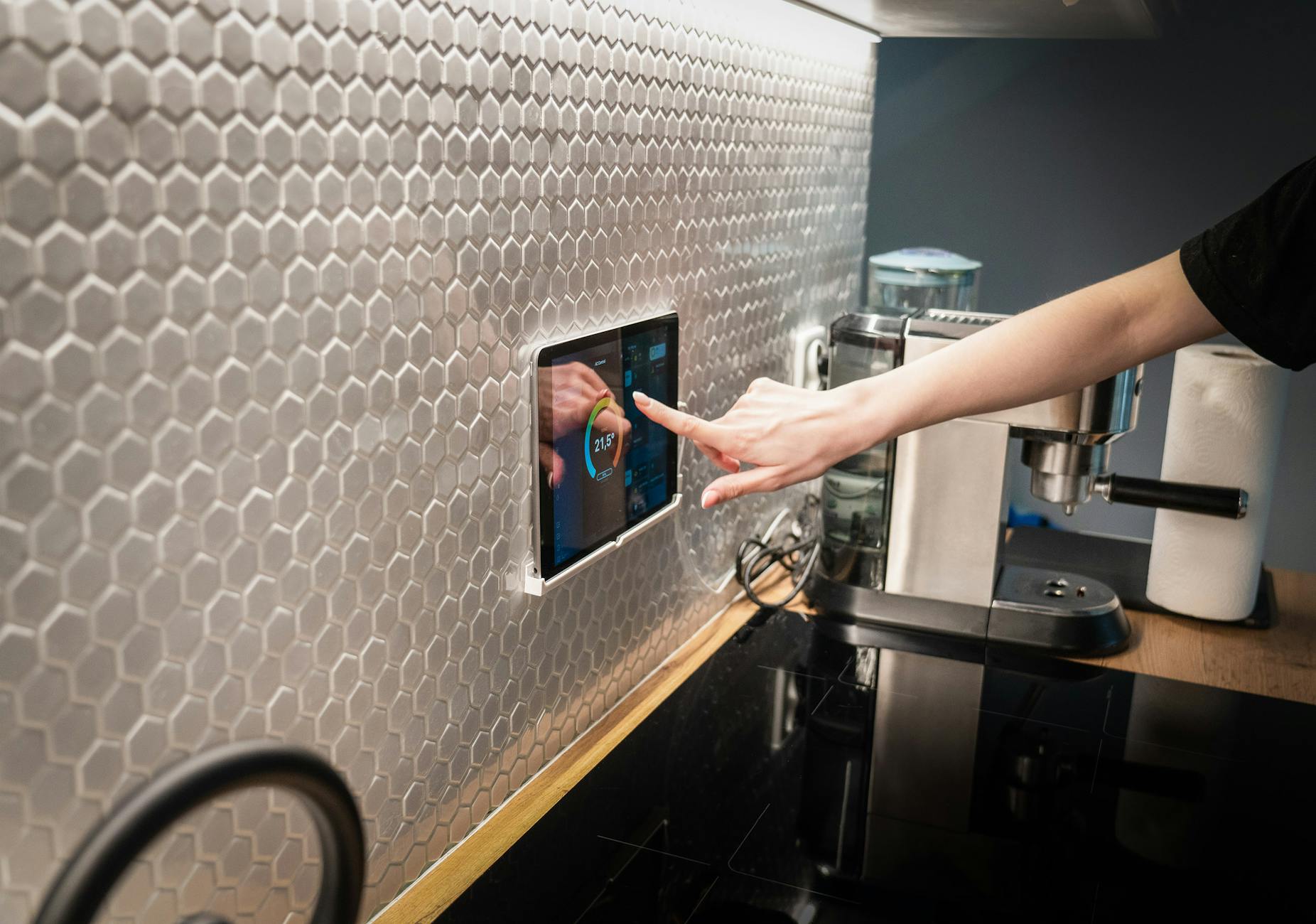
Die Smart-Home-Revolution hat längst Einzug in unsere Wohnungen gehalten, doch die Art und Weise, wie wir mit unseren vernetzten Geräten interagieren, entwickelt sich ständig weiter. Im Jahr 2026 gehört das Wall Tablet für Home Assistant zu den gefragtesten Upgrade-Projekten für Smart-Home-Enthusiasten. Egal, ob du gerade erst mit Home Assistant beginnst oder dein bestehendes System auf das nächste Level heben möchtest – ein gut konfiguriertes Wall Tablet transformiert die Art, wie du dein Zuhause steuerst.
In diesem umfassenden Guide zeigen wir dir alles, was du über Home Assistant Wall Tablets wissen musst. Von der Auswahl der richtigen Hardware über die optimale Dashboard-Konfiguration bis hin zur professionellen Wandmontage und dem Einrichten eines energieeffizienten Always-on Displays – hier findest du Schritt-für-Schritt-Anleitungen, praxiserprobte Tipps und Troubleshooting für jedes erdenkliche Szenario.
Warum ein Home Assistant Wall Tablet 2026 unverzichtbar ist
Die Zeiten, in denen wir für jede Smart-Home-Aktion unser Smartphone zücken mussten, sind vorbei. Ein stationäres Wall Tablet bietet eine Reihe von Vorteilen, die die Bedienung deines Smart Homes nicht nur komfortabler, sondern auch intuitiver machen.
Zentrale Steuerung für das gesamte Zuhause
Ein Home Assistant Wall Tablet fungiert als zentrale Kommandozentrale für dein gesamtes vernetztes Zuhause. Statt durch verschiedene Apps zu wischen oder Sprachbefehle auszusprechen, die nicht immer verstanden werden, hast du alle Funktionen auf einen Blick. Licht, Heizung, Jalousien, Sicherheitssysteme, Medienplayer – alles lässt sich mit wenigen Fingertipps steuern.
Die Dashboard-Oberfläche von Home Assistant ist dabei nahezu unbegrenzt anpassbar. Du entscheidest, welche Informationen angezeigt werden, wie die Bedienelemente angeordnet sind und welche Automatisierungen direkt ausgelöst werden können. Diese Flexibilität macht das Wall Tablet zu einem echten Game-Changer im Smart-Home-Bereich.
Familienfreundliche Bedienung
Während technikaffine Nutzer mit komplexen Automatisierungen und YAML-Konfigurationen vertraut sind, benötigen Familienmitglieder oder Gäste eine einfache, intuitive Oberfläche. Ein gut gestaltetes Home Assistant Dashboard auf einem Wall Tablet ermöglicht selbst Laien die Bedienung aller wichtigen Funktionen, ohne dass technisches Vorwissen erforderlich ist.
Kinder können das Licht in ihrem Zimmer dimmen, Gäste die Musik im Wohnzimmer steuern, und ältere Familienmitglieder müssen nicht erst lernen, wie man eine komplexe App bedient. Die visuelle Darstellung auf einem großen Display macht die Interaktion mit dem Smart Home natürlich und selbsterklärend.
Immer im Blickfeld
Im Gegensatz zu einem Smartphone, das irgendwo in der Tasche oder auf dem Tisch liegt, ist ein Wall Tablet immer an seinem Platz und immer einsatzbereit. Diese permanente Verfügbarkeit fördert die Nutzung deines Smart Homes erheblich. Du wirst überrascht sein, wie oft du unbewusst zum Tablet greifst, um eine kleine Einstellung vorzunehmen oder den Status eines Geräts zu prüfen.
Besonders praktisch ist dies bei Statusanzeigen: Ist die Haustür abgeschlossen? Läuft die Waschmaschine noch? Ist das Fenster im Kinderzimmer geschlossen? All diese Informationen sind auf einen Blick ersichtlich, ohne dass du aktiv danach suchen musst.
Die beste Hardware für dein Home Assistant Wall Tablet 2026
Die Wahl der richtigen Hardware ist entscheidend für den Erfolg deines Wall-Tablet-Projekts. Im Jahr 2026 stehen eine Vielzahl von Optionen zur Verfügung, die sich in Preis, Leistung und Funktionsumfang erheblich unterscheiden.
NXTpaper14: Das Display-Highlight des Jahres 2026
Der absolute Star unter den Wall-Tablet-Displays im Jahr 2026 ist zweifellos das NXTpaper14. Dieses innovative Display-Technologie, ursprünglich für E-Reader und Tablets entwickelt, hat sich als ideale Lösung für Always-on Smart-Home-Dashboards etabliert.
Was macht NXTpaper14 so besonders?
Die NXTpaper-Technologie kombiniert das Beste aus beiden Welten: die Energieeffizienz und Augenfreundlichkeit von E-Ink-Displays mit der Farbwiedergabe und Reaktionsgeschwindigkeit von LCD-Panels. Das Ergebnis ist ein Display, das:
- Extrem energieeffizient ist und selbst bei dauerhafter Anzeige nur minimale Leistung verbraucht
- Keine störende Hintergrundbeleuchtung benötigt, sondern Umgebungslicht reflektiert
- Augenschonend arbeitet, selbst bei stundenlanger Betrachtung
- Papierähnliche Lesbarkeit bietet, die besonders bei Texten und Dashboard-Elementen überzeugt
- Keine Blendung verursacht, selbst bei direkter Sonneneinstrahlung
Für ein Home Assistant Wall Tablet, das oft tagelang ohne Unterbrechung läuft, sind diese Eigenschaften von unschätzbarem Wert. Die reduzierte Hitzeentwicklung schont zusätzlich die Hardware und verlängert die Lebensdauer des Geräts.
NXTpaper14 Setup: Schritt-für-Schritt
Die Einrichtung eines NXTpaper14 Displays für Home Assistant erfordert einige spezifische Konfigurationen, um das volle Potenzial auszuschöpfen:
Schritt 1: Hardware-Vorbereitung
- Schließe das NXTpaper14 Display an deinen Raspberry Pi oder anderen Mini-PC an
- Stelle sicher, dass die Stromversorgung ausreichend dimensioniert ist (mindestens 2,5A bei 5V)
- Verbinde das Display über HDMI oder den proprietären Anschluss (je nach Modell)
Schritt 2: Treiber-Installation
# Aktualisiere das System
sudo apt update && sudo apt upgrade -y

# Installiere die NXTpaper-Treiber
sudo apt install nxtpaper-driver

# Konfiguriere das Display
sudo nxtpaper-config --mode=smart-home --refresh=optimized
Schritt 3: Home Assistant Anzeige-Optimierung
- Öffne dein Home Assistant Dashboard
- Navigiere zu Einstellungen → Dashboards → Dein Wall-Tablet-Dashboard
- Passe das Farbschema an: Verwende kontrastreiche, aber nicht zu helle Farben
- Aktiviere den “NXTpaper-Modus” in den Dashboard-Einstellungen (falls verfügbar)
Schritt 4: Refresh-Rate-Optimierung Da NXTpaper-Displays eine andere Refresh-Charakteristik haben als herkömmliche LCDs, solltest du folgende Einstellungen vornehmen:
- Setze die Dashboard-Aktualisierungsrate auf maximal 1 Hz für statische Elemente
- Verwende “Partial Refresh” für sich selten ändernde Informationen
- Aktiviere “Full Refresh” nur bei signifikanten Statusänderungen
Alternative Display-Optionen 2026
Nicht jeder möchte oder kann auf NXTpaper-Technologie setzen. Glücklicherweise gibt es im Jahr 2026 zahlreiche Alternativen, die ebenfalls hervorragend für Home Assistant Wall Tablets geeignet sind.
Hochwertige LCD-Tablets
Samsung Galaxy Tab A9+ (2026 Edition)
- 11 Zoll Display mit 120 Hz Refresh-Rate
- Exzellente Farbwiedergabe für grafisch anspruchsvolle Dashboards
- Lange Akkulaufzeit auch ohne Dauerstromversorgung
- Preis-Leistungs-Verhältnis: Sehr gut
Lenovo Tab P12
- Großes 12,7 Zoll Display
- Sehr gute Helligkeit für helle Räume
- Unterstützt Active Pen für direkte Interaktion
- Robustes Metallgehäuse für Wandmontage geeignet
E-Ink-Alternativen
Für Nutzer, die maximale Energieeffizienz priorisieren:
PocketBook InkPad Color 3
- 7,8 Zoll E-Ink Kaleido 3 Display
- Farbwiedergabe für farbige Dashboard-Elemente
- Extrem lange Akkulaufzeit (Wochen ohne Aufladung)
- Weniger geeignet für Animationen und schnelle Interaktionen
Dasung Paperlike Color
- 25,3 Zoll E-Ink Monitor
- Ideal für große Dashboard-Anzeigen
- USB-C Anschluss für einfache Integration
- Premium-Preissegment, aber einzigartige Größe
Die besten Tablets für Home Assistant Wall Mount 2026
Bei der Auswahl des perfekten Tablets für dein Wall-Mount-Projekt solltest du folgende Kriterien berücksichtigen:
| Tablet | Display | Besonderheit | Preisrange | Empfehlung |
|---|---|---|---|---|
| NXTpaper14 | 14 Zoll NXTpaper | Always-on optimiert | 400-500 € | ★★★★★ |
| Samsung Galaxy Tab A9+ | 11 Zoll LCD | Bestes Preis-Leistung | 250-300 € | ★★★★☆ |
| Lenovo Tab P12 | 12,7 Zoll LCD | Größtes Display | 350-400 € | ★★★★☆ |
| Amazon Fire HD 10 Plus | 10 Zoll LCD | Budget-Option | 150-200 € | ★★★☆☆ |
| iPad 10. Generation | 10,9 Zoll LCD | Premium-Qualität | 500-600 € | ★★★★☆ |
Rechenleistung: Was brauchst du wirklich?
Für ein reines Wall Tablet, das nur Home Assistant anzeigt, benötigst du keine High-End-Hardware. Die Anforderungen sind bescheiden:
Mindestanforderungen:
- 2 GB RAM
- Quad-Core Prozessor (1,5 GHz)
- 16 GB Speicher
- Android 10 oder iOS 14 (oder neuer)
Empfohlene Spezifikationen:
- 4 GB RAM oder mehr
- Octa-Core Prozessor (2,0 GHz+)
- 32 GB Speicher
- Android 13+ oder iOS 16+
Die zusätzliche Leistung kommt vor allem dann zum Tragen, wenn du komplexe Dashboards mit vielen Karten, Kameras mit Live-Stream oder rechenintensive Visualisierungen nutzen möchtest.
Home Assistant Dashboard: Die perfekte Konfiguration für dein Wall Tablet
Ein großartiges Wall Tablet lebt von seinem Dashboard. Die Konfiguration ist der Schlüssel zu einer intuitiven, schnellen und optisch ansprechenden Bedienung. Im Jahr 2026 stehen dir dafür mehr Möglichkeiten denn je zur Verfügung.
Grundlagen der Dashboard-Gestaltung
Bevor du mit der technischen Konfiguration beginnst, solltest du dir Gedanken über das Design-Konzept machen. Ein gut durchdachtes Dashboard berücksichtigt folgende Prinzipien:
Hierarchie der Informationen Die wichtigsten Funktionen und Statusanzeigen sollten im oberen Drittel des Displays platziert werden. Dies ist der Bereich, der beim Herannahen ans Tablet sofort ins Auge fällt. Hier gehören:
- Zeit und Datum
- Wetterinformationen
- Status der Alarmanlage
- Aktuelle Temperatur im Haus
Gruppenlogik Ordne verwandte Funktionen in logischen Gruppen an:
- Beleuchtung (alle Lichtquellen pro Raum)
- Klima (Heizung, Lüftung, Klimaanlage)
- Medien (Musik, TV, Streaming)
- Sicherheit (Kameras, Türsensoren, Rauchmelder)
Touch-Optimierung Denke daran, dass das Dashboard mit Fingern bedient wird:
- Minimale Größe für Buttons: 48x48 Pixel
- Ausreichend Abstand zwischen interaktiven Elementen
- Große, gut lesbare Schriftarten
- Deutliche visuelle Feedback bei Berührung
Die besten Dashboard-Karten für Wall Tablets 2026
Home Assistant bietet eine Vielzahl von integrierten und Community-Karten, die speziell für Wall-Tablet-Anwendungen optimiert sind.
Mushroom Cards: Der neue Standard
Die Mushroom Cards haben sich im Jahr 2026 als De-facto-Standard für moderne Home Assistant Dashboards etabliert. Sie zeichnen sich durch:
- Minimalistisches, aber informationsreiches Design
- Hervorragende Touch-Bedienung
- Umfangreiche Anpassungsmöglichkeiten
- Konsistente Ästhetik über alle Kartentypen
Beispiel-Konfiguration für eine Licht-Karte:
type: custom:mushroom-light-card
entity: light.wohnzimmer_deckenlampe
name: Wohnzimmer
icon: mdi:ceiling-light
use_light_color: true
show_brightness_control: true
show_color_temp_control: true
show_color_control: true
collapsible_controls: true
Button-Card: Maximale Flexibilität
Für komplexe, individuelle Designs ist die Button-Card unverzichtbar. Sie erlaubt nahezu unbegrenzte Anpassungen durch CSS und JavaScript.
Beispiel für einen Szene-Button:
type: custom:button-card
entity: scene.wohnzimmer_abend
name: Abendstimmung
icon: mdi:weather-night
show_name: true
show_icon: true
show_state: false
tap_action:
  action: call-service
  service: scene.turn_on
  target:
    entity_id: scene.wohnzimmer_abend
styles:
  card:
    - background-color: rgba(30, 30, 46, 0.8)
    - border-radius: 16px
    - padding: 16px
  icon:
    - color: rgb(251, 191, 36)
  name:
    - color: white
    - font-size: 14px
Chronicle Card: Timeline für dein Smart Home
Eine der aufregendsten Neuerungen des Jahres 2026 ist die Chronicle Card – eine universelle Timeline-Karte, die Ereignisse aus verschiedenen Quellen in einer übersichtlichen Zeitleiste darstellt.
Mögliche Integrationen:
- Kalender-Einträge (Google Calendar, Nextcloud, etc.)
- Sensor-Events (Bewegung erkannt, Tür geöffnet)
- Automatisierungs-Logs
- Wetterwarnungen
- Müllabfuhr-Termine
Konfigurationsbeispiel:
type: custom:chronicle-card
entities:
  - entity: calendar.familie
    icon: mdi:calendar-heart
    color: '#FF6B6B'
  - entity: binary_sensor.haustuer
    icon: mdi:door-open
    color: '#4ECDC4'
  - entity: sensor.bewegung_flur
    icon: mdi:walk
    color: '#45B7D1'
max_entries: 10
time_format: relative
show_empty: false
Die Chronicle Card verwandelt dein Wall Tablet in eine zentrale Informationsquelle, die nicht nur aktuelle Status anzeigt, sondern auch einen Blick in die Vergangenheit erlaubt.
Responsive Design für verschiedene Tablet-Größen
Dein Dashboard sollte auf verschiedenen Display-Größen gut aussehen und funktionieren. Home Assistant bietet dafür mehrere Mechanismen:
Grid-Card mit responsiven Spalten:
type: grid
columns: 3
square: false
cards:
  - type: light
    entity: light.wohnzimmer
  - type: light
    entity: light.kueche
  - type: light
    entity: light.schlafzimmer
Conditional Cards für gerätespezifische Anzeigen:
type: conditional
conditions:
  - condition: screen
    media_query: '(min-width: 1024px)'
card:
  type: entities
  entities:
    - entity: weather.home
    - entity: sensor.temperatur_aussen
Kiosk-Mode: Das Tablet als dediziertes Dashboard
Damit dein Wall Tablet ausschließlich als Home Assistant Display dient, solltest du den Kiosk-Mode aktivieren. Dies verhindert ungewollte Navigationen aus dem Dashboard heraus.
Einrichtung über HACS:
- Installiere die “Kiosk Mode” Integration über HACS
- Füge der Dashboard-URL den Parameter
?kioskhinzu - Konfiguriere Ausnahmen für bestimmte Benutzer oder Situationen
YAML-Konfiguration:
kiosk_mode:
  user_settings:
    - users:
        - tablet_user
      hide_header: true
      hide_sidebar: true
      hide_overflow: true
      ignore_entity_settings: true
Touch-Optimierung: Tipps für flüssige Bedienung
Ein Wall Tablet muss sich anders verhalten als ein normales mobiles Gerät. Hier sind bewährte Einstellungen für optimale Touch-Bedienung:
Home Assistant Einstellungen:
# configuration.yaml
frontend:
  themes:
    tablet_theme:
      primary-color: "#03a9f4"
      accent-color: "#ff9800"
      # Größere Touch-Targets
      ha-card-border-radius: "16px"
      ha-card-box-shadow: "0px 2px 4px rgba(0,0,0,0.1)"
Android-Optimierungen:
- Aktiviere “Immersive Mode” um die Systemleisten auszublenden
- Deaktiviere Bildschirmsperre und automatische Rotation
- Erhöhe die Touch-Empfindlichkeit in den Entwickleroptionen
- Aktiviere “Stay awake while charging”
Wandmontage: Professionelle Installation deines Home Assistant Tablets
Die Montage des Tablets an der Wand ist ein kritischer Schritt, der sowohl ästhetische als auch funktionale Aspekte berücksichtigen muss. Im Jahr 2026 gibt es zahlreiche elegante Lösungen, die auch ohne handwerkliches Geschick umsetzbar sind.
Planung vor der Montage
Bevor du mit dem Bohren beginnst, solltest du folgende Fragen klären:
Positionierung:
- In welchem Raum soll das Tablet hängen? (Flur, Wohnzimmer, Küche)
- In welcher Höhe ist die Bedienung am komfortabelsten? (Empfohlen: 110-130 cm)
- Ist die Position von allen relevanten Stellen aus erreichbar?
- Gibt es Blendlicht oder Spiegelungen zu berücksichtigen?
Stromversorgung:
- Ist eine Steckdose in der Nähe vorhanden?
- Soll das Kabel sichtbar oder verdeckt verlegt werden?
- Ist PoE (Power over Ethernet) eine Option?
- Soll ein Akku-Betrieb möglich sein?
Netzwerk:
- Ist WLAN-Empfang an der gewählten Position stabil?
- Soll eine kabelgebundene LAN-Verbindung hergestellt werden?
- Ist ein Mesh-WLAN-System für bessere Abdeckung sinnvoll?
Montage-Optionen im Vergleich
Option 1: PoE-Lösungen (Power over Ethernet)
PoE ist die eleganteste Lösung für Wall Tablets, da nur ein einziges Kabel für Strom und Daten benötigt wird.
Vorteile:
- Ein Kabel für alles
- Professionelle Optik
- Stabile Netzwerkverbindung
- Zentrale Stromversorgung über PoE-Switch
Nachteile:
- Erfordert PoE-fähiges Tablet oder Splitter
- Netzwerkinfrastruktur muss vorhanden sein
- Höhere Anfangsinvestition
Empfohlene PoE-Tablets 2026:
- Wall-Smart PoE Tablet: Speziell für Smart-Home-Anwendungen entwickelt
- Samsung Galaxy Tab Active5 PoE: Robustes Industrie-Tablet mit PoE-Option
- DIY-Lösung: Raspberry Pi + PoE-HAT + Touch-Display
Option 2: Kabellose Montage mit Akku
Für eine vollkommen kabellose Optik kannst du auf Akku-Betrieb setzen.
Vorteile:
- Keine sichtbaren Kabel
- Flexible Positionierung
- Einfache Nachrüstung
Nachteile:
- Regelmäßiges Aufladen erforderlich
- Eingeschränkte Always-on-Funktionalität
- Zusätzliches Gerätemanagement
Tipps für maximale Akkulaufzeit:
- Aktiviere “Adaptive Helligkeit”
- Nutze NXTpaper-Displays für extremen Stromsparmodus
- Konfiguriere automatisches Dimmen bei Nichtbenutzung
- Plane tägliches Aufladen in die Routine ein
Option 3: Unterputz-Installation
Die professionellste, aber auch aufwendigste Lösung ist die Unterputz-Montage.
Durchführung:
- Erstelle eine Öffnung in der Wand (ähnlich einer Unterputz-Dose)
- Installiere eine stabile Halterung im Hohlraum
- Verlege Strom- und optional Netzwerkkabel
- Montiere das Tablet bündig mit der Wandoberfläche
Spezialprodukte für Unterputz-Montage:
- iWallDock: Universelle Unterputz-Halterung für Tablets
- SmartThings Wall Tablet: Integrierte Lösung mit Rahmen
- Custom-3D-Druck: Individuelle Halterungen für dein spezifisches Tablet
Schritt-für-Schritt Montageanleitung
Werkzeug-Checkliste:
- Wasserwaage
- Bohrmaschine mit passenden Bohrern
- Schraubendreher-Set
- Kabelkanal (falls gewünscht)
- Dübel und Schrauben
- Kabelpeiler (bei Unterputz-Installation)
Montage-Prozess:
Position markieren
- Halte das Tablet an die Wand
- Markiere die Bohrlöcher mit einem Bleistift
- Prüfe mit der Wasserwaage, ob die Markierung gerade ist
Bohren und Dübeln
- Bohre Löcher in der entsprechenden Größe
- Setze Dübel ein (bei Gipskarton: Spezialdübel verwenden)
- Schraube die Halterung fest
Kabel verlegen
- Entscheide dich für sichtbare oder verdeckte Verlegung
- Bei sichtbarer Verlegung: Kabelkanal verwenden
- Bei verdeckter Verlegung: Kabel in der Wand verlegen
Tablet montieren
- Schließe alle Kabel an
- Setze das Tablet in die Halterung ein
- Prüfe die Sitzfestigkeit
Finishing
- Verdecke sichtbare Kabel
- Führe letzte Optik-Checks durch
- Teste alle Funktionen
Sicherheitsaspekte bei der Wandmontage
- Kabelschutz: Verwende geprüfte Kabel und sichere Verbindungen
- Belüftung: Stelle sicher, dass das Tablet nicht überhitzt
- Kindersicherheit: Positioniere das Tablet außerhalb der Reichweite kleiner Kinder, wenn nötig
- Brandschutz: Bei Unterputz-Installation Brandschutzvorschriften beachten
Always-on Display: Die Kunst des permanenten Status-Monitors
Ein Always-on Display ist das Herzstück eines echten Wall Tablets. Es ermöglicht die permanente Anzeige wichtiger Informationen, ohne dass das Gerät aktiv bedient werden muss. Im Jahr 2026 gibt es mehrere Ansätze, dies energieeffizient zu realisieren.
Display-Technologien für Always-on Betrieb
NXTpaper: Der Game-Changer
Wie bereits erwähnt, ist NXTpaper-Technologie ideal für Always-on-Anwendungen. Der Stromverbrauch im Dauerbetrieb liegt bei nur 2-5 Watt – vergleichbar mit einer LED-Glühbirne.
Optimale Einstellungen für NXTpaper Always-on:
# Home Assistant Dashboard-Konfiguration
always_on_settings:
  refresh_mode: partial_only
  full_refresh_interval: 3600  # Einmal pro Stunde
  brightness_adaptation: true
  night_mode:
    enabled: true
    start_time: "22:00"
    end_time: "07:00"
    brightness: 10
OLED-Optimierungen
Für OLED-Displays (wie im iPad Pro oder hochwertigen Android-Tablets) gilt es, Einbrennen zu vermeiden:
Burn-in-Prävention:
- Aktiviere “Pixel Shifting” (verschiebt das Bild leicht)
- Wechsle zwischen verschiedenen Dashboard-Ansichten
- Nutze dunkle Themes (schwarze Pixel sind aus)
- Implementiere einen Bildschirmschoner nach längerer Inaktivität
Beispiel-Automatisierung für OLED-Schutz:
alias: "OLED Burn-in Protection"
trigger:
  - platform: time_pattern
    minutes: "/30"
action:
  - service: browser_mod.navigate
    data:
      path: "/dashboard-wall-2"
  - delay: "00:00:05"
  - service: browser_mod.navigate
    data:
      path: "/dashboard-wall-1"
Automatische Helligkeitsanpassung
Ein Always-on Display muss sich an die Umgebungshelligkeit anpassen, um tagsüber lesbar und nachts nicht blendend zu sein.
Lösung mit Umgebungssensor:
# configuration.yaml
sensor:
  - platform: template
    sensors:
      tablet_brightness:
        value_template: >
          {% set lux = states('sensor.wohnzimmer_helligkeit') | float %}
          {% if lux < 10 %} 20
          {% elif lux < 100 %} 40
          {% elif lux < 500 %} 60
          {% elif lux < 1000 %} 80
          {% else %} 100
          {% endif %}
Automatisierung zur Helligkeitssteuerung:
alias: "Tablet Brightness Control"
trigger:
  - platform: state
    entity_id: sensor.tablet_brightness
action:
  - service: mqtt.publish
    data:
      topic: "tablet/wall/command"
      payload: '{"brightness": {{ states("sensor.tablet_brightness") }} }'
Nachtmodus und Energiesparfunktionen
Nachts sollte das Display deutlich gedimmt oder sogar ausgeschaltet werden.
Konfiguration mit Zeitsteuerung:
alias: "Wall Tablet Night Mode"
trigger:
  - platform: time
    at: "23:00"
action:
  - service: browser_mod.navigate
    data:
      path: "/dashboard-night"
  - service: mqtt.publish
    data:
      topic: "tablet/wall/command"
      payload: '{"brightness": 5, "screensaver_delay": 30}'
Bewegungsaktiviertes Aufwecken:
alias: "Tablet Wake on Motion"
trigger:
  - platform: state
    entity_id: binary_sensor.flur_bewegung
    to: "on"
condition:
  - condition: time
    after: "22:00:00"
    before: "07:00:00"
action:
  - service: mqtt.publish
    data:
      topic: "tablet/wall/command"
      payload: '{"wake": true, "brightness": 30}'
  - delay: "00:02:00"
  - service: mqtt.publish
    data:
      topic: "tablet/wall/command"
      payload: '{"screensaver": true}'
Erweiterte Funktionen für dein Wall Tablet
Ein Home Assistant Wall Tablet kann weit mehr als nur Schalter und Status anzeigen. Hier sind erweiterte Funktionen, die dein Smart Home auf das nächste Level heben.
Sprachsteuerung-Integration
Integriere Sprachassistenten direkt in dein Wall Tablet:
Option 1: Built-in Voice Assistant
# voice_assistant.yaml
conversation:
  intents:
    LichtAn:
      - "Mach das Licht an"
      - "Licht an"
    LichtAus:
      - "Mach das Licht aus"
      - "Licht aus"

intent_script:
  LichtAn:
    speech:
      text: "Ich schalte das Licht ein"
    action:
      service: light.turn_on
      target:
        entity_id: light.wohnzimmer
Option 2: Externe Integration (Alexa/Google) Nutze die jeweiligen Apps auf dem Tablet oder integriere sie über die Home Assistant Cloud.
Kamera-Integration und Gegensprechanlage
Verwandle dein Wall Tablet in eine Gegensprechanlage:
type: picture-glance
title: Haustür
camera_image: camera.haustuer
entities:
  - entity: binary_sensor.haustuer_klingel
  - entity: lock.haustuer
  - entity: light.haustuer_lampe
tap_action:
  action: navigate
  navigation_path: /lovelace/camera-fullscreen
Wetter- und Umgebungsinformationen
Ein umfassendes Wetter-Dashboard ist ein Highlight jedes Wall Tablets:
type: vertical-stack
cards:
  - type: weather-forecast
    entity: weather.home
    show_forecast: true
  - type: entities
    entities:
      - entity: sensor.aussentemperatur
        name: Außentemperatur
      - entity: sensor.luftfeuchtigkeit_aussen
        name: Luftfeuchtigkeit
      - entity: sensor.luftdruck
        name: Luftdruck
      - entity: sensor.uv_index
        name: UV-Index
      - entity: sensor.pollenvorhersage
        name: Pollenbelastung
Mediensteuerung
Steuere dein Multiroom-Audio-System bequem vom Wall Tablet:
type: media-control
entity: media_player.wohnzimmer
type: custom:mini-media-player
entity: media_player.kueche
artwork: material
source: icon
sound_mode: icon
toggle_power: false
Anwesenheitserkennung und Personalisierung
Passe das Dashboard basierend auf dem anwesenden Benutzer an:
# Automatisierung für Benutzerwechsel
alias: "Dashboard Personalisierung"
trigger:
  - platform: state
    entity_id: sensor.anwesender_benutzer
action:
  - choose:
      - conditions:
          - condition: state
            entity_id: sensor.anwesender_benutzer
            state: "Eltern"
        sequence:
          - service: browser_mod.navigate
            data:
              path: "/dashboard-eltern"
      - conditions:
          - condition: state
            entity_id: sensor.anwesender_benutzer
            state: "Kinder"
        sequence:
          - service: browser_mod.navigate
            data:
              path: "/dashboard-kinder"
Troubleshooting: Häufige Probleme und Lösungen
Selbst bei sorgfältiger Planung können Probleme auftreten. Hier sind die häufigsten Herausforderungen und ihre Lösungen.
Problem: Tablet wird zu heiß
Ursachen und Lösungen:
- Dauerhafte hohe Helligkeit: Automatische Helligkeitsanpassung aktivieren
- Schlechte Belüftung: Abstand zur Wand vergrößern oder Lüftungsschlitze freihalten
- Intensive Animationen: Einfacheres Dashboard-Design verwenden
- Defekter Akku: Bei Dauerbetrieb Akku entfernen (wenn möglich)
Problem: WLAN-Verbindung bricht ab
Lösungsansätze:
- Statische IP-Adresse vergeben
- WLAN-Signal verstärken durch Mesh-System oder Repeater
- 2,4 GHz statt 5 GHz verwenden für bessere Reichweite
- LAN-Verbindung bevorzugen, wenn möglich
Problem: Dashboard lädt langsam
Optimierungsmöglichkeiten:
- Anzahl der Karten reduzieren
- Bilder optimieren (komprimieren, geeignete Größen)
- Caching aktivieren im Browser
- Hardware-Upgrade in Betracht ziehen
Problem: Touch reagiert unzuverlässig
Behebung:
- Bildschirm reinigen (Fettfinger!)
- Touch-Empfindlichkeit in den Einstellungen anpassen
- Schutzfolie entfernen, falls vorhanden
- Kalibrierung durchführen
Problem: Display brennt ein (OLED)
Prävention und Behebung:
- Pixel Shifting aktivieren
- Helligkeit reduzieren
- Verschiedene Dashboards zyklisch anzeigen
- Bildschirmschoner nach Inaktivität
Empfohlene Produkte (Affiliate-Links — für dich keine Mehrkosten)
Fazit: Dein perfektes Home Assistant Wall Tablet 2026
Ein Home Assistant Wall Tablet ist weit mehr als nur ein nettes Gadget – es ist die zentrale Schnittstelle zwischen dir und deinem Smart Home. Im Jahr 2026 stehen dir mit Technologien wie NXTpaper, fortschrittlichen Dashboard-Karten und intelligenten Montagelösungen mehr Möglichkeiten denn je zur Verfügung, um ein System zu schaffen, das perfekt auf deine Bedürfnisse zugeschnitten ist.
Die wichtigsten Erfolgsfaktoren im Überblick:
- Wähle die richtige Hardware: NXTpaper14 für Always-on, hochwertige LCDs für grafisch anspruchsvolle Dashboards
- Plane die Montage sorgfältig: Position, Stromversorgung und Netzwerk sind entscheidend
- Gestalte das Dashboard intuitiv: Touch-optimiert, hierarchisch strukturiert, optisch ansprechend
- Nutze erweiterte Funktionen: Sprachsteuerung, Kamera-Integration, Personalisierung
- Optimiere für Dauerbetrieb: Energieeffizienz, Burn-in-Schutz, automatische Helligkeit
Nächste Schritte
Bist du bereit, dein eigenes Home Assistant Wall Tablet zu realisieren? Starte mit diesen konkreten nächsten Schritten:
- Messe den Platz an deiner gewünschten Wandposition
- Prüfe die Infrastruktur: Steckdosen, Netzwerk, WLAN-Empfang
- Wähle dein Tablet basierend auf Budget und Anforderungen
- Plane dein Dashboard: Skizziere die gewünschte Anordnung
- Bestelle die Montage-Hardware: Halterung, Kabel, ggf. PoE-Equipment
Mit diesem Guide hast du alle Informationen, die du für ein professionelles Ergebnis benötigst. Ob du dich für ein budgetfreundliches Setup mit einem alten Tablet entscheidest oder in ein Premium-System mit NXTpaper-Display investierst – das Wichtigste ist, dass das Ergebnis deinen Alltag wirklich erleichtert.
Dein Smart Home verdient eine zentrale Steuerung, die genauso smart ist wie die Geräte, die sie kontrolliert. Viel Erfolg bei deinem Projekt!
Dieser Artikel wurde im März 2026 veröffentlicht und spiegelt den aktuellen Stand der Technik wider. Produktverfügbarkeiten und Preise können variieren.