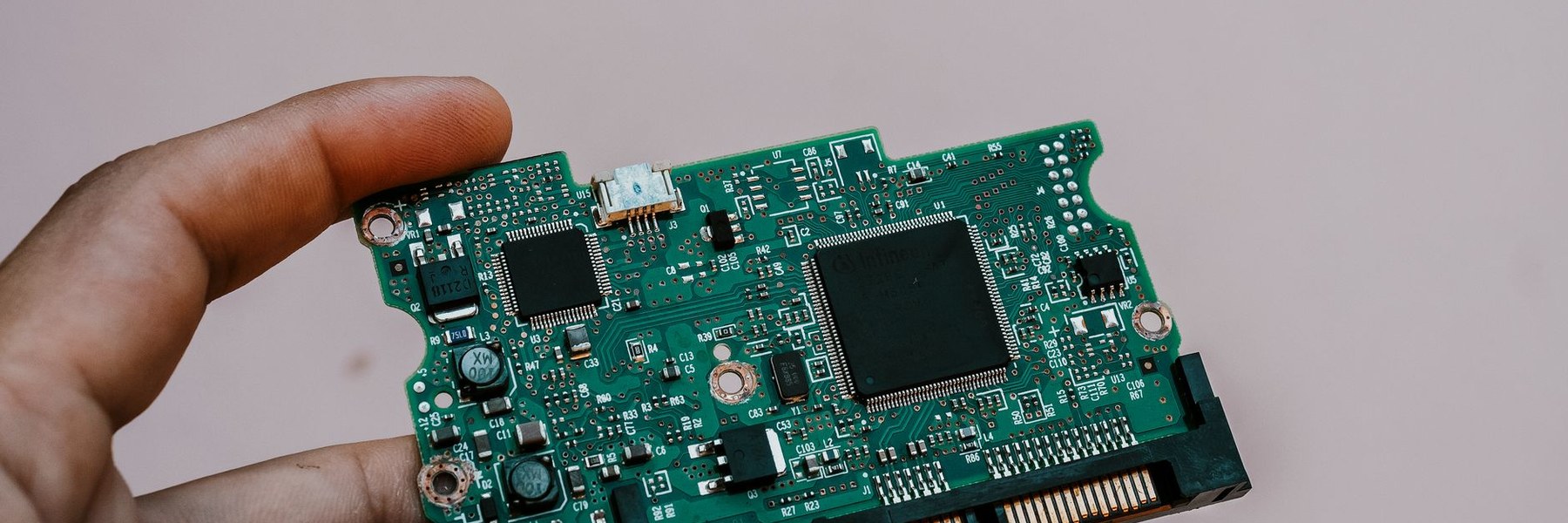
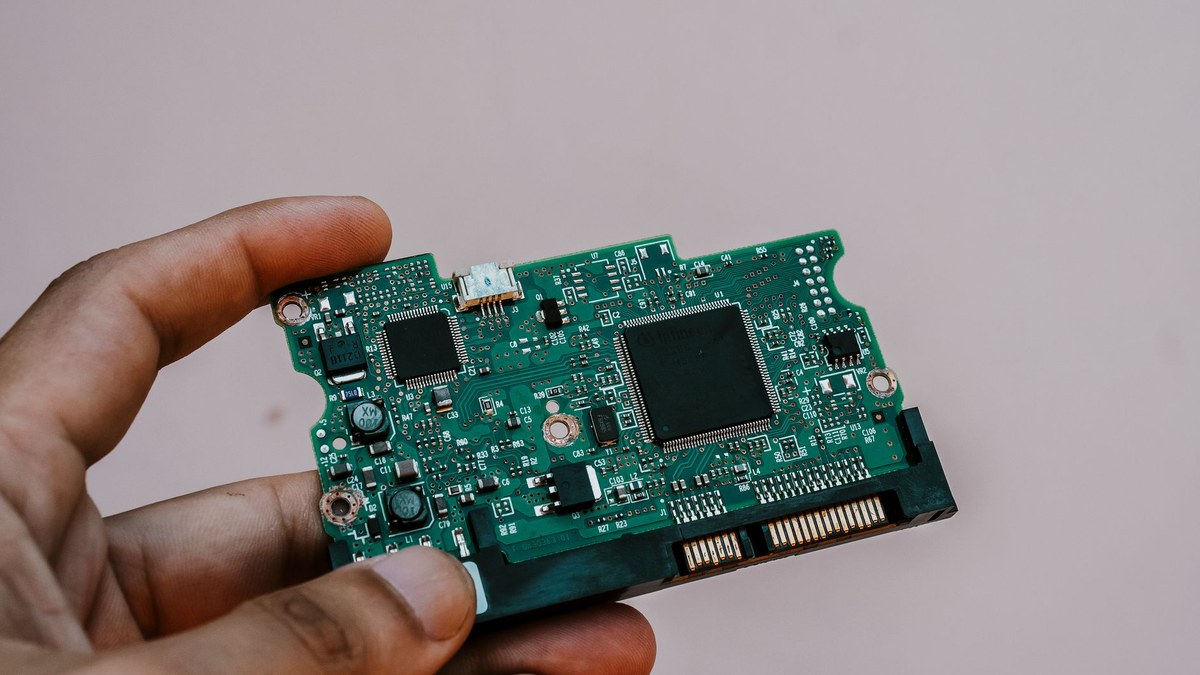
Wer seinen Rechner datenschutzfreundlich einrichten will, fängt fast immer beim Betriebssystem an: Linux statt Windows, ein gehärteter Browser, Festplattenverschlüsselung, ein VPN. Was dabei regelmäßig liegen bleibt, ist die Ebene darunter. Unter dem Betriebssystem läuft Firmware: das UEFI/BIOS, Controller für Webcam, Netz und Speicher, und auf fast jedem Intel-System seit 2006 ein eigener Coprozessor, die Intel Management Engine (ME). Diese Firmware läuft auch dann, wenn das Betriebssystem längst heruntergefahren ist, und sie wird von keiner der üblichen Software-Maßnahmen erreicht 1 .
Die Intel Management Engine hat laut ihrer technischen Beschreibung vollen Zugriff auf das System, einschließlich Direktzugriff auf den Arbeitsspeicher (DMA) und Netzwerkzugriff, der für den Nutzer unsichtbar bleibt 1 . Sie ist signiert, eng in den Boot-Prozess eingebunden und lässt sich weder über ein Einstellungsmenü des Herstellers abschalten noch neu implementieren 1 .
Dieser Artikel beantwortet eine konkrete Aufgabe: Wie erhöhst du Firmware- und Hardware-Datenschutz, ohne dafür ein Gerät zu kaufen, das ein Vermögen kostet? Die Antwort ist keine einzelne App, sondern eine Reihenfolge von Maßnahmen mit steigendem Aufwand: erst Bestandsaufnahme, dann Abschalten, dann nur dort, wo es sich lohnt, der Austausch der Firmware. Alle Schritte sind überprüfbar, die meisten kosten nichts oder wenige Euro.
Kurzantwort#
Praktischer Leitfaden: Intel Management Engine einschränken, Firmware mit fwupd prüfen, offene Firmware wie coreboot und Heads nutzen und Hardware physisch abschalten – ohne teures Spezialgerät.
Was unter dem Betriebssystem läuft#
Auf einem typischen Laptop gibt es nicht ein Programm, das alles steuert, sondern eine Schichtung. Ganz unten, unterhalb von Kernel und Hypervisor, läuft die Firmware. Dazu gehören das UEFI/BIOS, die Firmware von Netz- und Grafikcontroller, Webcam und Speicher, und auf Intel-Systemen zusätzlich die Management Engine als eigene, dauerhaft eingeschaltete Instanz 1 .
Für den Datenschutz ist diese Ebene aus zwei Gründen wichtiger als ihr technischer Ruf vermuten lässt. Erstens läuft sie, bevor das Betriebssystem bootet, und unabhängig davon. Was sie mit Netzwerk oder Speicher tut, muss kein Betriebssystem bemerken. Zweitens entscheidet sie über die Vertrauenskette: Wer die Firmware kontrolliert, kann den Boot-Prozess und damit alles beeinflussen, was danach startet.
Deshalb ist die Reihenfolge in diesem Artikel wichtig. Ein starkes Betriebssystem nützt wenig, wenn darunter proprietäre Firmware mit Vollzugriff läuft. Umgekehrt ist offene Firmware auf einem Rechner, dessen Einstellungen du nie geprüft hast, ebenfalls nur die halbe Arbeit.
Worauf du dich einlässt: drei Stufen, drei Budgets#
Bevor du anfängst, hilft eine grobe Einordnung nach Aufwand und Kosten. Sie soll verhindern, dass du an der falschen Stelle anfängst.
Stufe eins, kostenlos: Firmware-Inventur mit fwupd, Sicherheitsbewertung über die Host Security ID und die UEFI-Einstellungen aus Schritt 2. Das verkleinert die Angriffsfläche sofort und braucht keine Werkzeuge.
Stufe zwei, wenige Euro: physische Abschaltungen. Webcam-Blende, Datenblocker zum Laden ohne Daten, ein Hardware-Zweifaktor-Schlüssel. Wirkt sofort, verlangt kein Fachwissen.
Stufe drei, Geräte-Umbau: me_cleaner für die Management Engine oder der Wechsel auf offene Firmware wie coreboot und Heads. Hier kommen Risiko und Aufwand, dafür auch die größte Wirkung.
Der Rest des Artikels folgt genau dieser Reihenfolge. Jede Stufe baut auf der vorherigen auf, und jede einzelne Maßnahme lässt sich unabhängig von den anderen anwenden.
Schritt 1: Bestandsaufnahme mit fwupd#
Bevor du irgendetwas änderst, solltest du wissen, welche Firmware installiert ist und wie ihr Sicherheitszustand aussieht. Unter Linux erledigt das fwupd zusammen mit dem Linux Vendor Firmware Service (LVFS). Der LVFS ist ein Portal, über das Hersteller Firmware-Updates verteilen. Er wird von den großen Distributionen genutzt und unter anderem von Dell, HP und Lenovo unterstützt 4 .
Die Befehle, mit denen du beginnst:
fwupdmgr refresh
fwupdmgr get-devices
fwupdmgr get-updates
Der erste lädt aktuelle Metadaten, der zweite listet alle erkannten Geräte mit ihren Firmware-Versionen, der dritte zeigt verfügbare Updates. Mit fwupdmgr update spielst du sie ein 4
.
Der eigentliche Datenschutz-Mehrwert steckt in einem zweiten Befehl: fwupdmgr security. Er liefert eine Bewertung namens Host Security ID (HSI), eine Skala von HSI:0 bis HSI:5; HSI:5 ist bislang nur spezifiziert und hat noch keine implementierten Tests 8
. In die Bewertung fließen unter anderem der Stand der ME-Firmware samt bekannter Schwachstellen ein, darunter die CVEs CVE-2017-5705 bis CVE-2017-5712, außerdem der Schreibschutz des SPI-Flash (BIOS Write Enable, Read-only SPI Descriptor) und die BootGuard-Prüfung 8
. Ein Gerät, das hier niedrig bewertet wird, hat Firmware-Probleme, die du per Software nie vollständig ausgleichst.
Drei Hinweise für die Praxis. Erstens: fwupd kennt viele, aber nicht alle Geräte; manche Hersteller liefern ihre Updates weiter nur über eigene Werkzeuge. Zweitens: Nicht jede niedrige Einzelbewertung ist eine Gefahr, aber eine auffällig niedrige Gesamtstufe bei einem aktuellen Gerät ist ein Grund, den Hersteller zu wechseln, nicht zu ignorieren. Drittens: Notiere dir den HSI-Wert vor deinen Änderungen. Er ist die Ausgangsbasis, gegen die du später prüfst, ob eine Maßnahme tatsächlich etwas verändert hat.
Schritt 2: UEFI-Einstellungen, die sofort wirken#
Die größte Wirkung pro eingesetztem Euro entsteht im UEFI/BIOS-Setup, das du beim Start mit einer Taste wie F2, Entf oder Esc öffnest. Die Menüs heißen je nach Hersteller unterschiedlich, aber die Punkte sind übertragbar.
Intel AMT abschalten. Die Active Management Technology ist die Fernwartungs-Funktion der Management Engine 1 . Wer sie nicht nutzt, braucht sie nicht eingeschaltet.
Unbenutzte Controller deaktivieren. Webcam, Mikrofon, Bluetooth, WLAN, Kartenleser und Thunderbolt lassen sich auf vielen Geräten im UEFI abschalten. Was abgeschaltet ist, lädt keine Firmware und ist für das Betriebssystem nicht vorhanden.
Netzwerk-Startpfade schließen. Wake-on-LAN und PXE/Netzwerkboot erlauben, dass ein Gerät aus dem Netzwerk geweckt oder gebootet wird. Ohne Bedarf gehören beide aus.
Ein Admin-Passwort setzen. Es verhindert, dass jemand mit physischem Zugang die Firmware-Einstellungen ändert. Es ersetzt keine Verschlüsselung, macht aber heimliche Manipulation am BIOS deutlich schwerer.
Secure Boot auf eigene Schlüssel umstellen. Secure Boot prüft signierte Bootloader. Wer statt der vorinstallierten Zertifikate eigene, selbst kontrollierte Schlüssel verwendet, bestimmt selbst, was booten darf. Das ist derselbe Grundgedanke wie bei offener Firmware: Die Boot-Schlüssel gehören dem Nutzer, nicht dem Hersteller 3 .
DMA-Schutz aktivieren. Wo vorhanden, schützt er den Speicher vor direktem Zugriff durch Geräte wie Thunderbolt-Controller. Bei Intel heißt die Option in der Regel VT-d oder IOMMU.
Ein Wort zur TPM, dem Trusted Platform Module. Es ist kein Lese- oder Überwachungsmodul, sondern ein Baustein für die Verifikation: Es speichert Schlüssel und Messwerte und macht so die Attestierung möglich, ob ein Gerät unverändert gebootet hat. Genau dafür nutzen offene Firmware-Projekte wie Heads die TPM 3 . Du brauchst sie also nicht zu fürchten; du kannst sie gezielt für den Nachweis einsetzen, dass niemand deinen Boot-Prozess verändert hat.
Keiner dieser Punkte ist spektakulär. Zusammen verkleinern sie aber genau die Angriffsfläche, die Software-Datenschutz nicht erreicht. Notiere dir für jeden Schalter den Ausgangszustand, bevor du ihn umlegst, damit du eine Änderung im Zweifel rückgängig machen kannst.
Schritt 3: Hardware physisch abschalten#
Manche Angriffsflächen verschwinden nur, wenn du sie elektrisch trennst. Das ist die älteste, aber zuverlässigste Methode.
Webcam abdecken. Eine mechanische Schiebeabdeckung kostet wenige Euro und schließt die Kamera unabhängig von jeder Firmware. Software sagt dir nie mit Sicherheit, ob eine Leuchtdiode und die Kamera wirklich zusammenhängen; eine physische Blende beantwortet die Frage endgültig.
Kill-Switches bevorzugen. Einige Hersteller verbauen Hardware-Schalter, die Kamera, Mikrofon oder Funkmodule elektrisch trennen. Framework legt an seinen Laptops physische Schalter, die Webcam und Mikrofone ausschalten 7 . Purism geht bei den Librem-Geräten weiter: Schalter für Kamera und Mikrofon, einschließlich des Headset-Mikrofons, sowie für WLAN und Bluetooth, dazu eine per Hardware-Schalter schreibgeschützte BIOS- und EC-Firmware 6 . Wer gerade ein Gerät kauft, kann auf solche Schalter achten, statt sie mühsam nachzurüsten.
Laden ohne Daten. An fremden USB-Ladeanschlüssen schützt ein Datenblocker davor, dass ein Gerät beim Laden auch Daten oder Kommandos austauscht. Er lässt nur die Ladeleitungen durch. Für Reisen und öffentliche Ladepunkte ist das die billigste Maßnahme gegen Juice Jacking.
Zweiter Faktor als Hardware. Ein FIDO2-Sicherheitsschlüssel bindet deine Anmeldung an ein physisches Gerät, das Phishing nicht einfach abfangen kann. Er gehört insofern zum Hardware-Datenschutz, als er den Schaden begrenzt, wenn Zugangsdaten doch einmal kompromittiert werden. Er ersetzt keine der Firmware-Maßnahmen, ergänzt sie aber sinnvoll.
Diese Punkte wirken sofort und verlangen kein Fachwissen. Ihr Preis ist ein Bruchteil dessen, was ein speziell abgesichertes Notebook kostet.
Schritt 4: Intel Management Engine entschärfen#
Hier beginnt der Teil, der technisch anspruchsvoll ist und Risiken mit sich bringt. Die Management Engine lässt sich nicht komplett abschalten, aber ihr Angriffspotenzial lässt sich auf vielen Geräten drastisch reduzieren. Das Werkzeug dafür heißt me_cleaner, ein Python-Skript, das ein ME-Firmware-Image so verändert, dass die Engine nur noch minimal arbeiten kann 1 .
Die Wirkung hängt von der Gerätegeneration ab. Vor Nehalem (ME-Version 6, etwa 2008/2009) ließ sich die ME komplett entfernen, indem zwei Bits im Flash-Descriptor gesetzt wurden. Ab Nehalem schaltet sich ein PC ohne gültige ME-Firmware nach 30 Minuten zwangsweise ab 1 . Seitdem entfernt me_cleaner statt der ganzen Engine fast alle Module: Bei Nehalem bis Broadwell bleiben nur zwei Boot-Module übrig, die Firmware schrumpft von 1,5 MB ohne AMT beziehungsweise 5 MB mit AMT auf rund 90 kB. Ab Skylake bleiben vier Module nötig; aus 2 MB ohne AMT beziehungsweise 7 MB mit AMT werden rund 300 kB 1 .
Die entscheidende Hürde ist nicht das Skript, sondern das Flashen. Die ME-Region ist aus dem laufenden Betriebssystem heraus oft nicht beschreibbar, und ein Schreiben aus dem Betriebssystem wäre ohnehin riskant. Üblich ist ein externer SPI-Programmierer, der den Flash-Chip direkt beschreibt 1 . Der konkrete Ablauf sieht so aus:
# Firmware-Image auslesen und sichern
# (via externem SPI-Programmierer, nicht aus dem laufenden System)
python me_cleaner.py -S -O modified_image.bin original_dump.bin
Das verlangt das Öffnen des Geräts und Vorsicht. Einige Boards booten ohne gültige ME-Firmware gar nicht, andere mit längeren Bootzeiten oder Warnhinweisen, und ein fehlgeschlagener Flash-Vorgang kann das Gerät unbrauchbar machen 1 .
Deshalb die klare Empfehlung: me_cleaner ist nichts für das einzige Arbeitsgerät, auf das du angewiesen bist. Es lohnt sich auf einem Zweitgerät, dessen Firmware-Image du vorher vollständig gesichert hast. Für Einsteiger ist der Umweg über offene Firmware aus Schritt 5 oft der realistischere Einstieg, weil dort das Entfernen beziehungsweise Entschärfen der ME bereits dokumentiert und eingeplant ist 3 .
Schritt 5: Offene Firmware: coreboot, Heads, Libreboot#
Wer die proprietäre Firmware ersetzen statt nur einschränken will, kommt um offene Boot-Firmware nicht herum. coreboot ist eine quelloffene Boot-Firmware, die bewusst nur das Nötigste initialisiert und die Kontrolle dann an ein Payload übergibt, etwa SeaBIOS, eine UEFI-Implementierung wie edk2 oder GRUB2 2 .
Heads baut darauf auf und richtet sich an Anwender, die Manipulation am Boot-Prozess erkennen wollen. Heads kombiniert coreboot mit einem Linux-Bootloader im ROM und verlagert die Vertrauenswurzel in den schreibgeschützten Bereich des SPI-Flash. Jeder Schritt der Boot-Firmware wird in die TPM gemessen, sodass sich attestieren lässt, ob die Maschine verändert wurde. Kernel und Initrd sind mit Schlüsseln signiert, die der Nutzer selbst kontrolliert 3 . Wichtig ist die Unterscheidung bei Intel BootGuard: Im Measured-Boot-Profil misst das ACM zusätzlich Key Manifest, Boot Policy Manifest und Initial Boot Block in PCR0, ohne den Boot zu blockieren. Das Verified-Boot-Profil würde dagegen jede nicht vom OEM signierte Firmware verweigern und damit coreboot oder Heads auf dem Gerät unmöglich machen — ein Ausschlusskriterium beim Gerätekauf, kein Sicherheitsgewinn 9 .
Der praktische Vorteil: Heads führt eine Liste unterstützter Geräte, darunter viele gebrauchte und günstige ThinkPads wie X220, X230, T420, T430, T440p, T480 und T480s 10 . Ein gebrauchtes Gerät aus dieser Liste ist der realistischste Weg zu einem Firmware-geprüften System, ohne ein teures Spezialgerät zu kaufen.
Die strengste Stufe ist Hardware, die ganz ohne proprietäre Firmware auskommt. Die Free Software Foundation zertifiziert solche Geräte unter dem Label Respects Your Freedom (RYF): Hardware, die möglichst ohne proprietäre Software läuft und die der Nutzer kontrollieren kann 5 . In die Nähe kommen auch Hersteller wie Purism, die coreboot vorinstallieren und mit weniger proprietären Binärblobs sowie ausgeschalteten Hersteller-Backdoors werben 6 .
Die Grenze bleibt bestehen: Moderne Intel-CPUs benötigen Binärblobs, um überhaupt zu booten 3 . Offene Firmware macht diese Blobs nicht unsichtbar. Projekte wie Heads beziehen sie bewusst in die Messung ein, damit sie zumindest nachweisbar unverändert bleiben 3 . Vollständig blobfrei sind in der Praxis vor allem ältere oder leistungsschwächere Plattformen. Genau diesen Kompromiss solltest du kennen, bevor du ein Gerät für den Umbau kaufst.
Schritt 6: Nachweis und Rückweg#
Der Unterschied zwischen einer Vermutung und einer getroffenen Maßnahme ist die Prüfung danach. Drei Kontrollen gehören zu jedem Schritt dazu.
Erstens, fwupd erneut fragen. Nach Firmware-Updates und UEFI-Änderungen zeigt fwupdmgr get-devices die neuen Versionen und fwupdmgr security den neuen HSI-Wert. Wenn sich die Bewertung trotz deiner Änderung nicht bewegt, war die Änderung wirkungslos oder an der falschen Stelle.
Zweitens, die ME prüfen. Nach dem me_cleaner-Umbau solltest du kontrollieren, ob die Firmware tatsächlich reduziert wurde und das System noch normal bootet. Heads dokumentiert das Reinigen der Intel Management Engine als eigenen Schritt, an dem du dich entlanghangeln kannst 11 .
Drittens, den Boot-Prozess messen. Wer Heads nutzt, bekommt mit der TPM-Messung einen Nachweis, ob der Boot unverändert war. Ein abweichender Messwert ist ein Hinweis auf Manipulation, nicht nur ein Gefühl 3 .
Zum Rückweg: Halte vor jedem Flashen das Original-Image fest und bewahre es getrennt auf. Nur mit einer vollständigen Sicherung lässt sich ein Umbau sauber zurücksetzen, wenn das Gerät sich nach dem Eingriff merkwürdig verhält.
Was realistisch nicht geht#
Zwei Erwartungen soll dieser Artikel korrigieren. Erstens: Eine neuere Intel-CPU hat eine Management Engine, die du nicht vollständig entfernen kannst, sondern nur auf ein Minimum reduzierst 1 . Zweitens: Es gibt keinen einzelnen Schalter und kein einzelnes Produkt, das einen Rechner vollständig privat macht. Firmware-Datenschutz ist eine Kette aus Einstellungen, Hardware und Firmware-Auswahl, und jede Maßnahme deckt eine eigene Lücke.
Die ehrliche Reihenfolge für ein begrenztes Budget lautet: erst die kostenlosen Schritte, also fwupd, HSI-Prüfung und UEFI-Schalter, dann die wenigen Euro für Webcam-Blende, Datenblocker und Hardware-Zweifaktor, und erst danach, auf einem Zweitgerät, der Umbau zu me_cleaner, coreboot oder Heads. In dieser Reihenfolge bekommst du für vergleichsweise wenig Geld messbar weniger unbekannte Firmware auf deinem System, statt für viel Geld eine Versprechung, die sich nicht nachprüfen lässt.

Weiterführende Artikel#
- Das Open-Source-Dilemma: gute Datenschutz-Tools bleiben unsichtbar
- LG-Smart-TV erkennt, was du schaust: ACR dauerhaft abschalten
- Linux Mint lernen: Die Tutorials, die dich vom Einsteiger zum sicheren Anwender bringen
- Proxmox VLAN einrichten: Homelab mit OPNsense und Cisco-Switches segmentieren
- Datenschutz-Praxis: Standort-Tracking auf dem Handy reduzieren
Passende Produktrecherchen#
Wenn du die praktische Seite vertiefen möchtest: Diese konkreten Produkte passen zum Thema dieses Artikels. Es ist keine Rangliste und keine Kaufpflicht, sondern eine kurze Auswahl mit Begründung, für wen sie interessant sein kann:
- USB Programmierer CH341A + 1,8V Adapterplatine + SOIC8 Clip + SOP8 150mil 200mil – Leser, die auf einem Zweitgerät die Intel Management Engine entschärfen oder offene Firmware flashen wollen. – Externer SPI-Programmierer samt Clip zum Auslesen und Flashen von Firmware-Images, wie sie für me_cleaner oder coreboot-/Heads-Umbauten nötig sind (Schritt 4 und 5).
- CloudValley Metall Webcam Abdeckung, ultra-dünn – Alle, die ihre Webcam sofort physisch abschalten wollen, ohne der Software zu vertrauen. – Mechanische Schiebeabdeckung, die die Kamera unabhängig von jeder Firmware verschließt; die günstigste Sofortmaßnahme aus Schritt 3.
- JSAUX USB Datenblocker & USB C Datenblocker, nur Laden – Reisende, die ihr Gerät an öffentlichen Ladepunkten laden, ohne Daten preiszugeben. – Lässt beim Laden nur die Ladeleitungen durch und blockiert den Datenzugriff an fremden USB-Anschlüssen, Schutz vor Juice Jacking (Schritt 3).
- Yubico Security Key C NFC – Leser, die den zweiten Faktor vom Smartphone auf einen dedizierten Hardware-Schlüssel umstellen wollen. – FIDO2-Hardware-Schlüssel für Zwei-Faktor-Authentifizierung und Passkeys; bindet Anmeldungen an ein physisches Gerät (Schritt 3).
- GL.iNet GL-MT3000 Beryl AX WLAN 6 Reiserouter, OpenWrt – Leser, die auch die Firmware ihres Routers unter eigener Kontrolle betreiben wollen. – Kompakter Router mit OpenWrt-Firmware, die sich prüfen und ersetzen lässt; überträgt die Idee offener Firmware auf das eigene Netzwerkgerät.
- Starlink-Verfügbarkeit und Konditionen prüfen
Hinweis: Als Amazon-Partner verdient kalika.de an qualifizierten Verkäufen. Für dich ändert sich der Preis nicht.
Hinweis: Dieser Link ist ein Starlink-Empfehlungslink. Wenn du darüber bestellst, können für dich und kalika.de Vorteile nach den jeweils geltenden Starlink-Bedingungen entstehen.
Entscheidungshilfe: Wann ist das sinnvoll?#
Eher sinnvoll, wenn du Firmware- und Hardware-Datenschutz in der Praxis: was unter dem Betriebssystem läuft nicht nur als Nachricht lesen willst, sondern eine praktische Einordnung brauchst: Was ändert sich, wen betrifft es und welche nächsten Schritte sind realistisch?
Eher abwarten, wenn die Quellenlage noch dünn ist, wichtige technische Details fehlen oder der Nutzen nur aus Hersteller- oder Projektversprechen besteht. Dann ist Beobachten besser als vorschnelles Umstellen.
Worauf du achten solltest: konkrete Verfügbarkeit, nachvollziehbare Kosten, offene Einschränkungen, Sicherheits- oder Datenschutzfolgen und belastbare Quellen statt bloßer Ankündigungen.
Grenzen der Einordnung#
Die Quellen beschreiben den Stand zum Zeitpunkt der Recherche. Sie ersetzen keine Prüfung im konkreten Einsatz; Konfiguration, Voraussetzungen und lokale Rahmenbedingungen können Ergebnisse verändern. Vor wichtigen Entscheidungen sollten Leserinnen und Leser die genannten Primärquellen erneut prüfen.
Transparenzhinweis#
Dieser Beitrag wurde mit Unterstützung künstlicher Intelligenz erstellt und automatisiert auf Quellen, Fakten und Qualitätskriterien geprüft.
Quellen#
[4] Linux Vendor Firmware Service (fwupd/LVFS)
[5] Free Software Foundation – Respects Your Freedom
[8] fwupd – Host Security ID Specification
[9] Heads – Threat Model (BootGuard, Measured vs. Verified Boot)