
Wer mit einem Raspberry Pi 3B in das Thema Homelab eingestiegen ist, kennt den Punkt: Home Assistant und Pi-hole laufen auf der kleinen Platine, und irgendwann soll mehr dazu. Ein NAS für Backups, ein Jellyfin-Server für die Filmsammlung, Nextcloud für Dateien, Immich für Fotos. Spätestens dann ist der kleine Einstiegsrechner am Ende, und die Frage, die sich stellt, wird in Foren regelmäßig wörtlich so gestellt: Wie würdest du es machen?
Dieser Artikel beantwortet sie mit verifizierbaren Hardware-Fakten statt mit Gefühl. Im Kern geht es um eine Entscheidung: Nimmst du einen gebrauchten Büro-Rechner im Small-Form-Factor-Format, etwa eine HP EliteDesk 800 G5 SFF, oder einen modernen Mini-PC? Und was kommt danach – welche Dienste laufen wo, wie beschleunigst du Jellyfin, und wie passt ein lokales KI-Modell auf denselben Rechner?
Kurzantwort#
Für den Einstieg in NAS, Jellyfin, Nextcloud, Immich, Pi-hole und Home Assistant taugt ein gebrauchter SFF-Rechner mit Intel-Prozessor der 8. oder 9. Generation meist besser als ein zweiter, kleinerer Raspberry Pi. Der Grund liegt in drei Dingen, die ein Pi nicht mitbringt: Platz für zwei 3,5-Zoll-Festplatten, ein PCIe-x16-Steckplatz für eine spätere Grafikkarte und eine integrierte Intel-Grafikeinheit, die Jellyfin-Transcoding per Quick Sync erledigt. Ein lokales KI-Modell läuft auf demselben Rechner per Ollama über die CPU, solange das Modell in den Arbeitsspeicher passt; für größere Modelle oder schnellere Antworten brauchst du eine Grafikkarte.
Die Ausgangslage: Der kleine Einstieg stößt an Grenzen#
Der Raspberry Pi 3B, mit dem viele anfangen, ist für Pi-hole und einen kleinen Home-Assistant-Betrieb gut genug. Beide Dienste sind genügsam: Pi-hole beantwortet DNS-Anfragen, Home Assistant koordiniert Geräte. Aber sie lassen kaum Luft für mehr. Sobald ein NAS mit redundanter Ablage oder ein Jellyfin-Server mit Videotranscoding dazukommt, fehlen dem Gerät zwei Dinge: echte SATA-Anschlüsse für Festplatten und eine Grafikeinheit, die Videostreams umrechnen kann, ohne den Prozessor zu blockieren.
Das heißt nicht, dass der kleine Rechner wertlos wird. Er bleibt gut als Pi-hole, als Zweitgerät oder als stromsparender Dauerläufer für einen einzelnen Dienst. Aber er ist die falsche Basis für ein System, das Dateien speichern, Filme ausliefern und Fotos verschlagworten soll. Wer an diesem Punkt steht, hat zwei realistische Wege: einen modernen Mini-PC kaufen oder einen gebrauchten SFF-Rechner aus dem Büro-Leasingmarkt nehmen.
SFF oder Mini-PC: Was die HP G5 SFF tatsächlich mitbringt#
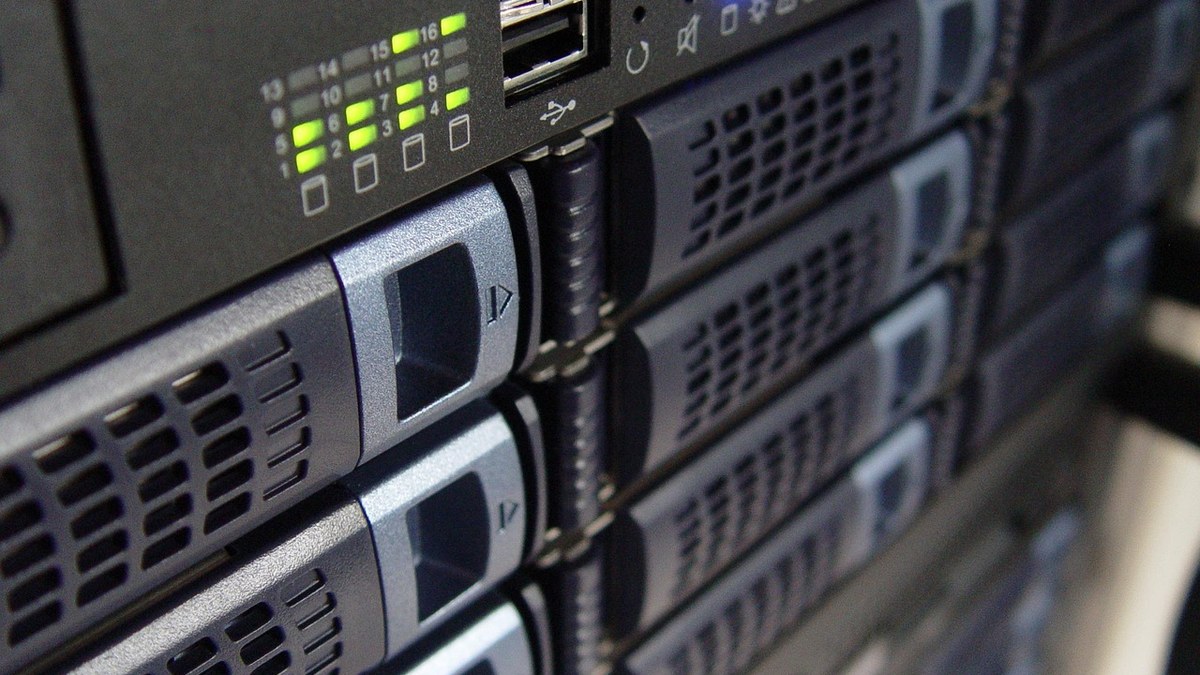
Der entscheidende Unterschied zwischen einem SFF-Rechner und einem Mini-PC liegt nicht in der Rechenleistung, sondern in den Erweiterungsmöglichkeiten. Das offizielle Datenblatt der HP EliteDesk 800 G5 SFF macht das konkret 1.
Beim Prozessor bietet die Kiste Intel Core der 8. und 9. Generation, vom i3-8100 bis zum i9-9900K, dazu Celeron- und Pentium-Varianten. Alle Core-Modelle tragen die integrierte Grafik UHD 630, nur die günstigsten Celeron- und Pentium-Gold-Modelle kommen mit der kleineren UHD 610 1. Arbeitsspeicher nimmt das Board über vier DIMM-Steckplätze auf, maximal 128 GB DDR4-2666 1. Das ist der erste Punkt, der für den SFF spricht: Ein Mini-PC in dieser Preisklasse hat oft verlöteten oder auf 16 GB begrenzten Speicher.
Der zweite Punkt sind die Laufwerke. Die G5 SFF hat einen Slim-Steckplatz für ein optisches Laufwerk, einen 2,5-Zoll-Schacht und zwei 3,5-Zoll-Schächte 1. Zwei 3,5-Zoll-Schächte bedeuten ein echtes Zwei-Platten-NAS im Gehäuse: ein Spiegel aus zwei Festplatten, dazu eine M.2-NVMe-SSD für das System. Ein Mini-PC bietet in der Regel eine einzelne M.2-SSD und sonst nur USB.
Der dritte Punkt ist der PCIe-Steckplatz. Die G5 SFF bringt einen PCIe-3.0-x16-Steckplatz mit, einen zweiten x16-Steckplatz, der elektrisch als x4 angebunden ist, und zwei x1-Steckplätze 1. Der volle x16-Steckplatz nimmt eine Low-Profile-Grafikkarte auf. Genau das ist der spätere Ausbauweg: eine flache Karte für Jellyfin-Transcoding und lokale KI, ohne dass du den ganzen Rechner tauschst.
Dazu kommen Details, die im Dauerbetrieb zählen: ein 250-Watt-Netzteil, ein Gigabit-LAN-Port (Intel I219LM) und ein TPM-2.0-Chip 1. Die 250 Watt sind die Nennleistung des Netzteils, nicht der Verbrauch – der tatsächliche Bedarf hängt von Prozessor, Platten und eventueller Grafikkarte ab. Die Abmessungen von 10 mal 33,8 mal 30,8 Zentimeter und rund 6 Kilogramm Gewicht machen die Kiste größer als einen Mini-PC, aber sie passt unter einen Schreibtisch oder in ein Regal 1.
Der Mini-PC hat dafür seine eigenen Vorteile: Er ist kleiner, leiser und im Leerlauf oft sparsamer, und er ist neu zu kaufen, ohne sich mit dem Gebrauchtmarkt auseinanderzusetzen. Modelle mit Intel N100 oder N150 reichen für Pi-hole, Home Assistant, Nextcloud und ein kleines KI-Modell. Sie scheitern aber an genau den Punkten, an denen der SFF glänzt: keine 3,5-Zoll-Schächte, kein voller PCIe-x16-Steckplatz, begrenzter Speicher.
Die Dienste und was sie wirklich brauchen#
Ein großer Teil der Entscheidung hängt daran, welche Dienste du tatsächlich betreiben willst. Sie lassen sich grob in zwei Gruppen teilen.
Die erste Gruppe ist genügsam: Pi-hole, Home Assistant und ein DNS-basierter Werbeblocker laufen auf fast jeder Hardware, die Linux und Docker schafft. Sie brauchen wenig Speicher und keine Grafikeinheit. Pi-hole arbeitet am besten, wenn der Router als DNS-Server die Adresse des Pi-hole-Geräts an alle Clients vergibt – dann läuft der Werbeblocker für das ganze Netz, nicht nur für einzelne Geräte, die man manuell umstellt.
Die zweite Gruppe braucht mehr: Nextcloud ist eine PHP-Anwendung mit Datenbank und profitiert von mehr RAM. Immich ist ein selbst gehosteter Foto- und Videomanager, der eine maschinelle Lernkomponente mitbringt, um Gesichter und Objekte zu erkennen. Diese Komponente benötigt deutlich mehr Ressourcen als ein DNS-Dienst und läuft auf modernen x86-Prozessoren wie auf dem ARM-Board. Jellyfin wiederum braucht dann Rechenleistung, wenn ein Film für das Abspielgerät umgerechnet werden muss – und genau dafür gibt es die Hardware-Beschleunigung.
Für den Betrieb gibt es zwei gängige Wege. Der einfachere ist Docker Compose: eine Datei, in der alle Container stehen, gestartet mit docker compose up -d, aktualisiert mit docker compose pull und einem erneuten Start. Der zweite Weg ist ein Hypervisor wie Proxmox, bei dem jeder Dienst in einem eigenen Container oder einer virtuellen Maschine lebt. Der zweite Weg ist sauberer getrennt, kostet aber mehr Verwaltung. Für den Einstieg reicht Docker Compose.
Speicher: Spiegel statt Einzelplatte#
Die beiden 3,5-Zoll-Schächte der G5 SFF sind der Grund, warum sich das Gerät als NAS eignet. Die sinnvolle Nutzung ist ein Spiegel: zwei gleich große Festplatten, auf denen dieselben Daten liegen. Fällt eine Platte aus, bleiben die Daten auf der zweiten lesbar, und du ersetzt die defekte Platte, ohne den Betrieb komplett zu verlieren. Technisch ist das ein RAID 1 oder ein ZFS-Spiegel (zwei Platten in einem ZFS-Pool als Mirror).
Der Preis des Spiegels ist die halbierte Kapazität: Zwei 4-Terabyte-Platten ergeben 4 Terabyte nutzbaren Speicher, nicht 8. Für eine Filmsammlung und Fotos ist das der übliche, sinnvolle Kompromiss zwischen Ausfallsicherheit und Kosten. Für den Dauerbetrieb nimmt man Festplatten, die für den 24/7-Betrieb ausgelegt sind, statt einfacher Desktop-Platten.
Ein Spiegel ist keine Datensicherung. Er schützt vor einem Plattenausfall, nicht vor versehentlichem Löschen, vor einem defekten Netzteil, das beide Platten beschädigt, oder vor einem Einbruch. Die wichtigsten Daten gehören deshalb zusätzlich auf einen zweiten Speicherort außerhalb des Rechners. Diese Trennung zwischen Ausfallsicherheit und Backup ist der Punkt, an dem viele Homelabs stillschweigend eine Lücke lassen.
Jellyfin: Transcoding über die integrierte Grafikeinheit#
Der häufigste Grund, warum ein Homelab-Server doch mehr Leistung braucht, ist das Videotranscoding. Jellyfin muss dann transcodieren, wenn ein Client ein Format nicht nativ abspielen kann – etwa einen 4K-HDR-Film auf einem Gerät, das nur Full-HD kann. Ohne Hardware-Beschleunigung erledigt das der Prozessor und blockiert dabei die anderen Dienste.
Die Jellyfin-Dokumentation beschreibt, welche Intel-Grafikeinheiten das per Quick Sync Video (QSV) übernehmen 2. Zwei Punkte sind für die Kaufentscheidung entscheidend. Erstens: Prozessoren, deren Modellname mit einem „F" endet, haben keine integrierte Grafik – die sind für diesen Weg unbrauchbar 2. Zweitens: Das Decodieren und Codieren von HEVC in 10 Bit, also das Format, in dem 4K-HDR- und Dolby-Vision-Material vorliegt, beherrschen erst Intel-GPUs ab der siebten Generation (Kaby Lake) und neuer 2. Die sechste Generation kann das noch nicht, deshalb lautet die Empfehlung der Dokumentation, ab der siebten Generation zu kaufen 2.
Die UHD 630 der 8. und 9. Generation ordnet Jellyfin in die Kategorie „Mainstream" ein: Diese Grafikeinheiten können mehrere 4K-HDR-HEVC-10-Bit-Streams gleichzeitig transcodieren 2. Für die HP G5 SFF heißt das: Ein i5-9500 oder i7-9700 mit UHD 630 transcodiert 4K-HDR-Filme für schwächere Clients, ohne dass der Prozessor einbrechen muss.
Eine Grenze bleibt: AV1. Das Decodieren von AV1 beherrschen Intel-GPUs erst ab der elften Generation (Tiger Lake) und neuer 2. Die Coffee-Lake-Prozessoren der G5 SFF fallen also bei AV1-Dateien auf Software-Decodierung zurück. Praktisch heißt das: Solange die Bibliothek aus H.264 und H.265 besteht, ist alles gut; wer gezielt auf AV1 umstellen will, braucht entweder einen neueren Prozessor oder eine Grafikkarte mit AV1-Decoder.
Im Gegensatz zu NVIDIAs NVENC kennt die Intel-Grafikeinheit keine Begrenzung der gleichzeitigen Codier-Sitzungen, und QSV funktioniert auch ohne angeschlossenen Monitor 2. Das ist im Headless-Betrieb, also ohne Bildschirm am Server, genau das, was man braucht.
Lokales KI-Modell: Ollama auf demselben Rechner#
Der zweite große Posten in der „ki selbst hosten"-Richtung ist ein lokales Sprachmodell. Der einfachste Weg dahin heißt Ollama. Die Installation auf Linux ist ein einzelner Befehl 3:
curl -fsSL https://ollama.com/install.sh | shDanach lädt ein ollama run <Modell> ein Modell herunter und startet die Unterhaltung. Im Hintergrund läuft ein Server, der eine REST-API auf Port 11434 bereitstellt, sodass sich Web-Oberflächen und andere Programme anbinden lassen 3. Als Oberfläche bietet sich Open WebUI an, eine selbst gehostete Chat-Oberfläche, die Ollama in der eigenen Dokumentation als Integrationsoption führt 3.
Für die Hardware-Frage zählt vor allem, wie viel Speicher ein Modell belegt. Ollama lädt Modelle entweder in den Arbeitsspeicher, wenn die CPU rechnet, oder in den Grafikspeicher, wenn eine GPU rechnet 4. Welcher Weg gewählt wurde, zeigt der Befehl ollama ps in der Spalte „Processor" an 4. Standardmäßig rechnet Ollama mit einem Kontextfenster von 4096 Tokens, das sich über die Umgebungsvariable OLLAMA_CONTEXT_LENGTH vergrößern lässt 4.
Die Modellgrößen sind im Modellkatalog von Ollama hinterlegt und machen die Grenzen des eigenen Rechners greifbar. Llama 3.2 gibt es in einer 1B- und einer 3B-Variante, die 1,3 beziehungsweise 2,0 Gigabyte groß sind 5. Llama 3.1 steht in 8B, 70B und 405B zur Verfügung; die 8B-Variante belegt 4,9 Gigabyte, die 70B-Variante 43 Gigabyte 5.
Daraus folgt eine klare Rechnung für den SFF-Rechner: Mit 32 Gigabyte Arbeitsspeicher läuft ein 8B-Modell (4,9 GB) bequem über die CPU – die Antworten kommen langsamer als bei einer GPU, aber der Dienst läuft zuverlässig. Ein 1B- oder 3B-Modell antwortet auf der CPU flott. Ein 70B-Modell mit 43 Gigabyte passt dagegen weder in den üblichen Arbeitsspeicher noch ohne Weiteres in den Grafikspeicher einer Low-Profile-Karte.
An dieser Stelle greift der PCIe-x16-Steckplatz der G5 SFF. Eine Low-Profile-Grafikkarte mit 6 Gigabyte VRAM, wie die flachen RTX-3050-Karten, hält das 4,9 Gigabyte große 8B-Modell vollständig im Grafikspeicher – dann rechnet die GPU, und die Antworten kommen deutlich schneller. Die 6 Gigabyte sind zugleich die harte Grenze: Ein 13- oder 14B-Modell in der üblichen Quantisierung belegt rund 8 Gigabyte und würde zwischen GPU und CPU aufgeteilt, was wieder langsamer wird. Wer lokal große Modelle betreiben will, braucht mehr als das, was in ein SFF-Gehäuse mit 250-Watt-Netzteil passt 1.
Eine ehrliche Einordnung gehört dazu: Ein lokal betriebenes 8B-Modell beantwortet einfache Fragen, fasst Texte zusammen und formuliert Entwürfe. Es erreicht nicht die Breite und Tiefe großer Cloud-Modelle. Der eigentliche Gewinn ist nicht die Höchstleistung, sondern die Kontrolle: Die Eingaben verlassen den eigenen Rechner nicht, und es fallen keine Kosten pro Anfrage an. Das ist der konkrete Tausch, den „ki selbst hosten" bedeutet.
Was ich konkret bauen würde#
Aus den Fakten ergibt sich ein Build, der die Stärken des SFF-Rechners nutzt und seine Grenzen respektiert.
Als Basis dient eine gebrauchte HP EliteDesk 800 G5 SFF mit einem i5-9500, i5-9600 oder i7-9700, dazu 32 Gigabyte RAM über zwei der vier Steckplätze – so bleibt Luft für ein späteres Aufrüsten auf 64 Gigabyte. Das System liegt auf einer M.2-NVMe-SSD, die Daten auf zwei 3,5-Zoll-NAS-Festplatten im Spiegel.
Die Dienste laufen als Container. Pi-hole übernimmt DNS und Werbeblocker, Home Assistant die Geräte, Nextcloud die Dateien, Immich die Fotos, Jellyfin die Filme. Jellyfin bekommt in den Einstellungen die Hardware-Beschleunigung „Intel QuickSync (QSV)" aktiviert und liefert die Bibliothek in H.264 und H.265 aus.
Für das lokale KI-Modell startet man mit Ollama und einem 8B-Modell, sobald 32 Gigabyte RAM vorhanden sind. Der Einstiegstest ist ein einzelner Befehl: ollama run llama3.1:8b. Ob das Modell auf der CPU liegt, zeigt ollama ps in der Processor-Spalte 4.
Wenn etwas nicht läuft#
Drei Fehlerbilder tauchen bei diesem Setup regelmäßig auf, und alle drei sind schnell geprüft.
Jellyfin zeigt die Option „Intel QuickSync (QSV)" nicht an. Dann hat der Container keinen Zugriff auf die Grafikeinheit. Prüfe mit ls /dev/dri, ob der Render-Knoten auftaucht – typischerweise /dev/dri/renderD128 –, und reiche das Gerät im Compose-File an den Container weiter. Fehlt der Knoten schon auf dem Host, fehlt entweder der Treiber oder die CPU hat gar keine integrierte Grafik (die „F"-Modelle).
Ollama zeigt in ollama ps einen gemischten Wert wie „48%/52% CPU/GPU". Das bedeutet, das Modell passt nicht vollständig in den Grafikspeicher und wird zwischen CPU und GPU aufgeteilt. Die Antwort wird dadurch langsamer als bei „100% GPU". In dem Fall hilft nur ein kleineres Modell oder eine Karte mit mehr VRAM 4.
Pi-hole startet nicht, weil Port 53 oder 80 schon belegt ist. Das passiert, wenn ein anderer Dienst oder der systemeigene Resolver die Ports hält. Der Fix ist, den belegenden Dienst zu finden und entweder Pi-hole im Host-Netzwerk laufen zu lassen oder den Konflikt zu lösen.
Die Entscheidung zwischen SFF und Mini-PC lässt sich danach auf drei Kriterien verkürzen. Brauchst du zwei oder mehr Festplatten für ein NAS? Dann SFF. Willst du später eine Grafikkarte für Transcoding oder KI nachrüsten? Dann SFF. Willst du nur leichte Dienste ohne lokales NAS und möglichst wenig Stromverbrauch? Dann ein Mini-PC mit N100 oder ein Raspberry Pi 5.
Die Grenzen dieses Builds bleiben sichtbar. AV1-Decodierung fehlt der UHD 630, ein 70B-Modell passt nicht hinein, und das 250-Watt-Netzteil sowie der Low-Profile-Steckplatz begrenzen die Grafikkartenwahl auf flache Karten mit geringem Verbrauch 1, 2, 5. Wer an einer dieser Grenzen weiter will, braucht einen anderen Rechner oder eine größere Grafikkarte – und damit ein größeres Gehäuse und Netzteil. Das ist die konkrete Entscheidung, die nach diesem ersten Schritt ansteht.
Weiterführende Artikel#
- VLAN-Setup: Router, Switch und Dienste auf einer Kiste konsolidieren – oder doch besser separates UniFi-Kit?
- Proxmox-Backups automatisiert: PVE- und PBS-API mit Home Assistant WoL und Ping verknüpfen
- Von VMware zu Proxmox wechseln: Lohnt sich der Umstieg für Profis?
- Synology Hyper Backup per WebDAV auf einen Windows-11-PC sichern
- KI-Tools selbst hosten in der Praxis: Private Websuche und lokale Sprachmodelle auf dem Mini-PC
Passende Produktrecherchen#
Wenn du die praktische Seite vertiefen möchtest: Diese konkreten Produkte passen zum Thema dieses Artikels. Es ist keine Rangliste und keine Kaufpflicht, sondern eine kurze Auswahl mit Begründung, für wen sie interessant sein kann:
- Raspberry Pi 5 8 GB – Leserinnen und Leser, die beim kleinen, energieeffizienten Einstieg bleiben wollen statt auf Gebraucht-Hardware zu wechseln. – Kleiner Upgrade-Pfad vom Pi 3B, wenn man statt eines gebrauchten SFF-Rechners klein und stromsparend bleiben will: reicht für Pi-hole, Home Assistant und leichte Dienste.
- Beelink Mini S12 Pro Mini PC (Intel N100, 16 GB DDR4, 500 GB SSD) – Leserinnen und Leser, die einen neuen, kompakten und sparsamen Rechner dem Gebrauchtmarkt vorziehen und kein Zwei-Platten-NAS brauchen. – Budget-Mini-PC als Alternative zum SFF-Rechner für den Self-Hosting-Stack (Nextcloud, Immich, Pi-hole, Home Assistant) und ein kleines lokales KI-Modell über die CPU.
- Seagate 4TB IronWolf NAS-Festplatte (ST4000VNZ06) – Leserinnen und Leser, die den SFF-Rechner als Zwei-Platten-NAS für Filme, Fotos und Backups aufbauen. – Für den Spiegel in den beiden 3,5-Zoll-Schächten der HP G5 SFF: bildet zusammen mit einer zweiten Platte das NAS-/Jellyfin-Datenlager.
- MSI GeForce RTX 3050 LP 6G OC (Low Profile, 6 GB GDDR6) – Leserinnen und Leser, die Transcoding und lokale KI per GPU beschleunigen wollen, ohne das SFF-Gehäuse zu wechseln. – Flache Karte für den PCIe-x16-Steckplatz der G5 SFF: beschleunigt Jellyfin-Transcoding und hält ein 8B-KI-Modell (4,9 GB) vollständig im Grafikspeicher.
- Home Assistant Smarthomezentrale (Raspberry Pi 5 8 GB, Home Assistant vorinstalliert, M.2 250 GB NVMe) – Leserinnen und Leser, deren Schwerpunkt Home Assistant ist und die eine vorkonfigurierte Zentrale statt eines manuellen Setups wollen. – Fertige Home-Assistant-Zentrale für den Teil des Artikels, der die Geräteautomatisierung betrifft, wenn die eigene Priorität auf dem Smart Home statt auf dem Medien-/NAS-Ausbau liegt.
Hinweis: Als Amazon-Partner verdient kalika.de an qualifizierten Verkäufen. Für dich ändert sich der Preis nicht.
Entscheidungshilfe: Wann ist das sinnvoll?#
Eher sinnvoll, wenn du Homelab auf Gebraucht-Hardware: NAS, Jellyfin, Nextcloud und ein lokales KI-Modell auf einer HP G5 SFF oder einem Mini-PC nicht nur als Nachricht lesen willst, sondern eine praktische Einordnung brauchst: Was ändert sich, wen betrifft es und welche nächsten Schritte sind realistisch?
Eher abwarten, wenn die Quellenlage noch dünn ist, wichtige technische Details fehlen oder der Nutzen nur aus Hersteller- oder Projektversprechen besteht. Dann ist Beobachten besser als vorschnelles Umstellen.
Worauf du achten solltest: konkrete Verfügbarkeit, nachvollziehbare Kosten, offene Einschränkungen, Sicherheits- oder Datenschutzfolgen und belastbare Quellen statt bloßer Ankündigungen.
Transparenzhinweis#
Dieser Beitrag wurde mit Unterstützung künstlicher Intelligenz erstellt und automatisiert auf Quellen, Fakten und Qualitätskriterien geprüft.
Quellen#
[1] HP EliteDesk 800 G5 Small Form Factor PC – Datenblatt / Produktspezifikationen (HP)
[2] Jellyfin: Hardware Acceleration on Intel GPU (QSV / VA-API)
[3] Ollama – README (Installation, REST-API, Open WebUI)