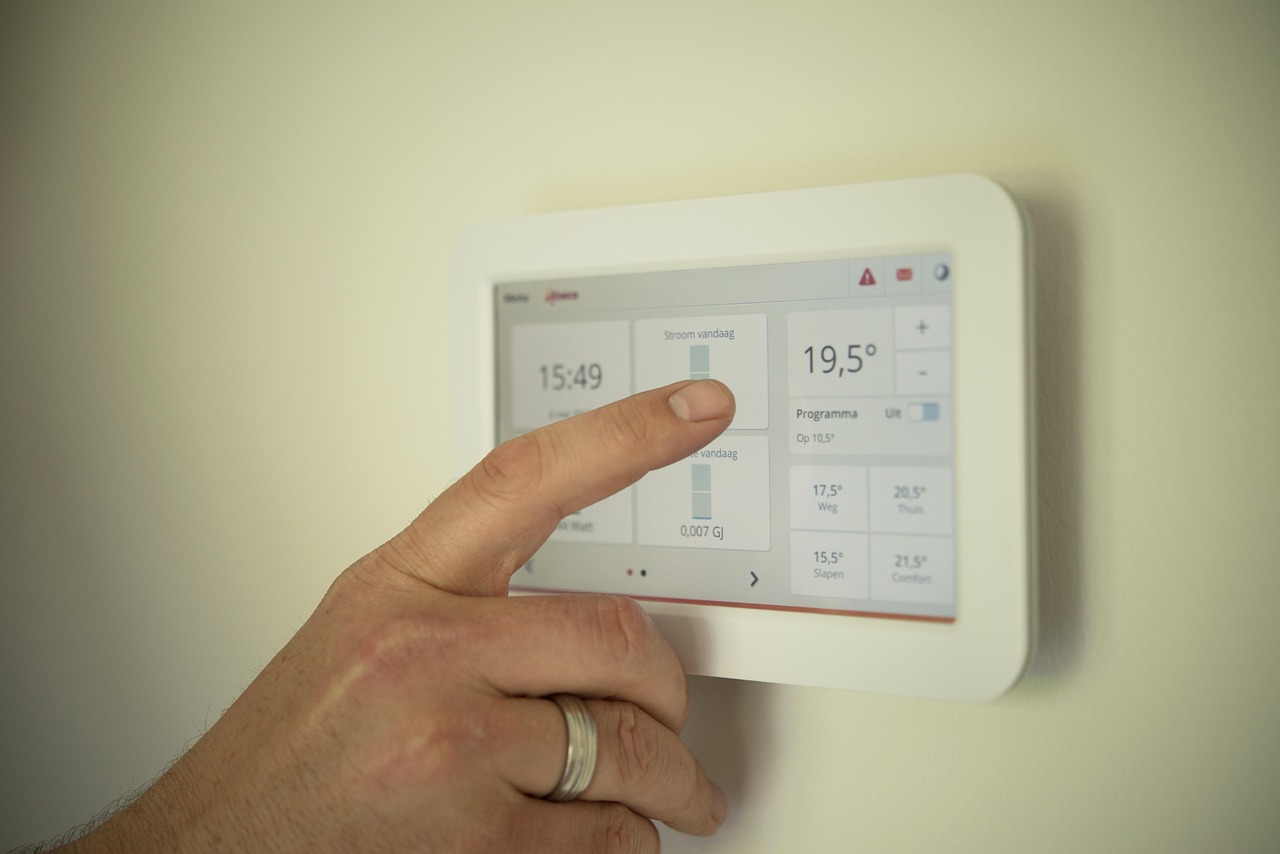
Die Aufgabe dieses Artikels ist konkret: Du willst in Home Assistant eine Warnung bauen, die dich bei niedrigem Tankfüllstand nicht nur ans Tanken erinnert, sondern dir gleich die günstigste Tankstelle in der Nähe nennt. Am Ende kennst du die zwei Datenquellen, die du dafür brauchst, eine funktionierende Automatisierung mit Auslöser bei zehn Prozent und die Rechnung, mit der du entscheidest, ob sich der Umweg zu einer billigeren Station überhaupt lohnt.
Konkret bekommst du drei Dinge zum Nachbauen: die Konfiguration, mit der dein Fahrzeug den Tankstand an Home Assistant meldet, die Anbindung der deutschen Spritpreise über Tankerkönig und eine Automation samt Umweg-Formel, die beides zusammenführt. Wer nur die günstigste Tankstelle in seiner Stadt sehen will, braucht dafür keine Cloud und keine laufenden Kosten: Torque liefert die Fahrzeugdaten lokal per Push 3, der Tankerkönig-API-Key ist kostenlos 2.
Ausgangspunkt ist ein beschriebenes Einzelprojekt auf Reddit: Ein Fahrer hat für seinen Transporter eine OBD-Lösung gebaut, die den Tankfüllstand liest. Fällt der Stand unter zehn Prozent, bekommt er eine Handy-Benachrichtigung mit der günstigsten Tankstelle in seiner Nähe – unter Berücksichtigung der An- und Abfahrt und seiner Tankkarten-Preise, inklusive klickbarem Link 1. Das ist ein brauchbares Konzept, aber eine dünne Quelle: ein einzelner, nicht weiter verifizierter Beitrag ohne reproduzierbare Konfiguration. Ich trenne deshalb im Folgenden, was belastbar ist (die Bausteine existieren und sind dokumentiert) von dem, was das Original nur behauptet (dass Anfahrtskosten und Kartenpreise sauber eingerechnet sind). Die technischen Bausteine belege ich mit den offiziellen Dokumentationen von Home Assistant und Tankerkönig.
Kurzantwort
So baust du eine Home-Assistant-Automatisierung, die bei niedrigem Tankfüllstand die günstigste Tankstelle in der Nähe meldet – mit OBD-Tankstand, Tankerkoenig-Preisen und Umweg-Rechnung. Kurz gesagt: home assistant smarthome automatisierung ist vor allem dann relevant, wenn du schnell verstehen willst, was konkret dahinter steckt, welche Grenzen es gibt und welche Entscheidung daraus folgt. Die Details, Quellen und Einschränkungen stehen in den folgenden Abschnitten.
Was du dafür brauchst
Für einen funktionierenden Nachbau in Deutschland genügen zwei Datenquellen und eine Automatisierung:
- Den Tankfüllstand aus dem Fahrzeug, üblicherweise über einen OBD2-Adapter und die App Torque.
- Die aktuellen Spritpreise, in Deutschland am einfachsten über Tankerkönig, dessen Daten aus der Markttransparenzstelle für Kraftstoffe (MTS-K) stammen 4.
- Eine Automation, die beides verknüpft: Auslöser bei einem Füllstand-Schwellenwert, Auswahl der günstigsten Station, Benachrichtigung.
Ein Detail vorweg, das später wichtig wird: „günstigste Tankstelle" ist nicht dasselbe wie „niedrigster Literpreis". Dazu komme ich im Abschnitt zur Umweg-Rechnung.
Schritt 1: Tankstand aus dem Fahrzeug lesen (OBD2 + Torque)
Der einfachste dokumentierte Weg, den Füllstand in Home Assistant zu bekommen, läuft über einen Bluetooth-OBD2-Adapter und die Android-App Torque. Die Home-Assistant-Integration für Torque übernimmt die Daten per HTTP-Upload direkt aus der App 3.
Das funktioniert so: In Torque legst du unter „Einstellungen → Data Logging & Upload" fest, welche Werte geloggt werden. Wichtig ist der Eintrag für den Tankfüllstand (Fuel Level) unter „Select what to log". Unter „Realtime Web Upload" aktivierst du „Upload to web-server" und trägst als Adresse die URL deiner Home-Assistant-Instanz ein: https://DEIN-HOST/api/torque. Für eine Absicherung per Bearer-Token muss die Verbindung per TLS laufen; den Token erzeugst du in Home Assistant als Long-Lived Access Token und trägst ihn in Torque ein. Die Funktion „Send HTTPS: Bearer Token" gibt es seit Torque Pro 1.12.46 3.
In Home Assistant meldest du die Integration anschließend in der configuration.yaml an:
sensor:
  - platform: torque
    email: dein@beispiel.de
    name: van
Der Wert für email muss kein echter E-Mail-Kontakt sein; er dient nur dazu, eingehende Daten einer Fahrzeug-Instanz zuzuordnen. Mit name vergibst du einen Fahrzeugnamen, aus dem sich die Entity-Namen ableiten 3.
Zwei Hinweise aus der Dokumentation, die du kennen solltest: Die Integration arbeitet im Modus „Local Push", das heißt, die Daten kommen ohne Cloud-Umweg von deinem Handy zu deinem Home Assistant. Und das voreingestellte Upload-Intervall von zwei Sekunden füllt die Historien-Datenbank schnell auf; setze es sinnvoll höher, etwa auf mehrere Minuten, wenn du den Füllstand nicht sekündlich brauchst 3.
Der eigentliche OBD-Wert „Tankfüllstand" ist eine Annäherung: Viele Fahrzeuge liefern ihn nur in groben Stufen, und der Wert hängt davon ab, wie genau das Steuergerät den Geber ausliest. Für eine Warnschwelle bei zehn Prozent ist das ausreichend, für eine exakte Restreichweite eher nicht. Das ist eine Einschränkung des Fahrzeugs, nicht der Integration.

Schritt 2: Spritpreise in Home Assistant (Tankerkoenig)
Für die Preise gibt es in Deutschland eine naheliegende Quelle: Tankerkönig stellt kostenlose Spritpreise bereit, die direkt aus der amtlichen MTS-K-Quelle stammen 4. Home Assistant bringt dafür eine eigene Integration mit 2.
Voraussetzung ist ein kostenloser API-Key von der Tankerkönig-API. Die Nutzungsbedingungen untersagen Massenabfragen; als Faustregel nennt die Dokumentation maximal zehn überwachte Tankstellen, darüber hinaus erscheint eine Warnung. Ein eigenes Abrufintervall sollte seltener als alle fünf Minuten liegen 2. Diese Grenzen sind für das Vorhaben hier kein Problem: Du brauchst nicht jede Station im Land, sondern die handvoll, die auf deinen Routen liegt.
Die Einrichtung läuft über die Oberfläche: Einstellungen → Geräte & Dienste → Integration hinzufügen → Tankerkoenig. Du gibst Region, API-Key und einen Suchort samt Radius an (Standard: dein Zuhause, zwei Kilometer). Aus der Trefferliste wählst du die Stationen, die du beobachten willst 2.
Für jede gewählte Station erzeugt die Integration einen Status-Sensor (geöffnet/geschlossen) und je einen Preissensor für die drei Kraftstoffsorten, die über die MTS-K überhaupt verfügbar sind: Diesel, Super (E5) und Super E10 2. Die Preise holt Home Assistant standardmäßig alle 30 Minuten ab 2. Daraus ergibt sich sofort eine wichtige Grenze: Die angezeigten Preise sind bis zu einer halben Stunde alt, und andere Kraftstoffsorten als die drei Basissorten gibt es nicht 2.
Die Entitäten folgen einem klaren Muster, wie das offizielle Beispiel zeigt: sensor.my_favorite_gas_station_super für den Super-Preis und binary_sensor.my_favorite_gas_station_status für den Öffnungsstatus 2. Diesel und E10 heißen entsprechend _diesel und _super_e10.
Schritt 3: Die Automatik – Warnung bei zehn Prozent
Jetzt verknüpfst du beide Quellen. Der Auslöser ist ein numerischer Zustandsauslöser (Numeric State Trigger) auf dem Füllstandssensor 5:
automation:
  - alias: "Tankwarnung bei 10 Prozent"
    trigger:
      - platform: numeric_state
        entity_id: sensor.van_fuel_level
        below: 10
    action:
      - service: notify.mobile_app_dein_handy
        data:
          title: "Tanken"
          message: >-
            Tankstand {{ states('sensor.van_fuel_level') }} %.
            Günstigster Diesel hier: {{ [ states('sensor.aral_hauptstr_diesel'),
              states('sensor.shell_ring_diesel'),
              states('sensor.esso_ost_diesel') ]
              | select('is_number') | map('float') | min }} €/l
Der numeric_state-Trigger feuert, sobald der Füllstand unter zehn Prozent fällt 5. In der Nachricht liest der Ausdruck mit select('is_number') nur Stationen aus, die gerade einen gültigen Preis liefern, wandelt sie in Zahlen um und nimmt mit min den niedrigsten Wert. Unbekannte oder nicht verfügbare Sensoren werden so übersprungen, statt die Automation abbrechen zu lassen. Voraussetzung ist, dass mindestens eine beobachtete Station gerade einen Preis liefert: Liefern alle drei keinen Wert, schlägt min auf der leeren Liste fehl und die Benachrichtigung bleibt aus.
Den klickbaren Link aus dem Original baust du in der Benachrichtigung über die url- oder data-Felder der Companion-App nach. Üblich ist ein Google-Maps-Link auf die Station oder eine Suche rund um deinen Standort:
data:
  url: "https://www.google.com/maps/search/?api=1&query=Tankstelle+Nähe+deines+Standorts"
Diesen Link öffnet die Companion-App, wenn du auf die Benachrichtigung tippst. Welche Felder deine Benachrichtigungs-Plattform unterstützt, steht in deren Dokumentation; die einfachste, überall funktionierende Variante ist der url-Parameter.
Schritt 4: Eine eigene Tank-Ansicht im Dashboard
Das Original spricht von einem eigenen „Fuel-Tab" 1. In Home Assistant ist das eine einfache Dashboard-Ansicht. Ein Gauge zeigt den Füllstand, darunter listest du die Preissensoren der beobachteten Stationen:
type: gauge
entity: sensor.van_fuel_level
min: 0
max: 100
type: entities
title: Diesel in der Nähe
entities:
  - entity: sensor.aral_hauptstr_diesel
  - entity: sensor.shell_ring_diesel
  - entity: sensor.esso_ost_diesel
Jede Station hat zusätzlich einen Öffnungsstatus als Binärsensor 2. Sinnvoll ist, beim Vergleich nur geöffnete Stationen zu berücksichtigen: Das offizielle Beispiel koppelt einen Preissensor über eine Sichtbarkeitsbedingung an den Status 2. Eine geschlossene Station mit dem nominell niedrigsten Preis hilft dir um Mitternacht nicht weiter.
Der eigentliche Kern: günstigster Literpreis ist nicht die günstigste Tankstelle
Das Konzept aus dem Reddit-Beitrag wirbt damit, die An- und Abfahrt einzurechnen 1. Das ist der Punkt, an dem die meisten Preisvergleichs-Apps aufhören: Sie sortieren nach Literpreis und ignorieren, dass ein Umweg selbst Geld kostet. Die Rechnung ist einfach und lässt sich in Home Assistant nachbauen.
Der Umweg verbraucht Kraftstoff: Zusätzliche Kilometer mal Verbrauch ergeben die Liter, die die Fahrt zur weiter entfernten Station kostet. Demgegenüber steht die Ersparnis: Preisunterschied mal getankte Menge. Lohnen tut sich die Fahrt nur, wenn die Ersparnis größer ist als die Umwegkosten.
Ein transparentes Rechenbeispiel mit ausdrücklich angenommenen Werten: Du tankst 50 Liter, die entfernte Station ist 2 Cent pro Liter billiger, der Umweg beträgt 8 Kilometer, dein Fahrzeug verbraucht 7 Liter auf 100 Kilometer, und der Liter kostet 2,40 Euro. Die Ersparnis beträgt 50 mal 0,02, also 1,00 Euro. Der Umweg kostet 8 mal 7 geteilt durch 100, also 0,56 Liter, mal 2,40 Euro gleich rund 1,34 Euro. Unter diesen Annahmen ist der Umweg ein Verlustgeschäft – obwohl die Station beim Literpreis günstiger ist.
Als Template in Home Assistant sieht die Bedingung so aus:
{% set umweg_km = 8.0 %}
{% set verbrauch_l100 = 7.0 %}
{% set tankmenge_l = 50.0 %}
{% set preisunterschied = 0.02 %}
{% set literpreis = 2.40 %}
{% set umwegkosten = (umweg_km * verbrauch_l100 / 100) * literpreis %}
{% set ersparnis = preisunterschied * tankmenge_l %}
{{ 'lohnt sich' if ersparnis > umwegkosten else 'lohnt sich nicht' }}
Die vier Zahlen ganz oben sind Platzhalter: Setze deinen tatsächlichen Verbrauch, deine Tankmenge und den konkreten Preisunterschied ein. Den Preisunterschied gewinnst du aus den Tankerkoenig-Sensoren, indem du die billigste Station mit der nächstgelegenen vergleichst statt mit dem Landesschnitt.
Was diese Rechnung bewusst nicht enthält, ist der Zeitwert: Eine Viertelstunde Umweg ist für manche Leute schlimmer als 1,50 Euro Preisdifferenz. Das ist eine persönliche Größe, keine, die sich aus Sensordaten ableiten lässt – lass sie weg oder setze sie selbst als Pauschale an.
Flottenkarte und Kartenpreise: wo der deutsche Nachbau anders rechnet
Das Original nutzt eine britische Tankkarte und rechnet deren Preise ein 1. Hier liegt die größte Differenz zu einem deutschen Nachbau, und sie lässt sich nicht wegkonfigurieren.
Tankerkönig liefert die öffentlichen Zapfsäulenpreise aus der MTS-K 4. Den Preis, den eine Flotten- oder Tankkarte an einer bestimmten Station tatsächlich abrechnet, kennt diese Quelle nicht. Kartenpreise sind in Deutschland in der Regel nicht über eine öffentliche API abrufbar; sie stehen im Kartenportal des Anbieters, oft erst nach Anmeldung, und nicht immer als maschinenlesbarer Feed. Das heißt konkret: Ein Nachbau mit Tankerkönig vergleicht öffentliche Preise, keine Kartenpreise. Wenn deine Karte an der einen Station stärker rabattiert als an der anderen, kann die „günstigste" Station nach Tankerkönig-Daten die teurere für dich sein.
Praktisch heißt das: Entscheide dich für eine der beiden Rechnungen. Entweder du tankst ohnehin überwiegend mit Karte – dann ist der Tankerkoenig-Vergleich nur eine Näherung, und du prüfst die Kartenpreise zusätzlich im Anbieter-Portal. Oder der Literpreis aus der MTS-K ist dein Kriterium, und die Karte spielt beim Ranking keine Rolle. Beides gleichzeitig automatisch sauber zu verrechnen, verlangt eine Datenquelle für Kartenpreise, die die meisten Anbieter nicht öffentlich anbieten. Das ist kein Fehler der Automatisierung, sondern eine Grenze der verfügbaren Daten.
Fehlerbehebung: wenn keine Daten oder keine Preise ankommen
Die häufigsten Fehler lassen sich schnell eingrenzen.
Kein Füllstand: Prüfe in Torque, ob der Wert „Fuel Level" unter „Select what to log" aktiviert ist und ob der Web-Upload die richtige Adresse https://DEIN-HOST/api/torque trägt. Ohne gültiges Zertifikat scheitert der Bearer-Token-Handshake; die Dokumentation setzt für den Token eine TLS-Verbindung voraus 3. Stimmt außerdem die email in der configuration.yaml nicht mit dem Wert in Torque überein, ordnet Home Assistant die Daten keiner Fahrzeug-Instanz zu 3.
Keine Preise: Prüfe, ob der Tankerkönig-API-Key korrekt hinterlegt ist und ob die Station in der Trefferliste tatsächlich ausgewählt wurde. Die Preise aktualisieren sich nur alle 30 Minuten 2; nach einer Änderung an Station oder Suchradius kann es eine Abrufperiode dauern, bis Werte erscheinen.
Automation feuert nicht: Der numeric_state-Trigger mit below: 10 reagiert nur auf den Wechsel über die Schwelle hinweg, nicht auf einen dauerhaft niedrigen Wert 5. Stand der Füllstand beim Einrichten bereits unter zehn Prozent, teste die Automation manuell über die Automation-Oberfläche, statt auf einen Zustandswechsel zu warten.
Grenzen dieser Lösung
Ein paar Einschränkungen solltest du kennen, bevor du Zeit investierst:
Erstens: Die Tankerkoenig-Integration beobachtet einen festen Satz von Stationen rund um einen gewählten Ort 2. Das „wo auch immer ich gerade im Land bin" aus dem Original setzt eine Abfrage mit dem jeweils aktuellen Standort voraus. Die Tankerkönig-API kann das prinzipiell: Ihre Umkreissuche (list.php) nimmt Breiten- und Längengrad sowie einen Suchradius von maximal 25 Kilometern entgegen 4. Die fertige Home-Assistant-Integration bindet Stationen aber an einen festen Suchort. Wer unterwegs immer die billigste Station am jeweiligen Standort will, muss diesen Endpunkt selbst über eine REST- oder Kommandozeilen-Sensor-Anbindung abfragen – mehr Aufwand, als dieser Leitfaden hier voraussetzt.
Zweitens: Das Datenalter. Preise kommen alle 30 Minuten 2. An Tankstellen, die ihre Preise mehrmals täglich ändern, ist „aktuell" damit immer eine Näherung.
Drittens: Der Tankfüllstand aus dem OBD2-Adapter ist, je nach Fahrzeug, grob. Die Zehn-Prozent-Schwelle ist als Erinnerung gedacht, nicht als Restreichweiten-Messung.
Viertens: Nur Diesel, Super und Super E10 sind über die MTS-K verfügbar 2. Wer E5 mit höherer Oktanzahl, LPG oder AdBlue vergleichen will, findet dafür in dieser Quelle keine Preise.
Diese Grenzen machen das Projekt nicht sinnlos. Sie legen nur fest, was es zuverlässig kann: eine Erinnerung zum Tanken, verbunden mit einem Preisvergleich der Stationen, die du regelmäßig anfahren könntest – nicht eine vollautomatische, deutschlandweite Billigsprit-Navigation.
Weiterführende Artikel
- Home Assistant: Smarthome-Ausfälle zuverlässig überwachen
- IoTLabs wM-Bus Gateway: Erst das Telegramm, dann Home Assistant
- HomeKit Bridge in Home Assistant einrichten: Was wirklich funktioniert
- Open-Source-Streamdeck selbst gebaut: Decky auf dem Elecrow CrowPanel 7 Zoll
- Home Assistant Einstieg: smarte Leuchtmittel oder erst der Koordinator?
Passende Produktrecherchen
Wenn du die praktische Seite vertiefen möchtest, findest du hier passende Suchpfade zum Vergleichen. Keine Kaufpflicht, keine Rangliste, sondern thematisch passende Produktrecherchen:
- Shelly- und Smarthome-Komponenten ansehen
- USB-C-Sticks für lokale Smartphone-Backups recherchieren
- Datenschutzfreundliche Android-Phones vergleichen
- USB-C-Ladegeräte und Kabel für Android-Smartphones ansehen
- Mini-PCs für Homelab und Security-Lab vergleichen
- Starlink-Verfügbarkeit und Konditionen prüfen
Hinweis: Als Amazon-Partner verdient kalika.de an qualifizierten Verkäufen. Für dich ändert sich der Preis nicht.
Hinweis: Dieser Link ist ein Starlink-Empfehlungslink. Wenn du darüber bestellst, können für dich und kalika.de Vorteile nach den jeweils geltenden Starlink-Bedingungen entstehen.

Entscheidungshilfe: Wann ist das sinnvoll?
Eher sinnvoll, wenn du home assistant smarthome automatisierung nicht nur als Nachricht lesen willst, sondern eine praktische Einordnung brauchst: Was ändert sich, wen betrifft es und welche nächsten Schritte sind realistisch?
Eher abwarten, wenn die Quellenlage noch dünn ist, wichtige technische Details fehlen oder der Nutzen nur aus Hersteller- oder Projektversprechen besteht. Dann ist Beobachten besser als vorschnelles Umstellen.
Worauf du achten solltest: konkrete Verfügbarkeit, nachvollziehbare Kosten, offene Einschränkungen, Sicherheits- oder Datenschutzfolgen und belastbare Quellen statt bloßer Ankündigungen.
Häufige Fragen
Was beantwortet dieser Beitrag zu Günstigste Tankstelle per Home Assistant: Tankstand überwachen und Spritpreise automatisch vergleichen?
Er ordnet die genannten Quellen ein und übersetzt sie in Prüfpunkte für die eigene Entscheidung. Er ersetzt keine individuelle Planung, Beratung oder Wirtschaftlichkeitsrechnung.
Welche Angaben sollte ich vor einer Entscheidung selbst prüfen?
Entscheidend sind die eigenen Verbrauchs- und Nutzungsdaten, Kosten, technische Voraussetzungen und die aktuell geltenden Regeln. Die Quellen am Ende zeigen, welche Aussagen aus der Meldung stammen und wo die Grenzen der Einordnung liegen.
Sind die genannten Zahlen auf jeden Haushalt übertragbar?
Nein. Umfrage- und Marktwerte beschreiben Gruppen oder Zeitpunkte. Ob eine Maßnahme im Einzelfall passt, hängt von den konkreten Voraussetzungen vor Ort ab.
Transparenzhinweis
Dieser Beitrag wurde mit Unterstützung künstlicher Intelligenz erstellt und automatisiert auf Quellen, Fakten und Qualitätskriterien geprüft.
Quellen
[1] Reddit-Beitrag „I added a cheapest fuel search for my van to Home Assistant", r/smarthome, https://www.reddit.com/r/smarthome/comments/1wq39vs/i_added_a_cheapest_fuel_search_for_my_van_to_home/ (Ausgangsfall, Einzelquelle ohne unabhängige Verifikation)
[2] Home Assistant, Dokumentation der Tankerkoenig-Integration, https://www.home-assistant.io/integrations/tankerkoenig/
[3] Home Assistant, Dokumentation der Torque-Integration, https://www.home-assistant.io/integrations/torque/
[4] Tankerkönig, API-Dokumentation mit kostenlosen Spritpreis-Daten aus der MTS-K, https://creativecommons.tankerkoenig.de/
[5] Home Assistant, Dokumentation zu Automatisierungs-Auslösern, https://www.home-assistant.io/docs/automation/trigger/