
Du hast eine Synology-NAS und einen Windows-11-PC, und du willst die Daten der NAS zusätzlich auf den PC sichern. Nicht in eine Cloud, nicht auf eine zweite NAS, sondern auf die Festplatte des Rechners, der ohnehin bei dir steht. Klingt einfach. Ist es nicht, sobald du es über Hyper Backup versuchst.
Hyper Backup kennt kein SMB-Ziel für einen Windows-PC. Es sichert auf lokale Ordner, externe Geräte, Cloud-Dienste, Dateiserver und andere Synology-Systeme 3 . Ein Windows-Share gehört zu keinem dieser Zieltypen. Im Synology-Forum wird genau das als Grund genannt, auf WebDAV auszuweichen 5 .
Der Ausweg, um den es hier geht: Du machst den Windows-PC per IIS zu einem WebDAV-Server und lässt Hyper Backup dorthin schreiben. WebDAV ist ein offener Standard zum Bearbeiten von Dateien über HTTP und HTTPS; Microsoft nennt als Vorteil gegenüber FTP vor allem mehr Sicherheitsoptionen und einen einzelnen TCP-Port 1 . Die Pro- und Enterprise-Editionen von Windows 11 bringen IIS mit, und WebDAV-Veröffentlichung ist eine Windows-Funktion, die du nur aktivieren musst 1 .
Das ist die Schrittfolge, die funktioniert, plus die beiden Fehler, an denen die meisten hängen bleiben. Plane je nach Erfahrung eine bis mehrere Stunden ein, dazu brauchst du ein Windows-11-System mit IIS (Pro, Enterprise oder Education), ein Synology-System mit Hyper Backup und ein LAN, in dem beide Geräte eine feste IP haben.
Kurzantwort#
Synology Hyper Backup per WebDAV auf einen Windows-11-PC sichern: IIS einrichten, Rechte setzen, Verbindung testen und typische Fehler beheben. Kurz gesagt: ki praxis ist vor allem dann relevant, wenn du schnell verstehen willst, was konkret dahinter steckt, welche Grenzen es gibt und welche Entscheidung daraus folgt. Die Details, Quellen und Einschränkungen stehen in den folgenden Abschnitten.
Was diese Lösung kann und was nicht#
Bevor du anfängst, die Grenzen. WebDAV als Hyper-Backup-Ziel gibt dir eine zweite, räumlich getrennte Kopie deiner NAS-Daten auf einem Gerät, das du schon besitzt. Du zahlst keinen Cloud-Speicher, und die Übertragung bleibt im lokalen Netz.
Was die Lösung nicht ist: kein Ersatz für eine externe, versionierte Sicherung außer Haus. Wenn der PC in derselben Wohnung steht wie die NAS, schützt die Kopie dich nicht vor Feuer, Diebstahl oder einem Einbruch, der beide Geräte trifft. Hyper Backup schreibt außerdem in ein eigenes Archivformat; du liest es nicht einfach im Explorer, sondern mit Hyper Backup Explorer oder über die Rücksicherung. Dafür arbeitet Hyper Backup versioniert: Es hält ältere Stände vor und räumt sie nach Aufbewahrungsregeln auf, die du beim Anlegen der Aufgabe festlegst. Wie viele Versionen du behältst, bestimmst du also selbst, und damit auch, wie viel Platz das Ziel auf dem PC braucht.
Und: Die Windows-Seite ist die mühsame. IIS und WebDAV sind Server-Technik auf einem Desktop-Betriebssystem. Wer das noch nie gemacht hat, verliert die meiste Zeit mit Rechten und Authentifizierung, nicht mit der NAS. Genau deshalb steht die Windows-Seite hier vor der Synology-Seite.
Voraussetzungen prüfen#
Drei Dinge vorab, sonst scheitert es später an der falschen Stelle.
Erstens die Edition. IIS gibt es in Windows 11 Pro, Enterprise und Education, nicht in Home. Prüfe das unter Einstellungen, System, Info, dort steht unter „Edition" der Typ. Wenn dort „Home" steht, endet dieser Weg hier; du bräuchtest ein Upgrade oder eine andere Zielstrategie.
Zweitens die IP. WebDAV wird über eine URL angesprochen. Dafür braucht der PC eine feste IP im LAN, entweder per statischer Vergabe im Betriebssystem oder per DHCP-Reservierung im Router. Sonst ändert sich die Adresse und der Backup-Job läuft ins Leere.
Drittens der Port. Der IIS-Webserver lauscht standardmäßig auf Port 80 (HTTP) und 443 (HTTPS). Wenn auf dem PC schon etwas anderes diese Ports belegt, planst du einen abweichenden Port ein und gibst ihn später in der URL an. Für ein reines LAN-Backup ohne Zertifikat reicht HTTP auf Port 80; sensible Daten gehören trotzdem hinter HTTPS, dazu unten mehr.
Bildquelle: Hersteller
IIS und WebDAV-Publishing aktivieren#
Der erste Schritt ist, das WebDAV-Modul in Windows freizuschalten. Microsoft dokumentiert das für Client-Windows über den Dialog „Windows-Funktionen" 1 .
- Öffne die Systemsteuerung, dann „Programme und Features".
- Klicke links auf „Windows-Funktionen aktivieren oder deaktivieren".
- Klappe „Internetinformationsdienste" auf, dann „WWW-Dienste", dann „Allgemeine HTTP-Funktionen".
- Setze ein Häkchen bei „WebDAV-Veröffentlichung".
- Klappe zusätzlich „Sicherheit" auf und aktiviere „Standardauthentifizierung" (Basic Authentication). WebDAV braucht eine Anmeldung mit Benutzername und Passwort, sonst kann Hyper Backup später nicht zugreifen.
- Bestätige mit OK und warte, bis Windows die Funktionen installiert.
Die Reihenfolge „WebDAV-Veröffentlichung" plus eine Authentifizierungsart ist entscheidend. WebDAV ohne aktivierte Authentifizierung ist ein gängiger Grund dafür, dass der Zugriff später nicht funktioniert 2 .
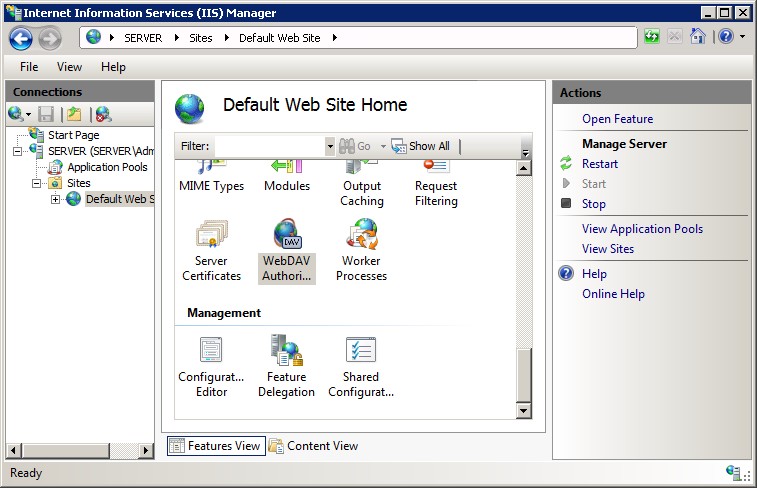
Öffne danach den Internetinformationsdienste-Manager (IIS-Manager). Der schnellste Weg: Windows-Taste, „IIS" tippen, „Internetinformationsdienste (IIS)-Manager" starten. Dort siehst du links den Servernamen und darunter den Standardspeicherort „Default Web Site".
Ordner anlegen, Rechte und Authoring-Regeln setzen#
Jetzt brauchst du einen physischen Ordner auf dem PC, in den die Backups geschrieben werden. Lege zum Beispiel C:\Backup an. Gib dem Benutzer, mit dem sich Hyper Backup später anmeldet, Schreibrechte auf diesen Ordner. Dafür: Rechtsklick auf den Ordner, Eigenschaften, Registerkarte „Sicherheit", Bearbeiten, Benutzer hinzufügen, „Vollzugriff" setzen. Das ist die NTFS-Seite; ohne sie hilft die beste WebDAV-Konfiguration nichts.
Lege für das Backup ein eigenes lokales Windows-Konto an statt dein Admin- oder Microsoft-Konto zu verwenden. Diesem Konto gibst du nur die Rechte auf den Backup-Ordner, sonst nichts. So läuft der Zugriff mit kleinstmöglichen Berechtigungen, und ein kompromittiertes Backup-Ziel kann nicht deinen ganzen Rechner fassen.
Anschließend hängst du den Ordner in IIS ein. Im IIS-Manager:
- Klicke links auf „Default Web Site" (oder lege eine eigene Website an, wenn dir das sauberer erscheint).
- Klicke rechts in der Spalte „Aktionen" auf „Virtuelles Verzeichnis hinzufügen".
- Als Alias wählst du zum Beispiel
backup, als physischen PfadC:\Backup. - Bestätige. Der Ordner ist jetzt unter
http://<PC-IP>/backuperreichbar.
Als Nächstes die WebDAV-Einstellungen für genau dieses Verzeichnis:
- Klicke im IIS-Manager links auf das neue virtuelle Verzeichnis
backup. - Doppelklicke in der mittleren Ansicht auf „WebDAV-Erstellungsregeln" (WebDAV Authoring Rules).
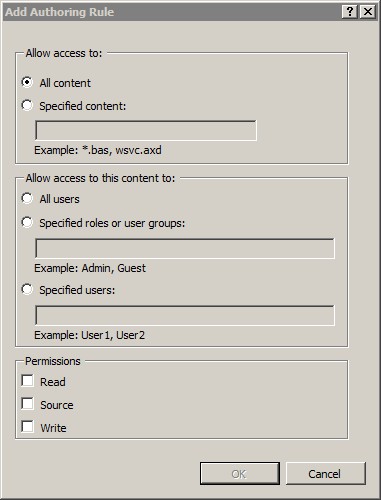
- Rechts auf „Regel für die Erstellung hinzufügen".
- Erlaube den Zugriff auf „Alle Inhalte", wähle als Berechtigung „Lesen", „Schreiben" und „Quelle" und wähle „Alle Benutzer" oder gezielt dein Backup-Konto.
- Bestätige.
Microsoft beschreibt diese Regeln als getrennt von der normalen HTTP-Autorisierung: IIS führt zwei Sätze von Berechtigungen, einen für reguläre HTTP-Anfragen und einen für WebDAV 2 . Die Berechtigungen „Lesen", „Schreiben" und „Quelle" werden dabei einzeln vergeben; „Quelle" erlaubt dem Client, den Inhalt einer per Skript verarbeiteten Datei abzufragen statt nur der Ausgabe 2 . Für Hyper Backup brauchst du mindestens „Lesen" und „Schreiben".
Zwei Eigenschaften dieser Regeln sind für die Fehlersuche wichtig. Erstens sind sie vererbbar: Ein Unterordner erbt die Berechtigungen seines Elternverzeichnisses, solange er keine eigenen Regeln definiert 2 . Zweitens lassen sich die Erstellungsregeln nicht über eine Web.config-Datei delegieren; du musst sie in der IIS-Konfiguration selbst setzen 2 . Wenn eine Regel am virtuellen Verzeichnis fehlt, hilft eine Web.config im Backup-Ordner also nicht weiter.
Danach aktivierst du WebDAV auf dem Verzeichnis. Im IIS-Manager, immer noch auf backup: Doppelklick auf „WebDAV-Erstellungsregeln" zeigt rechts eine Spalte „Aktionen". Dort auf „WebDAV aktivieren" klicken. Microsoft weist ausdrücklich darauf hin, dass nach dem Aktivieren erst die Erstellungsregeln gesetzt werden müssen, bevor jemand Inhalte veröffentlichen kann 1
.
Zuletzt die Authentifizierung. Klicke im IIS-Manager auf „Authentifizierung" und stelle sicher, dass „Standardauthentifizierung" aktiviert und „Anonyme Authentifizierung" deaktiviert ist. WebDAV mit Hyper Backup funktioniert über die Anmeldung, nicht anonym. Ein ehrlicher Hinweis zur Quellenlage: Der einzige lokale Forumsthread zu genau dieser Konstellation beschreibt ein Setup, das trotz Basic-, Windows- und kombinierter Authentifizierung nicht zum Erfolg kam 5 . Hyper Backup zeigt dort Verbindungen, scheitert aber beim Schreiben mit einem Kommunikationsfehler. Die hier beschriebene Schrittfolge deckt die üblichen Ursachen ab, aber die Kombination IIS-WebDAV mit Hyper Backup ist kein von Synology offiziell getesteter Pfad; behandle sie bei sensiblen Daten als Versuch und teste den ersten Lauf gründlich.
Verbindung testen, bevor Hyper Backup dazukommt#
Teste die Windows-Seite isoliert. Das spart dir das mühsame Fehlersuchen auf der NAS, wenn die Ursache auf dem PC liegt.
Öffne im Browser http://<PC-IP>/backup. Du solltest nach Benutzername und Passwort gefragt werden und danach eine leere Verzeichnisliste oder einen „403/200"-Zustand sehen. Entscheidend ist die Abfrage der Anmeldedaten; wenn sie kommt, arbeitet WebDAV samt Authentifizierung.
Ein zweiter, härterer Test ist curl auf einem zweiten Rechner oder direkt in der PowerShell:
curl -u BENUTZER:PASSWORT http://<PC-IP>/backup/
Läuft der Befehl ohne Fehler und liefert eine Verzeichnisliste oder einen leeren Antwortkörper, steht der Server. Kommt ein 401, stimmen Benutzer, Passwort oder die Authentifizierungsart nicht. Kommt ein 404, stimmt der Pfad oder das virtuelle Verzeichnis nicht. Kommt gar nichts, blockiert die Windows-Firewall den Port; dann gibst du Port 80 (oder deinen abweichenden Port) in der Firewall frei.
Den Test kannst du auch von der NAS aus machen, falls SSH auf dem DSM aktiviert ist: melde dich per SSH an und setze den curl-Befehl dort ab. Der Vorteil ist, dass du damit exakt die Sicht prüfst, aus der Hyper Backup später zugreift, inklusive Firewall und Routing zwischen NAS und PC.
Hyper-Backup-Aufgabe anlegen#
Erst jetzt kommst du zur NAS. Öffne Hyper Backup im Synology-Paketzentrum beziehungsweise im DSM.
- Klicke auf das Plus und wähle „Datensicherungsaufgabe".
- Als Ziel wählst du WebDAV. Diese Option ist in Hyper Backup vorhanden; Nutzer wählen sie im Assistenten aus 4 , 5 .
- Gib als Server die URL
http://<PC-IP>/backupein. Achte auf das Schemahttp://am Anfang; ein Bericht im Synology-Forum zeigt, dass genau dieses Detail beim ersten Versuch oft falsch gemacht wird 4 . - Trage den Benutzernamen und das Passwort des Windows-Kontos ein, dem du zuvor Schreibrechte und eine Erstellungsregel gegeben hast.
- Bestätige die Verbindung. Hyper Backup legt beim ersten Lauf eine Verzeichnisstruktur im Ziel an und prüft, ob es schreiben darf.
- Wähle die zu sichernden Ordner, lege Zeitplan und Aufbewahrungsregeln fest und starte die Aufgabe.
Der Moment der Wahrheit ist der erste Testlauf. Läuft er durch, ist das Setup fertig. Läuft er nicht, landest du bei einem der beiden Fehler im nächsten Abschnitt.
Die zwei Fehler, an denen es scheitert#
Zwei Fehlermuster tauchen in den Berichten immer wieder auf. Beide haben eine konkrete Ursache auf der Windows-Seite.
Das erste Muster ist „Unzureichende Berechtigungen für den Zielordner", obwohl der Zugriff von einem anderen Gerät aus funktioniert. Ein Nutzer beschreibt genau das: Der WebDAV-Server lässt sich vom PC und vom Tablet aus öffnen, aber Hyper Backup meldet fehlende Rechte 4 . Die Ursache liegt fast immer in einer der drei Berechtigungsebenen, die zusammenkommen müssen: die Erstellungsregel in IIS (Schreiben muss erlaubt sein), die NTFS-Rechte auf dem physischen Ordner und die aktivierte Authentifizierung. Eine davon fehlt, und Hyper Backup kann zwar verbinden, aber nicht schreiben.
Das zweite Muster ist die „Kommunikationsfehler"-Meldung, nachdem Hyper Backup bereits die erste Verzeichnisstruktur angelegt hat. Genau diesen Ablauf beschreibt der Forumsthread zu IIS-WebDAV: WebDAV als Laufwerk gemappt, Ziel in Hyper Backup konfiguriert, Hyper Backup legt die Struktur an, danach schlagen die Aufgaben mit Kommunikationsfehler fehl — und im Thread blieb das ungelöst 5 . Das deutet auf eine Authentifizierungs- oder Protokoll-Inkonsistenz hin, die erst beim eigentlichen Schreiben auffällt. Prüfe dann zuerst, ob Basic-Authentifizierung wirklich aktiviert ist und ob du im IIS-Manager die richtige Ebene erwischt hast: die Einstellungen auf dem virtuellen Verzeichnis zählen, nicht nur die der Website. Falls du an dieser Stelle nicht weiterkommst, ist das kein Konfigurationsfehler auf deiner Seite — IIS-WebDAV als Hyper-Backup-Ziel ist kein von Synology garantiert unterstützter Weg, und es gibt Berichte, in denen er trotz korrekter Einstellungen scheitert.
Reihenfolge der Fehlersuche, wenn es nicht läuft: erst den Browser- und curl-Test wiederholen, dann die Erstellungsregeln auf Schreiben prüfen, dann die NTFS-Rechte, dann die Authentifizierung, dann die Firewall. Fast immer ist es eine dieser fünf.
Wann sich der Aufwand lohnt#
Diese Lösung lohnt sich, wenn du bereits einen Windows-11-PC mit IIS besitzt, der ohnehin läuft, und eine zweite Kopie der NAS-Daten ohne laufende Cloud-Kosten willst — und wenn du bereit bist, die Windows-Seite einmalig einzurichten. Plane dafür deutlich mehr Zeit ein als eine Stunde, wenn du IIS und WebDAV das erste Mal konfigurierst. Ob die Verbindung bei dir stabil durchläuft, lässt sich nicht garantiert vorhersagen: Die Grundkonfiguration ist offiziell dokumentiert, aber die Kombination mit Hyper Backup bleibt ein Community-Pfad und kann trotz korrekter Schritte an einer Protokoll- oder Authentifizierungs-Eigenheit hängen bleiben 5 . Teste deshalb den ersten vollen Backup-Lauf früh und verlasse dich erst auf den Job, wenn er zwei- bis dreimal sauber gelaufen ist.
Sie lohnt sich nicht, wenn du die Kopie als echten Katastrophenschutz brauchst. Eine Sicherung im selben Haus, auf demselben Stromkreis, schützt nicht vor dem, was beide Geräte gleichzeitig trifft. Dafür ist ein Ziel außerhalb des Hauses oder eine Wechselplatte, die du nach dem Backup entnimmst, der richtige Weg. Auch die fehlende Verschlüsselung bei reinem HTTP im LAN ist ein Punkt: WebDAV über HTTP überträgt Daten unverschlüsselt. Wer das nicht will, stellt auf HTTPS um, was ein Zertifikat und zusätzliche IIS-Konfiguration verlangt.
Zum Einordnen drei Wege. Erstens ein Dateiserver-Ziel über rsync: Das verlangt auf Windows zusätzliche Software, was der Nutzer im Forum gerade vermeiden wollte 5 . Zweitens ein zweites Synology-System als Ziel: komfortabler, aber ein weiteres Gerät mit weiteren Kosten. Drittens Cloud-Dienste: einfacher einzurichten, aber laufende Kosten 3 . Das IIS-WebDAV-Setup gewinnt, wenn der Windows-PC ohnehin vorhanden ist und keine Folgekosten entstehen sollen.
FAQ#
Ist WebDAV in Hyper Backup ein offizieller Zieltyp?
Ja. Hyper Backup führt WebDAV als Ziel auf; Nutzer wählen es im Assistenten aus 4 , 5 . Das offizielle Verzeichnis der Ziele nennt lokale Ordner, externe Geräte, Cloud-Dienste, Dateiserver und andere Synology-Systeme 3 ; ein einfacher Windows-SMB-Share ist keiner davon.
Funktioniert das auch mit Windows 11 Home?
Nein. IIS und damit WebDAV-Veröffentlichung gehören zu den Pro-, Enterprise- und Education-Editionen. Windows 11 Home bringt IIS nicht mit.
Warum kommt „unzureichende Berechtigungen", obwohl das Passwort stimmt?
Weil Verbinden und Schreiben zwei verschiedene Dinge sind. Prüfe die Erstellungsregel (Schreiben), die NTFS-Rechte auf dem Ordner und die aktivierte Authentifizierung. Meist fehlt eine davon 4 .
Muss ich HTTPS verwenden?
Für ein rein lokales Backup ist HTTP funktional ausreichend, überträgt aber unverschlüsselt. Für vertrauliche Daten oder Zugriff von außen gehört HTTPS her, inklusive Zertifikat und IIS-Bindung.
Kann ich mehrere NAS auf denselben PC sichern lassen?
Ja. Du gibst in jeder Hyper-Backup-Aufgabe dasselbe WebDAV-Ziel mit eigenem Unterordner oder einem eigenen virtuellen Verzeichnis an. Achte nur darauf, dass die Ziele sich nicht überschneiden.
Was, wenn der PC zur Backup-Zeit aus ist?
Dann schlägt der Lauf fehl. WebDAV auf einem Desktop-PC setzt voraus, dass der Rechner läuft. Plane die Aufgabe auf Zeiten, in denen der PC eingeschaltet ist, oder nimm einen echten Server.
Was, wenn der Lauf mit einem Timeout abbricht?
Prüfe zuerst die Verbindung zwischen NAS und PC und ob der PC in den Energiesparmodus fällt. Ein Desktop, der nach einer Weile in den Standby geht, ist eine häufige Ursache für abgebrochene Läufe. Deaktiviere den Energiesparmodus für die Backup-Zeit oder plane den Job in eine aktive Phase.
Wie viele Versionen sollte ich behalten?
Das hängt vom Platz auf dem PC ab. Hyper Backup hält ältere Stände nach deinen Aufbewahrungsregeln vor; je mehr Versionen, desto mehr Speicher braucht das Ziel. Für eine Heim-NAS sind ein paar Wochen täglicher Stände meist ausreichend.
Fazit#
Ein Windows-11-PC als WebDAV-Ziel für Hyper Backup ist machbar, aber die Arbeit liegt auf der Windows-Seite: Funktion freischalten, Verzeichnis einhängen, Erstellungsregeln und NTFS-Rechte setzen, Authentifizierung aktivieren. Wer diese fünf Dinge nacheinander prüft und vor Hyper Backup mit Browser oder curl testet, spart sich den größten Teil der Fehlersuche. Der Lohn ist eine zweite Kopie der NAS-Daten auf Hardware, die du schon bezahlt hast — vorausgesetzt, der erste Lauf geht sauber durch, was bei dieser Community-Kombination nicht garantiert ist.
Passende Produktrecherchen#
Wenn du die praktische Seite vertiefen möchtest, findest du hier passende Suchpfade zum Vergleichen. Keine Kaufpflicht, keine Rangliste, sondern thematisch passende Produktrecherchen:
- NAS-Festplatten und Backup-Zubehör ansehen
- USB-C-Sticks für lokale Smartphone-Backups recherchieren
- FIDO2-Security-Keys für passwortlose Anmeldung vergleichen
- YubiKey und FIDO2-Security-Keys vergleichen
- Mini-PCs für Homelab und Security-Lab vergleichen
- Starlink-Verfügbarkeit und Konditionen prüfen
Hinweis: Als Amazon-Partner verdient kalika.de an qualifizierten Verkäufen. Für dich ändert sich der Preis nicht.
Bildquelle: Hersteller
Hinweis: Dieser Link ist ein Starlink-Empfehlungslink. Wenn du darüber bestellst, können für dich und kalika.de Vorteile nach den jeweils geltenden Starlink-Bedingungen entstehen.
Weiterführende Artikel#
- Proxmox-Dokumentation: So hältst du dein Homelab nachvollziehbar
- Proxmox GPU Passthrough mit Nvidia: Kompletter Guide 2026 (IOMMU, vGPU, KI-Workloads)
- Proxmox auf dem Mini-PC: Wann sich der Hypervisor für Home Assistant, Docker und ein kleines Homelab lohnt
- Von VMware zu Proxmox wechseln: Lohnt sich der Umstieg für Profis?
- Synology 20TB HDD tickt und klickt dauerhaft — normal oder defekt?
Grenzen der Einordnung#
Die zitierten Daten beschreiben eine Erhebung beziehungsweise einen allgemeinen Markt- oder Regelungsstand. Sie ersetzen weder eine technische Prüfung noch eine individuelle Kostenrechnung. Änderungen bei Preisen, Förderung, Netzentgelten oder Vorgaben können das Ergebnis beeinflussen; daher sollten Leserinnen und Leser die Primärquellen vor einer konkreten Entscheidung erneut prüfen.
Transparenzhinweis#
Dieser Beitrag wurde mit Unterstützung künstlicher Intelligenz erstellt und automatisiert auf Quellen, Fakten und Qualitätskriterien geprüft.
Quellen#
[1] WebDAV <webdav>: IIS-Konfigurationsreferenz
[2] WebDAV Authoring Rules <authoringRules>: IIS-Konfigurationsreferenz
[3] How to back up your data to a remote Synology NAS or file server with Hyper Backup: Synology Knowledge Center
[4] Backup Synology to Windows WebDav with Hyper Backup: Synology Community