
Ein Kind bekommt sein erstes Smartphone, und die Eltern stehen vor einer Wand aus Fragen: Welche App darf es nutzen? Wer kann es anschreiben? Was passiert mit den Daten, die jede Spiele- und Social-App nebenbei einsammelt? Der Markt antwortet darauf mit Überwachungs-Apps, die versprechen, jeden Klick und jede Nachricht des Kindes mitzulesen. Die Electronic Frontier Foundation (EFF) hat im Oktober 2026 einen anderen Weg veröffentlicht: einen Selbstschutz-Leitfaden für Eltern und Jugendliche, der genau diese Reflexreaktion infrage stellt 1 .
Den Anlass nennt die EFF selbst: Bundesstaaten und Kommunen erwägen Gesetze, die junge Menschen per Altersnachweis von Angeboten aussperren. Das trifft besonders verletzliche Jugendliche, die in unterstützenden Online-Communitys Sicherheit finden, die es offline für sie nicht gibt. Und Altersprüfungen, so das Argument, höhlen die Privatsphäre aller Nutzerinnen und Nutzer aus 1 . Für deine Familie heißt das praktisch: Der Druck, das Internet deines Kindes eng zu kontrollieren, wird von außen größer, während die wirksamen Mittel woanders liegen.
Der Kern des Leitfadens ist schnell zusammengefasst. Ein einzelnes Werkzeug, das ein Kind rundum schützt, gibt es nicht. Was hilft, ist ein Sicherheitsplan für die eigene Familie und das gemeinsame Erlernen von Medienkompetenz 1 , 2 . Der Leitfaden ist damit keine Anleitung zum Wegschließen des Internets, sondern zum gezielten Verringern der Risiken, die für deine Familie tatsächlich zählen.
Diese Aufgabe beantwortet der Artikel: Du willst wissen, welche konkreten Schritte die Online-Privatsphäre deines Kindes heute verbessern, ohne es zu überwachen und ohne dich in hundert Einstellungen zu verlieren. Dann fängst du mit sechs Fragen an.
Kurzantwort#
Online-Privatsphäre für Kinder praktisch umsetzen: Sicherheitsplan statt Überwachung, Geräteeinstellungen, 2FA und die Grenzen von Jugendschutz-Tools.
Sechs Fragen statt Überwachung: der Sicherheitsplan#
Der Sicherheitsplan ist ein Vorgehen aus der IT-Sicherheit, dort auch Threat Modeling genannt. Die EFF überträgt ihn auf Familien, weil er eine einfache Sache leistet: Er zwingt dich, zu entscheiden, was wirklich wichtig ist, statt gegen alles gleichzeitig ankämpfen zu wollen 1 , 2 . Versuchst du, jede denkbare Sorge auf einmal zu lösen, wirst du erschöpft, bevor du irgendetwas geschützt hast.
Die sechs Fragen lauten 2 :
- Was will ich schützen?
- Vor wem will ich es schützen?
- Wie schlimm sind die Folgen, wenn ich scheitere?
- Wie wahrscheinlich ist es, dass ich es schützen muss?
- Wie viel Aufwand bin ich bereit zu betreiben, um mögliche Folgen zu verhindern?
- Wer sind meine Verbündeten?
Die EFF führt das an einem Beispiel durch, das viele Eltern kennen: ein Kind spielt Roblox, vor allem, um mit seiner besten Freundin zu reden. Was schützen? Die Privatsphäre und die psychische Gesundheit des Kindes beim Spielen. Vor wem? Fremde Nachrichten, zu spätes Spielen, Geldausgeben für digitalen Kleinkram im Spiel. Wie schlimm? Das reicht vom verlorenen Betrag für einen nutzlosen kosmetischen Gegenstand bis zu Gesprächen mit Fremden, die eskalieren können. Wie wahrscheinlich? Das lässt sich erst beantworten, wenn du verstehst, wie die Kommunikation auf der Plattform funktioniert. Aufwand? Du bist bereit, das Spiel selbst zu lernen und die Kindersicherungen einzurichten. Verbündete? Partnerin oder Partner, Großeltern, die Eltern der besten Freundin 2 .
Der Wert der Übung liegt nicht im perfekten Ergebnis, sondern darin, dass du am Ende eine kurze, geordnete Liste hast: die wichtigsten Sorgen, die du angehen willst, und der Rest darf warten. Die EFF empfiehlt ausdrücklich, diese Antworten regelmäßig zu überprüfen, weil sich die Sorgen eines Fünfjährigen von denen eines Zwölfjährigen oder Siebzehnjährigen unterscheiden. Der Nebeneffekt: Solche wiederkehrenden Gespräche bauen Vertrauen auf, und ein Kind, das sich begleitet statt überwacht fühlt, kommt eher zu dir, wenn online etwas schiefläuft 2 .
Wer vor der Frage steht, ob ein Kind überhaupt bereit für ein bestimmtes Werkzeug ist, findet im Leitfaden weitere Prüffragen, die man gemeinsam durchgehen kann: Versteht das Kind, was „private Informationen" sind und was man Fremden nicht erzählt? Kann es den Unterschied zwischen Menschen und KI-Chatbots benennen? Kann es sagen, wenn ihm etwas unangenehm ist? Versteht es, dass Leute online nicht die sein müssen, die sie vorgeben? Hält es Familienregeln zur Nutzungszeit ohne ständige Erinnerung ein? Und welche Datenschutz- und Sicherheitsfunktionen bietet das konkrete Tool überhaupt? 2
Erst verstehen, dann einstellen: Medienkompetenz#
Die zweite zentrale Aussage des Leitfadens ist unbequem, weil sie Arbeit bedeutet: Es gibt keinen technischen Fix, der das gemeinsame Lernen ersetzt. Kein Filter und keine App bringen einem Kind bei, wie das Internet funktioniert, welche Schäden dort existieren und wie es sie umschifft 1 , 2 .
Praktisch heißt das: Lerne die Apps, Spiele und Dienste kennen, die dein Kind nutzen will, bevor du entscheidest. Die EFF nennt Minecraft als Beispiel, weil das Spiel für viele Kinder genauso ein sozialer Raum ist wie ein Spiel. Wer selbst eine Runde gespielt hat, weiß danach besser, welche Sorgen real sind und welche nicht 2 . Diese Erkundung ist auch der Ort für ein Prinzip, das die EFF „den Weg zum Ja finden" nennt: Statt ein Tool pauschal abzulehnen, suchst du gemeinsam mit dem Kind nach der Einstellung, die es für beide tragbar macht 2 .
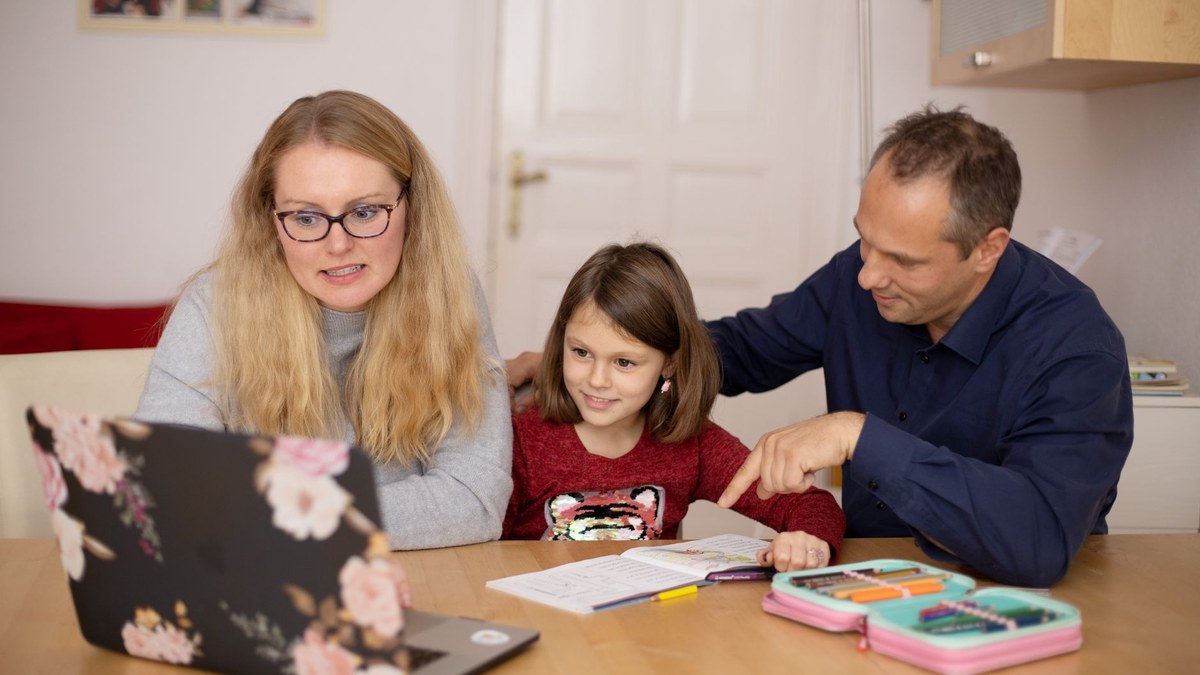
Auch klicksafe, die deutsche Initiative für Medienkompetenz, setzt genau hier an. Medienerziehung gelingt demnach am besten, wenn Eltern und Kinder die digitale Welt gemeinsam erkunden: die Interessen des Kindes kennenlernen, Verhaltensweisen erproben und technische Schutzmaßnahmen als Ergänzung verstehen, nicht als Ersatz für das Gespräch. Offene Gespräche über Online-Erlebnisse und klare Regeln zur Nutzungszeit bilden die Basis; Vertrauen ist der Schlüssel 3 . klicksafe unterscheidet dabei nach Alter, von 0 bis 6, von 6 bis 12 und von 12 bis 16 Jahren, und empfiehlt, die ersten Ausflüge ins Netz eng zu begleiten und erst mit wachsender Fähigkeit des Kindes loszulassen. Für den Einstieg verweist die Initiative auf kindgerechte Angebote statt auf das offene Netz 3 .
Der EFF-Leitfaden liefert dafür konkrete Gesprächseinstiege. Indirekt funktioniert es oft besser als ein Verhör: Frag, ob du beim Spielen zuschauen oder eine Runde mitspielen darfst. Erzähl von einem Fehler, den du selbst online gemacht hast. Zeig eine Spam-Nachricht auf deinem Handy und erklär, warum du nicht geantwortet hast. Wer es direkter mag, kann fragen: Was gefällt dir online am meisten? Wie erkennst du jemanden, der nicht der ist, der er vorgibt zu sein? Wenn dir online etwas komisch vorkäme, wen würdest du um Hilfe bitten? 2
Diese Gespräche sind die eigentliche Grundlage. Jugendschutz-Einstellungen kommen danach, und sie funktionieren nur, wenn du sie als Gesprächsanlass nutzt statt als stumme Sperre.
Jugendschutz-Einstellungen: was sie können und was nicht#
Jugendschutzeinstellungen sind Konfigurationen, die steuern, wie ein Gerät, eine App, ein Spiel oder ein Dienst genutzt werden darf. Sie können für manche Familien nützlich sein, ersetzen aber weder Medienkompetenz noch die Entwicklung persönlicher Grenzen 2 . Sie wirken auf mehreren Ebenen:
- Router-Ebene: Inhaltsfilter, die Websites nach Kategorien blockieren, gelten für alle Geräte im Heimnetz. Auf Geräte außerhalb des Heimnetzes, etwa ein Handy im Mobilfunknetz, haben sie keine Wirkung. Manche Router bewirbt zudem zeitgesteuerte Sperren pro Gerät; moderne Geräte nutzen jedoch wechselnde, zufällige MAC-Adressen, was die Gerätezuordnung dafür fast unmöglich macht. Viele dieser Router-Funktionen kosten zudem ein Monatsabo 2 .
- Geräte- und Betriebssystem-Ebene: Bildschirmzeit, Käufe sperren, Kontaktlisten einschränken, bestimmte Inhalte im Browser sperren.
- Dienst-, App- und Spiel-Ebene: Chat einschränken oder deaktivieren, Inhaltsfilter, Zeitlimits in einzelnen Apps wie Roblox, TikTok oder Discord 2 .
Auf Geräteebene sind die typischen Funktionen: Bildschirmzeit begrenzen, Käufe einschließlich In-App-Käufen sperren, festlegen, wer das Kind kontaktieren darf, und bestimmte Websites oder App-Downloads einschränken. Die Kontaktbeschränkung zeigt, warum das schnell kleinteilig wird: Ein Kind mit iPhone, das per WhatsApp schreibt und Roblox spielt, hat die Kontaktgrenze an drei Stellen zu setzen, am iPhone, in WhatsApp und in Roblox 2 .
Drei Grenzen solltest du kennen, bevor du dich darauf verlässt.
Erstens: Jugendliche finden Wege daran vorbei. Sie tauschen Tricks mit Freundinnen und Freunden aus und sind ohnehin außerhalb deiner Sicht online, in der Schule oder bei anderen 2 . Ein Filter, den du als komplette Lösung betrachtest, hält nicht, was du dir davon versprichst.
Zweitens: Inhaltsfilter sind grob. Die EFF weist darauf hin, dass sie oft auch Material blockieren, für das ein junger Mensch alt genug ist, etwa Informationen zu Identität, Unterstützungsangebote oder LGBTQ+-Themen. Je älter das Kind, desto eher schränken solche Filter Inhalte ein, die es eigentlich verarbeiten könnte 2 .
Drittens: Drittanbieter-Überwachungs-Apps, die versprechen, E-Mails, Profile und Suchanfragen des Kindes mitzulesen, sind der riskanteste Weg. Die EFF verweist auf Forschung, wonach viele dieser Apps tieferen Zugriff auf persönliche Daten haben als erwartet, dazu laxe Sicherheitsrichtlinien und Potenzial für unethische Überwachung. Inhaltliche Dauerüberwachung, bei der du jede besuchte Website und jede Unterhaltung mitliest, wird mit zunehmendem Alter des Kindes zum Problem, weil echte Autonomie auch Privatsphäre braucht 2 .
Das Entscheidungskriterium ist also nicht, ob du möglichst viel sperrst, sondern ob eine Einstellung das konkrete Risiko aus deinem Sicherheitsplan adressiert und ob du bereit bist, sie mit dem Kind zu besprechen. Für ein jüngeres Kind kann ein Kaufverbot im App-Store sinnvoll sein; für eine Siebzehnjährige ist eine Standortverfolgung nur mit klarer Absprache tragbar, wann sie wieder ausgeschaltet wird 2 . Behandle jede Sperre als Gesprächsanlass: Wenn das Kind gegen eine Grenze läuft, ist das der Moment, über Bedürfnisse zu reden, nicht nur „Nein" zu sagen. Der Leitfaden rät zudem, Einstellungen regelmäßig zu prüfen, weil manche Plattformen bei Altersstufen neue Funktionen freischalten und nur wenige, wie Roblox, dabei aktiv Bescheid geben 2 .
Technische Schritte mit großer Wirkung#
Der Leitfaden nennt einen zweiten Strang: kleine technische Änderungen, die wenig Zeit kosten und viel bewirken, weil sie für Eltern und Kind dieselben sind, die du auch für dich selbst vornehmen solltest 2 .
Zwei-Faktor-Authentisierung aktivieren. Das Bundesamt für Sicherheit in der Informationstechnik (BSI) beschreibt Zwei-Faktor-Authentisierung (2FA) in mehreren Varianten: Manche ergänzen das Passwort um einen zweiten Faktor, andere ersetzen den Passwort-Login ganz durch eine Kombination aus zwei Faktoren. Hardwaregestützte Verfahren stuft das BSI als besonders sicher ein und empfiehlt sie ergänzend oder ersetzend zu einem starken Passwort 4 . Konkret: Aktiviere 2FA überall, wo es geht, zuerst bei E-Mail, dann bei Social- und Spielekonten. Für die wichtigsten Zugänge ist ein Hardware-Schlüssel wie ein YubiKey die stärkste Variante, weil er sich nicht per Phishing abgreifen lässt. Das schützt auch dann, wenn ein Passwort aus einem Datenleck bekannt wird.
Familien-Passwortmanager einrichten. Ein Passwortmanager erzeugt und speichert einzigartige, komplexe Passwörter. Das ist wichtig, weil Dienste regelmäßig gehackt werden und dabei auch Passwörter abfließen; wer überall dasselbe Passwort nutzt, öffnet damit Fremden alle anderen Konten. Für Familien lohnt sich ein gemeinsamer Tresor, in dem geteilte Zugänge wie Streaming-Dienste liegen 2 .
Werbe-ID deaktivieren. iPhones und Android-Geräte tragen eine Werbekennung, mit der Werbefirmen das Verhalten einer Person appübergreifend verfolgen und Profile für Werbung aufbauen. Jugendkonten unter 13 Jahren haben diese Kennung nicht, zwischen 13 und 17 Jahren aber schon. Sie lässt sich auf beiden Systemen abschalten 2 .
App-Berechtigungen prüfen. Fast jede App fragt beim ersten Start nach Zugriffen: Fotos, Kamera, Standort, Mikrofon. Lehne ab, was überzogen wirkt, vor allem Standort, der selten für die Funktion nötig ist. Für verwaltete Geräte geht das über Apples Bildschirmzeit oder die Family-Link-App auf Android 2 .
Autoplay aus, Benachrichtigungen steuern. Streaming-Dienste spielen nach einem Video automatisch das nächste ab; das lässt sich bei den meisten abschalten. Benachrichtigungen kannst du pro App begrenzen oder in Ruhezeiten stumm schalten 2 .
YouTube entrümpeln. Für ein aufgeräumteres YouTube ohne Shorts, Vorschaubilder und automatische „Nächstes Video"-Empfehlungen verweist der Leitfaden auf Filterlisten, die die Oberfläche umbauen. Manche Browser wie Brave haben diese Filter eingebaut; dort genügt ein Haken im Menü 2 .
Tracker blockieren. Die Browser-Erweiterung Privacy Badger der EFF stoppt Werbenetzwerke und Dritte, die verfolgen, welche Seiten jemand besucht. Für alle Geräte im Heimnetz gleichzeitig, also Smart-TV, Konsolen und Tablets, schlägt der Leitfaden ein Pi-hole vor: ein Selbstbau-Projekt auf günstiger Hardware wie einem Raspberry Pi, das Werbung und Tracker netzwerkweit blockiert 2 . Wer nicht basteln will, bekommt denselben Effekt näherungsweise über einen OpenWrt-Reiserouter mit VPN- und Blocklisten-Funktion.
Prüfen, ob es wirkt. Ob Tracker-Blocking greift, lässt sich mit dem EFF-Werkzeug Cover Your Tracks testen: Es zeigt, wie stark der Browser eindeutig wiedererkennbar ist und wie viele Tracker durchkommen. Ein Test vor und nach dem Einrichten der Blocker macht den Unterschied sichtbar statt nur behauptet.
Für technisch versierte Eltern nennt der Leitfaden als größere Aufgabe noch den eigenen Medienserver: mit Software wie Jellyfin oder Plex eine Bibliothek eigener, gekaufter Inhalte im Haus bereitstellen, statt sich auf rotierende Streaming-Kataloge zu verlassen. Das braucht einen Ersatzrechner und Zeit, gibt dafür Kontrolle über die Inhalte 2 .
Die Reihenfolge ist bewusst so gewählt: Erst die Zugänge absichern, dann die Datenflüsse begrenzen, dann die Ablenkung reduzieren. Die meisten dieser Schritte dauern nur wenige Minuten; zusammen begrenzen sie spürbar, was Apps und Werbenetzwerke über ein Kind erfahren können.
Schulgeräte: die Zone ohne deine Kontrolle#
Über Geräte, die die Schule ausgibt, und Software, die dafür vorgeschrieben ist, hast du oft keine Wahl. Der Leitfaden empfiehlt trotzdem, sich Zeit zu nehmen, zu verstehen, was diese Software tut, und bei zu viel Überwachung Widerspruch einzulegen 2 .
Für ein schulisches Chromebook gilt eine klare Regel: Betrachte es als Überwachungsgerät. Bring Jugendlichen bei, sich darauf nicht in persönliche Konten einzuloggen und es nicht privat zu nutzen, wo immer das möglich ist. Willst du wissen, welche Werkzeuge die Schule einsetzt, frag nach. Du kannst auch Auskunftsersuchen an die Schule stellen, um zu erfahren, wie die Software arbeitet, und dich mit anderen Eltern zusammentun, um andere Einstellungen oder den Verzicht auf Überwachungssoftware zu fordern. Für den Umgang mit verbreiteter Schulüberwachung verweist die EFF auf ihren eigenen Leitfaden zur Software GoGuardian 2 .
Der Grund ist derselbe wie bei der Medienkompetenz: Ein Kind, das versteht, warum es sein privates Konto vom Schulgerät trennt, schützt sich auch dann, wenn niemand hinsieht.
Was du heute konkret tun kannst#
Die kompakte Reihenfolge für einen Nachmittag:
- Sicherheitsplan durchgehen: sechs Fragen beantworten, die wichtigsten Sorgen notieren.
- 2FA in den wichtigsten Konten aktivieren, bei Bedarf einen Hardware-Schlüssel besorgen.
- Familien-Passwortmanager einrichten und die wichtigsten Zugänge einpflegen.
- Werbe-ID auf den Geräten der Kinder abschalten.
- App-Berechtigungen durchsehen und überzogene Standort- und Kamerazugriffe entziehen.
- Ein Gespräch über ein Spiel oder eine App führen, die das Kind gerade nutzt, statt sie zu sperren.
- Tracker-Blocking mit Cover Your Tracks gegenprüfen.
Damit ist die eigentliche Botschaft des Leitfadens umgesetzt: nicht das Internet wegsperren, sondern das Risiko sortieren, die Zugänge härten und die Datenflüsse begrenzen. Der Rest ist fortlaufende Arbeit, die sich mit dem Alter des Kindes verschiebt.

Weiterführende Artikel#
- Datenschutz-Praxis: Standort-Tracking auf dem Handy reduzieren
- Cybersecurity & KI im Alltag: Was ein Jahr OPSEC-Training über digitale Selbstverteidigung verrät
- Datenschutz bei Wearables: Warum die meisten Smartwatches und Fitness-Tracker bei Transparenz und Verschlüsselung versagen
- Datenlecks erkennen: So findest du heraus, wo deine Daten abfließen
- Meta entfernt Gesichtserkennung aus Smart-Glasses-App nach öffentlichem Druck
Passende Produktrecherchen#
Wenn du die praktische Seite vertiefen möchtest: Diese konkreten Produkte passen zum Thema dieses Artikels. Es ist keine Rangliste und keine Kaufpflicht, sondern eine kurze Auswahl mit Begründung, für wen sie interessant sein kann:
- Yubico – Security Key NFC – Einfacher Sicherheitsschlüssel für Zwei-Faktor-Authentifizierung (2FA), USB-A oder NFC – Eltern, die E-Mail-, Spiel- und Social-Konten ihrer Kinder mit dem vom BSI als besonders sicher eingestuften Hardware-2FA absichern wollen. – Hardware-Zwei-Faktor-Authentisierung für die wichtigsten Familienkonten; schützt Zugänge auch dann, wenn ein Passwort durch ein Datenleck abfließt.
- GL.iNet GL-MT300N-V2 Mango Mini Reise-WLAN-Router, OpenWrt, OpenVPN/WireGuard – Familien, die Werbe- und Tracking-Schutz für alle Geräte im Heimnetz (Smart-TV, Konsolen, Tablets) statt nur auf einem Gerät wollen. – Netzwerkweites Ad- und Tracker-Blocking plus VPN ohne Bastelprojekt; setzt den EFF-Vorschlag eines netzwerkweiten Blockers für weniger technikaffine Haushalte um.
- CloudValley Metall Webcam Abdeckung, 0.6mm Ultra-Dünn, 2 Stück – Jugendliche und Eltern, die die Kamera an Notebook oder Tablet mechanisch abdecken statt nur auf App-Berechtigungen vertrauen wollen. – Physischer Sichtschutz für die Kamera von Laptop, Tablet oder Handy; schließt eine klassische Überwachungs- und Erpressungsquelle ohne Software-Eingriff.
- PYS Laptop Blickschutzfolie 14 Zoll Sichtschutz 16:9 – Jugendliche, die mit dem Laptop in öffentlichen Räumen arbeiten und Eingaben sowie private Inhalte vor Blicken Dritter schützen wollen. – Verhindert, dass fremde Personen in Schule, Bahn oder Café das Display mitlesen; ergänzt den Schutz privater Daten außerhalb des Heimnetzes.
- db-tronic Raspberry Pi 5 4GB Starter Set (64GB, Netzteil, Gehäuse mit Lüfter) – Technikaffine Eltern, die den EFF-Vorschlag eines netzwerkweiten Werbe- und Tracking-Blockers ohne Einzelteilkauf umsetzen wollen. – Fertiges Set für ein eigenes Pi-hole: blockiert Ads und Tracker netzwerkweit für alle Geräte im Heimnetz, wie im EFF-Leitfaden als DIY-Option beschrieben.
- Starlink-Verfügbarkeit und Konditionen prüfen
Hinweis: Als Amazon-Partner verdient kalika.de an qualifizierten Verkäufen. Für dich ändert sich der Preis nicht.
Hinweis: Dieser Link ist ein Starlink-Empfehlungslink. Wenn du darüber bestellst, können für dich und kalika.de Vorteile nach den jeweils geltenden Starlink-Bedingungen entstehen.
Entscheidungshilfe: Wann ist das sinnvoll?#
Eher sinnvoll, wenn du Datenschutz-Praxis für Eltern: Kinder und Jugendliche online begleiten nicht nur als Nachricht lesen willst, sondern eine praktische Einordnung brauchst: Was ändert sich, wen betrifft es und welche nächsten Schritte sind realistisch?
Eher abwarten, wenn die Quellenlage noch dünn ist, wichtige technische Details fehlen oder der Nutzen nur aus Hersteller- oder Projektversprechen besteht. Dann ist Beobachten besser als vorschnelles Umstellen.
Worauf du achten solltest: konkrete Verfügbarkeit, nachvollziehbare Kosten, offene Einschränkungen, Sicherheits- oder Datenschutzfolgen und belastbare Quellen statt bloßer Ankündigungen.
Grenzen der Einordnung#
Die Quellen beschreiben den Stand zum Zeitpunkt der Recherche. Sie ersetzen keine Prüfung im konkreten Einsatz; Konfiguration, Voraussetzungen und lokale Rahmenbedingungen können Ergebnisse verändern. Vor wichtigen Entscheidungen sollten Leserinnen und Leser die genannten Primärquellen erneut prüfen.
Transparenzhinweis#
Dieser Beitrag wurde mit Unterstützung künstlicher Intelligenz erstellt und automatisiert auf Quellen, Fakten und Qualitätskriterien geprüft.
Quellen#
[1] Introducing Our New Surveillance Self-Defense Guide: Online Privacy for Parents and Youth (EFF Deeplinks)
[2] Online Privacy for Parents and Youth (EFF Surveillance Self-Defense)
[3] Medienerziehung: Infos & Tipps für Eltern (klicksafe)
[4] Zwei-Faktor-Authentisierung: mehr Sicherheit für Online-Konten (BSI)