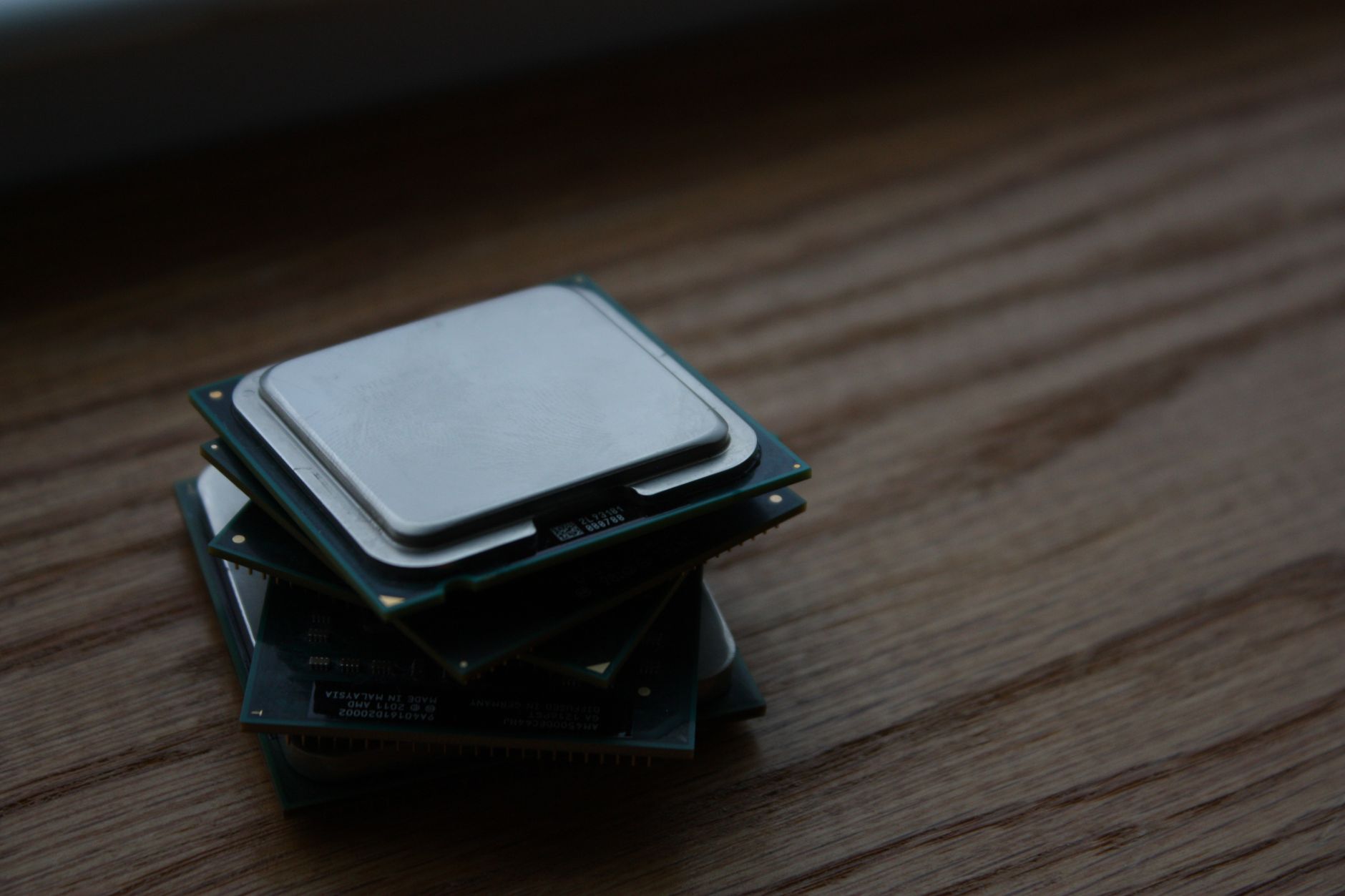
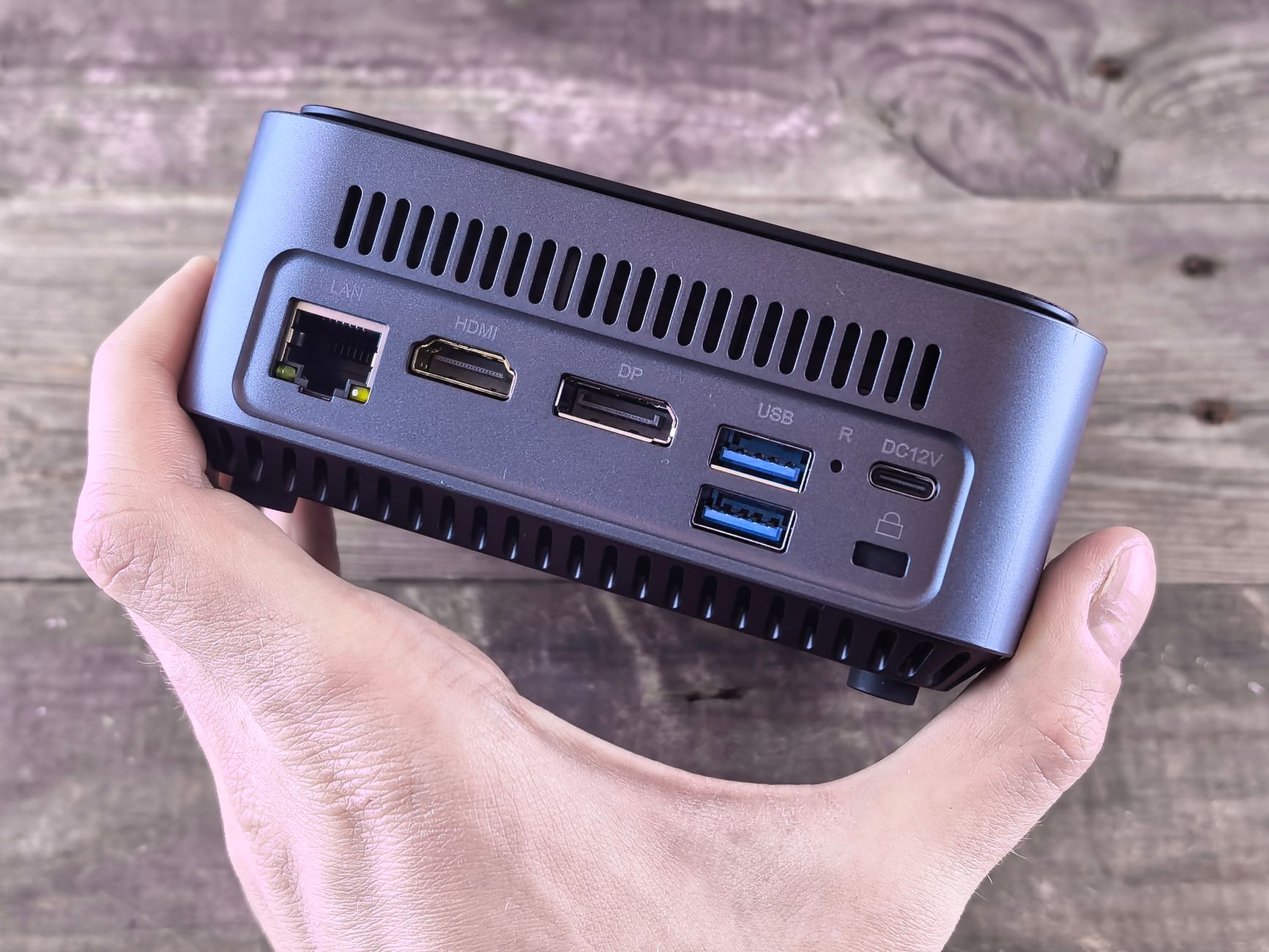
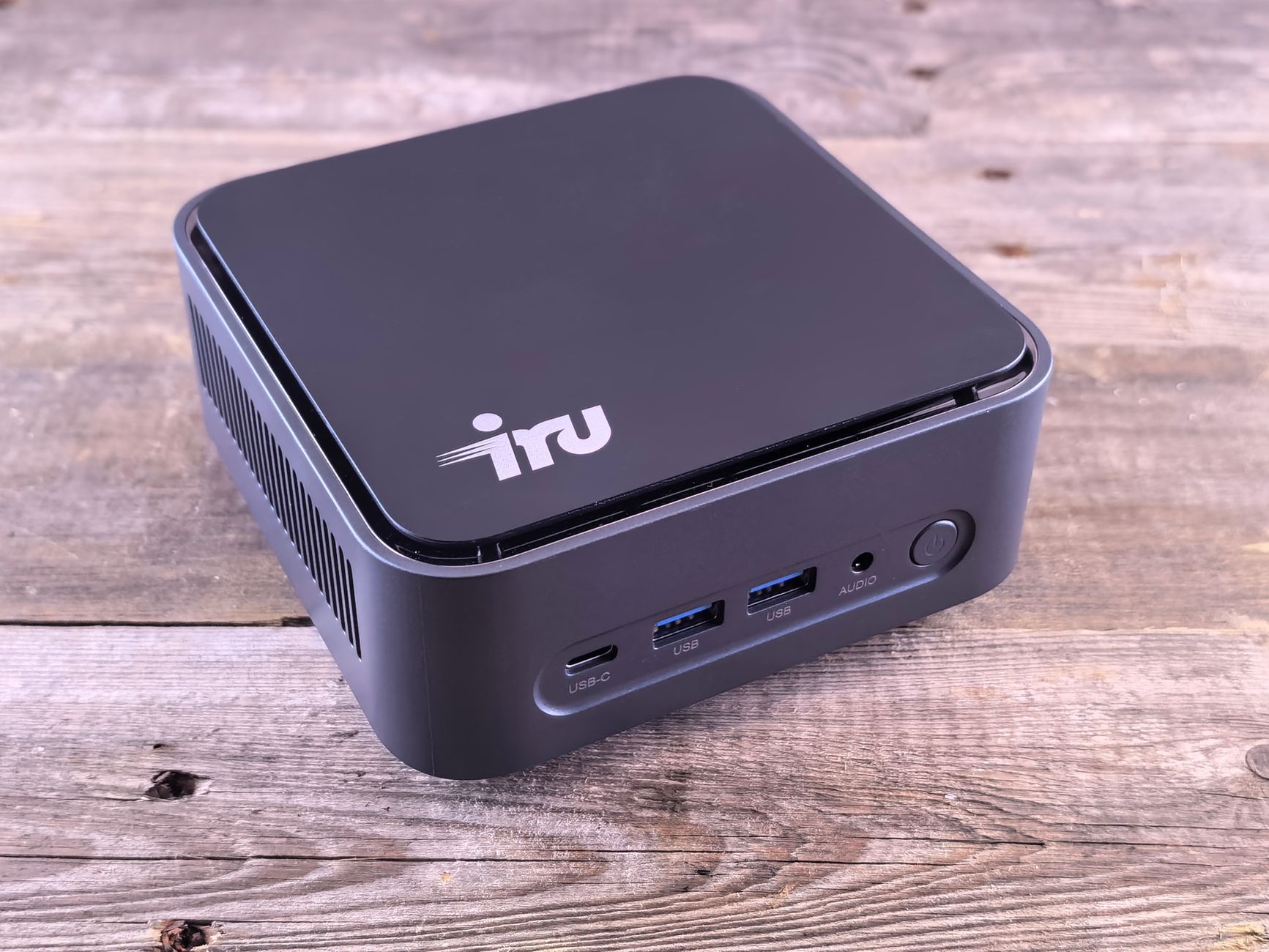
Du hast gerade einen Mini-PC mit einem AMD Ryzen 7 7730U und 16 GB RAM bekommen und willst darauf Home Assistant, ein paar Docker-Container und möglicherweise einen Medienserver betreiben. Die naheliegende Frage: Proxmox als Virtualisierungsschicht darunter, oder einfach ein nacktes Linux mit Docker und fertig?
Die kurze Antwort vorweg: Proxmox ist auf einem einzelnen Mini-PC vor allem dann sinnvoll, wenn du Home Assistant in der empfohlenen Variante mit Add-ons betreiben willst und pro Dienst Snapshots zum Zurückrollen möchtest. Es ist dagegen Overkill, wenn du ausschließlich Container verwalten willst, mit Docker Compose und einem schlanken Linux klarkommst und keine VMs brauchst. Der Rest dieses Artikels erklärt, woran du das konkret festmachst, und zeigt einen Aufbau, der auf 16 GB RAM realistisch funktioniert.
Kurzantwort
Proxmox auf dem Mini-PC: Wann sich der Hypervisor für Home Assistant, Docker und ein kleines Homelab lohnt und wann reines Linux reicht. Kurz gesagt: ki praxis ist vor allem dann relevant, wenn du schnell verstehen willst, was konkret dahinter steckt, welche Grenzen es gibt und welche Entscheidung daraus folgt. Die Details, Quellen und Einschränkungen stehen in den folgenden Abschnitten.
Was Proxmox auf einem Mini-PC tatsächlich ist
Proxmox VE ist eine Virtualisierungsplattform, die zwei Techniken auf einem Host bündelt: den KVM-Hypervisor für vollständige virtuelle Maschinen und Linux-Container (LXC) als leichtgewichtige Alternative 1, 2. Verwaltet wird beides über eine Weboberfläche, die du nach der Installation unter https://<ip>:8006 erreichst. Für einen einzelnen Heimserver ist das der Kernnutzen: Du bekommst eine einheitliche Stelle, an der du VMs und Container anlegst, startest, stoppst, sicherst und zurücksetzt, ohne dich pro Dienst um ein eigenes Betriebssystem kümmern zu müssen.
Wichtig für die Overkill-Frage ist, was Proxmox nicht ist: Es ist kein Ersatz für Docker. Proxmox kann Container als System-Container betreiben (LXC), und neuere Versionen können OCI-Images, also die üblichen Docker-Images, in diese LXC-Struktur überführen, derzeit noch als Technologievorschau 2. In der Praxis betreiben die meisten Homelab-Betreiber ihre Docker-Workloads trotzdem in einem eigenen Container-Host, entweder in einem LXC mit Docker oder in einer kleinen VM.
Was dich Proxmox kostet: RAM und Verwaltung
Der Preis für diese Struktur ist vor allem Speicher und ein Stück Verwaltungsaufwand. Proxmox selbst braucht laut den offiziellen Anforderungen für Betriebssystem und Dienste mindestens rund 2 GB RAM, zusätzlich zu dem Speicher, den deine Gäste belegen 1. Für die reine Evaluierung werden sogar nur 1 GB plus Gast-RAM genannt, aber das ist kein Wert, auf den du einen dauerhaft laufenden Heimserver auslegen solltest 1.
Auf 16 GB bedeutet das in der Praxis: Nach Abzug der rund 2 GB für den Host bleiben dir grob 13 bis 14 GB für alle VMs und Container. Das reicht für den beschriebenen Umfang, ist aber endlich, und jeder weitere Dienst konkurriert um denselben Pool. Wenn du zusätzlich ZFS als Dateisystem nutzt, kommt noch Speicher für den ZFS-Cache hinzu, grob 1 GB pro Terabyte genutzten Speichers laut den Proxmox-Anforderungen 1. Auf einem Mini-PC mit einer einzelnen SSD und ohne besondere Redundanzwünsche ist das ein Punkt, den du bewusst einplanen solltest, statt ihn nebenbei mitlaufen zu lassen.
Die entscheidenden Kriterien
Die Frage Proxmox oder nacktes Linux lässt sich auf wenige Punkte reduzieren. Ich formuliere sie als Entscheidungsfragen, weil sie sich leichter beantworten lassen als ein pauschales Für oder Wider.
Erstens: Willst du Home Assistant mit Add-ons? Home Assistant nennt Home Assistant OS die empfohlene Installationsart für die meisten Nutzer, weil sie den Supervisor und die Add-ons mitbringt 3. (Die Home-Assistant-Dokumentation bezeichnet Add-ons inzwischen als „Apps“ — gemeint ist dasselbe.) Add-ons sind dabei keine Schönheitsdetails: Integrationen wie Thread oder Z-Wave werden bei Home Assistant über Add-ons bereitgestellt und stehen in der reinen Container-Installation nicht ohne Weiteres zur Verfügung 3. Wenn du also Z-Wave- oder Thread-Geräte betreiben willst, führt der saubere Weg über Home Assistant OS, und das wiederum läuft entweder auf eigener Hardware oder in einer VM, nicht in einem gewöhnlichen Docker-Container.
Zweitens: Willst du pro Dienst zurücksetzen können? Snapshots und das Zurücksetzen einer einzelnen VM oder eines einzelnen Containers sind der größte praktische Vorteil von Proxmox im Homelab. Ein missglücktes Update von Home Assistant lässt sich damit auf Minuten zurückdrehen, ohne dass du dich um das darunterliegende System kümmern musst. Auf nacktem Linux musst du dir diese Wiederherstellbarkeit selbst bauen, zum Beispiel über Dateisystem-Snapshots oder Backups der Docker-Volumes.
Drittens: Wie viel willst du an einem Ort verwalten? Proxmox bündelt Start, Stopp, Konsole, Backups und Migration in einer Oberfläche. Wer lieber alles in docker-compose.yml-Dateien und einem Git-Repository hält, gewinnt durch Proxmox nichts an Übersicht, sondern bekommt eine zusätzliche Ebene dazu.
Der empfohlene Aufbau: Home-Assistant-OS-VM plus ein Container-System
Wenn du dich für Proxmox entscheidest, ist die am wenigsten überladene Struktur für deinen Fall diese: eine VM für Home Assistant OS und einen zweiten Gast für alle Docker-Container.
Home Assistant stellt für KVM und Proxmox ein fertiges QCOW2-Image bereit, das du als Festplatte einer neuen VM anhängst 4. In der Installationsanleitung nutzt Home Assistant für ein solches System beispielhaft 4 GB RAM und 2 vCPUs 4. Auf deinem 16-GB-Gerät lässt sich das gut unterbringen; mehr braucht Home Assistant OS für einen überschaubaren Betrieb in der Regel nicht, und die Ressourcen kannst du später anpassen.
Für die Docker-Container gibt es zwei übliche Wege. Der erste ist ein LXC-Container mit einer schlanken Distribution wie Debian, in dem du Docker installierst. LXC hat laut Proxmox geringe, meist vernachlässigbare Laufzeitkosten im Vergleich zu einer vollen VM 2. Der zweite Weg ist eine kleine Debian-VM mit Docker. Die VM kostet etwas mehr Overhead, trennt den Container-Host aber härter vom Hypervisor ab und erspart dir die Eigenheiten von Docker-in-LXC, etwa Fragen rund um unprivilegierte Container und Nested-Setups. Für einen Mini-PC mit 16 GB ist beides vertretbar; die VM-Variante ist die konservativere Wahl, wenn du nicht mit den LXC-Spezifika experimentieren willst.
Ein Medienserver wie Jellyfin oder Plex passt in dieses Muster als weiterer Container im selben Container-Host. Hardware-Beschleunigung für Videotranskodierung ist auf dem 7730U möglich, erfordert aber, dass du die integrierte GPU in den Gast durchreichst. Hier wird der Unterschied konkret: In einem LXC teilst du dir den Kernel mit dem Host und kannst GPU-Zugriff oft einfacher einrichten, während eine VM die GPU sauberer isoliert, aber mehr Konfiguration verlangt. Für reines Direct Play ohne Transkodierung ist das Thema ohnehin zweitrangig.
Ein Detail, das bei Home Assistant in einer VM oft übersehen wird, ist die Netzwerkerkennung. Home Assistant setzt für die automatische Geräteerkennung im lokalen Netz auf mDNS und Multicast, und die Dokumentation weist darauf hin, dass diese Erkennung empfindlich auf den verwendeten virtuellen Netzwerkadapter reagieren kann 4. In Proxmox ist der standardmäßige virtio-Adapter der richtige Ausgangspunkt; die VM hängt über die Linux-Bridge des Hosts im selben Subnetz wie der Rest deines Netzes. Taucht ein Gerät nicht automatisch auf, liegt der erste Verdacht beim Adapter beziehungsweise am Bridge-Setup, nicht an der Virtualisierung als solcher.
Eine Grundregel, die dir langfristig Ärger erspart: Der Proxmox-Host bleibt ein Host, auf ihm installierst du keine Anwendungen. Docker direkt auf dem Proxmox-System zu betreiben ist technisch möglich, vermischt aber Hypervisor und Workload, macht Updates riskanter und verschenkt genau die Trennung, derentwegen du Proxmox gewählt hast. Die Dienste gehören in den Container-Host-Gast, nicht auf die Ebene darunter.
Hardware-Check: Was der Ryzen 7 7730U mit 16 GB hergibt
Der Ryzen 7 7730U ist ein Achtkerner mit Simultaneous Multithreading, also 16 Threads, einem Basistakt von 2 GHz und einem Boost von bis zu 4,5 GHz bei einer Standard-TDP von 15 W; die CPU wird im 7-nm-Verfahren gefertigt und bringt eine integrierte Radeon-Grafik mit 5. Für Virtualisierung ist entscheidend, dass der Prozessor die Hardware-Virtualisierungserweiterungen mitbringt, die KVM braucht; das ist bei dieser Klasse durchweg der Fall, und die Proxmox-Anforderungen nennen für x86-Hosts genau dieses Kriterium (Intel VT oder AMD-V) als Voraussetzung 1.
Der Flaschenhals deines Aufbaus ist nicht die Rechenleistung, sondern der Speicher. Acht Kerne und 16 Threads sind für Home Assistant, eine Handvoll Container und einen Medienserver mehr als ausreichend; der 16-GB-Pool ist es, der die Grenze setzt. Plane deshalb nicht in Anzahl der Dienste, sondern in Speicherbudgets: Home Assistant OS mit rund 4 GB, der Container-Host mit 4 bis 6 GB je nach Anzahl und Art der Container, und ein Puffer für den Host von 2 GB. Damit bist du bei etwa 10 bis 12 GB und hast noch Luft für Ausprobieren.
Für Hardware-Durchreichung, etwa wenn du die integrierte GPU einer VM exklusiv zuweisen willst, verlangt Proxmox eine funktionierende IOMMU-Einheit, auf AMD-Seite AMD-Vi 1. Ob dein Mini-PC das im Firmware-Setup freischaltet, ist eine BIOS-Frage und von Gerät zu Gerät unterschiedlich. Für die reine CPU- und RAM-Virtualisierung deines Aufbaus ist IOMMU nicht erforderlich; relevant wird es erst, wenn du GPU oder andere PCIe-Komponenten direkt an einen Gast durchreichen willst.
Snapshots, Backups und der eigentliche Grund für Proxmox
Der häufigste Grund, aus dem Homelab-Betreiber bei einem einzelnen Gerät bei Proxmox bleiben, ist nicht die Virtualisierung an sich, sondern die Wiederherstellbarkeit. Ein Snapshot friert den Zustand einer VM oder eines Containers ein, bevor du ein Update oder eine riskante Änderung machst; schlägt etwas fehl, rollst du zurück. Das ist der Unterschied zu einem nackten Linux, auf dem ein fehlgeschlagenes Paketupdate oder eine kaputte Config direkt den ganzen Host trifft, wenn du kein eigenes Rollback eingerichtet hast.
Dazu kommen die integrierten Backups. Proxmox kann VMs und Container planmäßig sichern, ohne dass du Dienste dafür manuell stoppen musst; VMs werden dabei im Regelfall live gesichert, Container kurz eingefroren. Die Archive landen auf einem Ziel deiner Wahl, lokal oder auf einem Netzwerkspeicher. Für einen einzelnen Mini-PC ist das vollkommen ausreichend; einen separaten Proxmox Backup Server brauchst du dafür nicht. Ein schlanker Rhythmus, etwa ein wöchentliches Backup der Home-Assistant-VM und der Container-Volumes, ist mit wenigen Klicks eingerichtet und deckt den realistischen Schadensfall ab.
Wenn es doch zu viel ist: Die Linux-Alternative
Es gibt eine ehrliche Grenze, ab der Proxmox auf einem einzelnen Gerät mehr Aufwand als Nutzen bringt. Wenn deine Dienste alle als Container laufen, du keine Home-Assistant-Add-ons brauchst und mit einem Debian- oder Ubuntu-Host samt Docker Compose zurechtkommst, dann ist ein nacktes Linux die schlankere Wahl: kein zusätzlicher RAM-Block für den Hypervisor, keine zweite Weboberfläche, keine Gast-Betriebssysteme, die du pflegen musst.
Home Assistant lässt sich in diesem Modell als Home Assistant Container betreiben. Die Einschränkung ist konkret und in der Dokumentation benannt: Die Container-Installation bringt keine Add-ons mit, und du kümmerst dich selbst um Updates; außerdem brauchst du Docker Engine ab Version 23.0.0 3. Für jemanden, der ohnehin mit Docker arbeitet, ist das eine saubere Lösung. Die Grenze verläuft also weniger entlang der Hardware als entlang der Frage, ob du die Add-on-Funktionen und die VM-Ebene wirklich brauchst.
Optional: Lokale KI-Modelle auf demselben Gerät
Ein Mini-PC dieser Klasse lädt dazu ein, später auch ein lokales Sprachmodell selbst zu hosten. Dafür gibt es mit Ollama einen schlanken Runner, der sich auf Linux per Installationsskript oder als offizielles Docker-Image (ollama/ollama) einrichten lässt 6. Genau an diesem Punkt zahlt sich die Proxmox-Struktur aus: Ein lokales Modell will Rechenzeit und vor allem Speicher, und in einer eigenen VM oder einem eigenen LXC kannst du diesem Gast Ressourcen zuweisen oder ihn herunterfahren, ohne Home Assistant und die übrigen Container zu berühren.
Die ehrliche Einschränkung: Auf 16 GB, von denen Home Assistant und der Container-Host bereits gut 10 GB belegen, bleibt für ein Modell nicht viel übrig, wenn alle Dienste gleichzeitig laufen. Kleinere Modelle lassen sich auf einer CPU betreiben, aber die Antwortgeschwindigkeit ist ein Kompromiss, und große Modelle passen nicht mehr in den Speicher. Wer ernsthaft lokale KI betreiben will, plant dafür üblicherweise entweder mehr RAM ein oder lässt den Dienst nur bei Bedarf laufen. Proxmox macht diese Entscheidung leichter, weil du den KI-Gast isoliert starten und stoppen kannst, aber es erschafft den Speicher nicht aus dem Nichts.
Ein minimaler Einstieg in Schritten
Damit die Entscheidung nicht theoretisch bleibt, hier der Ablauf für den Fall, dass du Proxmox ausprobierst. Erstens: ISO von der Proxmox-Downloadseite laden, auf einen USB-Stick schreiben und den Mini-PC davon booten. Die Installation fragt nach Zielplatte, Land, Tastatur und einem Root-Passwort; nach dem Neustart erreichst du die Oberfläche über https://<ip>:8006.
Zweitens: Home Assistant OS als VM anlegen. Lade das QCOW2-Image von der Home-Assistant-Installationsseite herunter, lege in Proxmox eine neue VM an und hänge das Image als Festplatte ein 4. Gib der VM zu Beginn 4 GB RAM und 2 vCPUs 4 und starte sie; die Einrichtung läuft danach im Browser über die IP der VM.
Drittens: einen Container-Host einrichten. Lege entweder einen LXC aus einem Debian-Template an oder eine kleine Debian-VM, installiere Docker und lege deine Container als Compose-Dateien ab. Danach richtest du in Proxmox einen Backup-Job ein, der beide Gäste regelmäßig sichert.
Viertens: Teste den Rückweg, bevor du ihm vertraust. Mache in der Home-Assistant-VM einen Snapshot, nimm eine bewusst kleine Änderung vor und roll sie zurück. Wenn das in unter einer Minute klappt, hast du den Hauptnutzen von Proxmox nicht nur konfiguriert, sondern verifiziert.
Fazit: Die nächste konkrete Entscheidung
Für deinen konkreten Fall, Home Assistant plus ein paar Container plus optional Medienserver auf einem einzelnen Mini-PC, ist Proxmox keine Verschwendung, sondern eine solide Grundlage, wenn zwei Dinge zutreffen: Du willst Home Assistant OS mit Add-ons, und du willst pro Dienst zurücksetzen und sichern können. Dann ist der beschriebene Zwei-Gast-Aufbau (HA-OS-VM plus Container-Host) die passende Größe, und dein Ryzen 7 7730U mit 16 GB trägt ihn ohne Kunststücke.
Wenn du dagegen keine Add-ons brauchst, alle Dienste als Container laufen sollen und du mit Docker Compose auf einem schlanken Linux klarkommst, dann ist Proxmox für ein einzelnes Gerät tatsächlich mehr Schicht, als du brauchst, und ein Debian- oder Ubuntu-Host mit Home Assistant Container ist der direktere Weg. Die Entscheidung hängt also nicht an der Leistung des Mini-PCs, sondern an der Frage, ob dir die VM-Ebene mit Snapshots und der empfohlenen Home-Assistant-Installation etwas Konkretes bringt. Beantworte die zwei Kriterien aus dem Abschnitt oben, und die Wahl fällt von selbst.
Passende Produktrecherchen
Wenn du die praktische Seite vertiefen möchtest, findest du hier passende Suchpfade zum Vergleichen. Keine Kaufpflicht, keine Rangliste, sondern thematisch passende Produktrecherchen:
- Shelly- und Smarthome-Komponenten ansehen
- Mini-PCs für Homelab und Security-Lab vergleichen
- Raspberry Pi und Mini-PCs vergleichen
- USB-C-Sticks für lokale Smartphone-Backups recherchieren
- LiFePO4-Speicher für Balkonkraftwerke ansehen
Hinweis: Als Amazon-Partner verdient kalika.de an qualifizierten Verkäufen. Für dich ändert sich der Preis nicht.
Quellen
[1] Proxmox VE System Requirements, Proxmox Wiki: https://pve.proxmox.com/wiki/System_Requirements
[2] Proxmox VE Linux Container, Proxmox Wiki: https://pve.proxmox.com/wiki/Linux_Container
[3] Home Assistant Installation, Home Assistant Documentation: https://www.home-assistant.io/installation/
[4] Home Assistant Installation – alternative methods (KVM/Proxmox), Home Assistant Documentation: https://www.home-assistant.io/installation/alternative
[5] AMD Ryzen 7 7730U Produktseite, AMD: https://www.amd.com/en/products/processors/laptop/ryzen/7000-series/amd-ryzen-7-7730u.html
[6] Ollama (lokaler Modell-Runner), GitHub: https://github.com/ollama/ollama
Weiterführende Artikel
- Proxmox GPU Passthrough mit Nvidia: Kompletter Guide 2026 (IOMMU, vGPU, KI-Workloads)
- KI-Tools in der Praxis: Open-Source Voice Changer für Linux: Stimme anonymisieren mit lokalen Modellen
- Von VMware zu Proxmox wechseln: Lohnt sich der Umstieg für Profis?
- 3 Panels parallel und 40 A: Warum Ankers 6 mm²-Kabel trotzdem ausreichen
- Caddy Reverse Proxy mit Navidrome einrichten – Schritt-für-Schritt-Anleitung
Transparenzhinweis
Dieser Beitrag wurde mit Unterstützung künstlicher Intelligenz erstellt und automatisiert auf Quellen, Fakten und Qualitätskriterien geprüft.