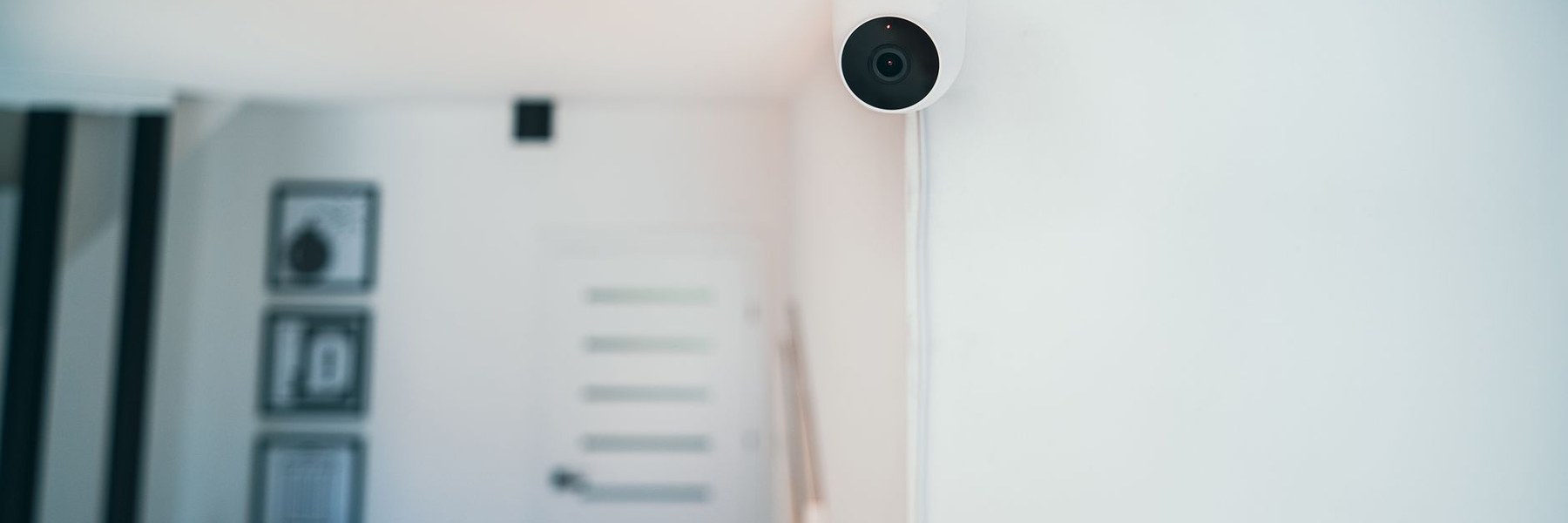
Eine Innenraumkamera, die dich zu Hause filmt, ist für viele ein Ausschlusskriterium. Die Kamera soll nur dann etwas sehen, wenn niemand da ist. Genau das lässt sich ohne großen Umbau erreichen: Die Kamera hängt versenkt in der Zimmerdecke, und ihre Linse ist nur frei, solange du unterwegs bist. Kommst du zurück, dreht sich die Linse weg oder eine Blende schiebt sich davor, und die Kamera hört auf, Video und Audio zu liefern.
Du brauchst dafür keinen Linearaktuator, der das ganze Gehäuse mechanisch aus der Decke fährt. Eine TP-Link-Tapo-Kamera mit physischem Privacy Mode erledigt das über ihren eingebauten Mechanismus, und Home Assistant schaltet den Zustand anhand deiner Anwesenheit. Das ist der Kern des Aufbaus, um den es hier geht.
Der Artikel führt dich durch die vier Schritte: passende Kamera wählen, in die Decke setzen, in Home Assistant einbinden und den Privacy Mode über eine Anwesenheits-Automation schalten. Die technischen Angaben stützen sich auf die Home-Assistant-Dokumentation, die TP-Link-Dokumentation und die Produktseiten der genannten Kameras 1, 2, 5, 6.
Kurzantwort#
Tapo-Kamera versenkt in der Decke: Objektiv nur aktiv, wenn du weg bist. So koppelst du den Privacy Mode per Anwesenheit an Home Assistant.
Was du brauchst#
- Eine Tapo-Kamera mit physischem Privacy Mode, sinnvollerweise Tapo C225 oder Tapo C125.
- Eine Deckenhalterung oder Anschlussdose für das Kabel; für eine bündige Versenkung zusätzlich eine Aussparung, die das kleinere C125 aufnimmt.
- Eine microSD-Karte, falls die Kamera bei Abwesenheit lokal aufzeichnen soll.
- Eine laufende Home-Assistant-Instanz und die Tapo-App zur Ersteinrichtung.
- Für die Anwesenheitserkennung die Home-Assistant-Companion-App auf dem Handy.
Was Tapo unter „Privacy Mode“ versteht#
Der Privacy Mode ist bei Tapo- und Kasa-Kameras der Schalter für Sichtschutz. Ist er aktiv, stoppt die Kamera das Streamen und das Aufnehmen von Video und Audio 2. Das ist mehr als ein „Bild aus“-Schalter in der App: Der Privacy Mode unterbricht die komplette Bild- und Tonerzeugung.
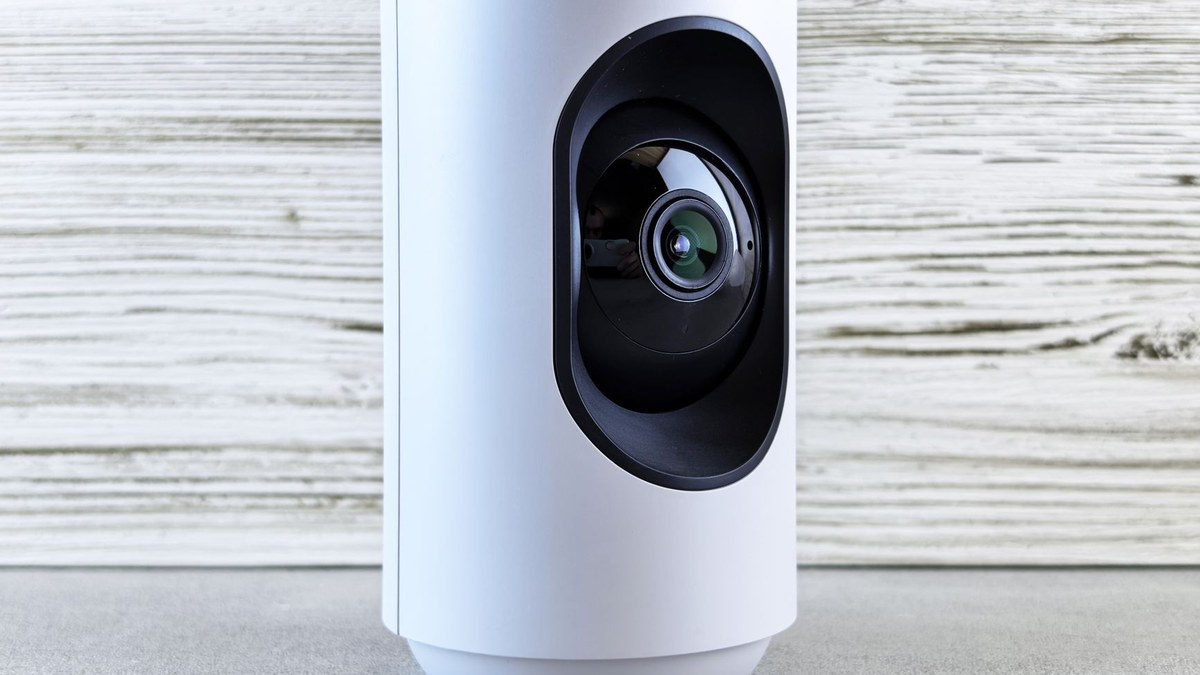
Entscheidend für die Deckenlösung ist der Unterschied zwischen Software und Hardware. Bei vielen Tapo-Modellen ist der Privacy Mode ein reiner Software-Zustand. Einige Modelle gehen weiter und verdecken die Linse physisch. Die Tapo-Dokumentation nennt als Beispiele den Tapo C125 und den Tapo C225, bei denen eine Blende über das Objektiv fährt oder die Linse aus dem Sichtfeld gedreht wird 2. Welcher Mechanismus verbaut ist, steht auf der jeweiligen Produktseite: Beim C125 ist es eine Privacy-Blende vor dem Objektiv 5, beim C225 wird die Linse vom eigenen Gehäuse verdeckt 6.
Dieser Unterschied ist kein Detail. Ein Software-Privacy-Mode beruhigt die App, lässt das Objektiv aber offen. Wer sicher sein will, dass wirklich nichts gesehen oder aufgezeichnet wird, nimmt ein Modell mit physischer Blende. Nur dort kannst du im abgedeckten Zustand mit einer verdeckten Linse rechnen 2.
Schalten lässt sich der Privacy Mode über die Live-Ansicht, über die Geräteeinstellungen der Tapo-App oder, bei C125 und C225, über eine physische Taste an der Kamera 2.
Welche Kameras sich eignen#
Die Home-Assistant-Integration „TP-Link Smart Home“ steuert eine ganze Reihe Tapo-Kameras. In der unterstützten Liste stehen C100, C120, C210, C220, C225, C325WB, C520WS, C720, TC65 und TC70 1. Je nach Modell und Firmware kann die Integration den Privacy Mode, Schwenken und Neigen sowie die Bewegungserkennung ansteuern 1.
Für die versenkte Deckenkamera sind zwei Modelle besonders passend:
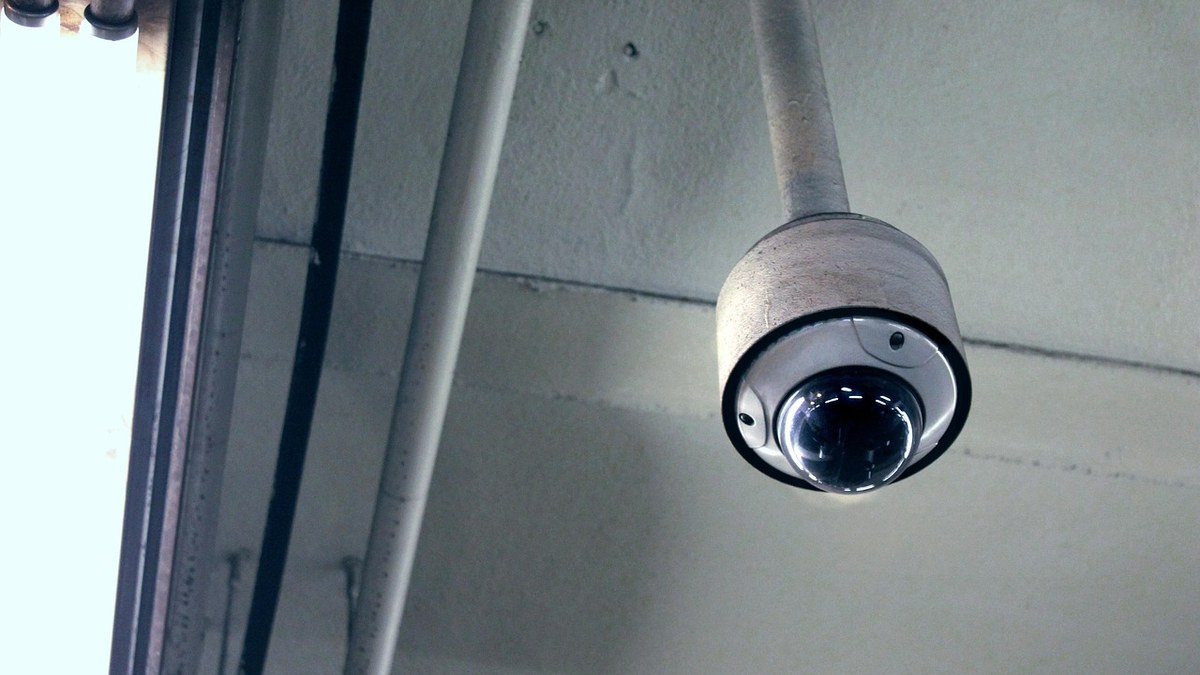
- Tapo C225: schwenk- und neigbare Innenkamera, deren Linse sich im Privacy Mode physisch wegdreht. Das Modell kommt dem Ziel „Kamera an der Decke, Linse weg, wenn du zu Hause bist“ am nächsten.
- Tapo C125: kompakte Kamera mit physischer Blende und magnetischer Basis. Sie ist kleiner und dadurch einfacher bündig in der Decke zu versenken.
Beide haben den physischen Privacy Mode, den die Tapo-Dokumentation bestätigt 2. Kameras ohne physische Blende funktionieren in der Automation genauso, decken die Linse aber nur in Software ab: Beim C210 etwa wird die Überwachung abgeschaltet, das Objektiv bleibt aber frei 7. Die übrigen unterstützten Modelle wie C210 oder C220 lassen sich in Home Assistant ebenfalls steuern 1; sie kommen für diesen Aufbau nur in Frage, wenn dir ein Software-Privacy-Mode reicht. Der C520WS ist zwar ebenfalls in der Integrationsliste und hat laut TP-Link einen physischen Privacy Mode 8, ist aber eine Außenkamera und für die Montage im Innenraum nicht gedacht.
Die Wahl zwischen C225 und C125 läuft auf zwei Fragen hinaus. Willst du den Raum aktiv überwachen und dabei schwenken, ist das C225 die bessere Wahl, weil die Kamera den Bereich wechseln kann. Willst du vor allem eine möglichst unauffällige, kleine Einheit in der Decke, ist das C125 wegen der kompakteren Bauform leichter versenkt.
Wenn es dir nur um die Automation geht, tut es auch ein günstigeres Modell aus der unterstützten Liste 1. Der physische Sichtschutz bleibt aber ein Kaufkriterium, das du nicht nachrüsten kannst: Eine Kamera ohne Blende lässt sich per Software nicht nachträglich abschirmen.
Schritt 1: Kamera vorbereiten#
Bevor Home Assistant die Kamera sieht, muss sie im WLAN laufen. Neuere Tapo-Geräte verlangen für den lokalen Zugriff deine TP-Link-Cloud-Zugangsdaten, also E-Mail und Passwort des Tapo-Kontos 1. Richte die Kamera also zuerst in der Tapo-App ein.
Für das Live-Bild in Home Assistant brauchst du zusätzlich das Kamera-Konto. Es liegt in der Tapo-App unter Geräteeinstellungen > Erweiterte Einstellungen > Kamera-Konto 1. Notiere dir Benutzername und Passwort getrennt von deinen Cloud-Zugangsdaten.
Manche Firmware-Versionen akzeptieren die Verbindung aus Home Assistant erst, wenn du in der Tapo-App unter „Tapo Lab“ > „Drittanbieter-Kompatibilität“ die Freigabe aktivierst 4. Prüfe diesen Punkt, falls die Einbindung später mit Authentifizierungsfehlern scheitert.
Sinnvoll ist außerdem eine feste IP-Adresse für die Kamera, etwa über eine DHCP-Reservierung im Router. So bleibt die Integration stabil, auch wenn sich die Kamera neu verbindet.
Schritt 2: In Home Assistant einbinden#
Öffne in Home Assistant Einstellungen > Geräte & Dienste und wähle „Integration hinzufügen“ > „TP-Link Smart Home“. Die Integration kann Geräte automatisch entdecken 1. Wenn die Kamera nicht auftaucht, trägst du sie manuell ein: Host (die IP-Adresse), deinen TP-Link-Cloud-Benutzernamen und das Passwort 1.
Für das Live-Bild setzt du den Haken bei „Live view“ und hinterlegst die Kamera-Konto-Daten aus Schritt 1 1. Wer das Live-Bild nicht braucht und nur den Privacy Mode schalten will, lässt den Haken aus und kann ihn später über die Neukonfiguration der Integration nachholen 1.
Nach dem Einrichten erscheint die Kamera als Gerät mit mehreren Entitäten. Wichtig für den Privacy Mode: Die TP-Link-Integration legt dafür keinen eigenen Switch an, sondern bildet ihn über den Ein/Aus-Zustand der Kamera-Entität ab. Ausgeschaltet ist dabei der Privatmodus mit verdeckter Linse, eingeschaltet der normale Betrieb 10. Notiere dir die Entity-ID der Kamera, sie heißt je nach Gerätename zum Beispiel camera.deckenkamera. Bewegungs- und Personenerkennung erscheinen dagegen als switch-Entitäten 1.
Aufnahme nur bei Abwesenheit#
Die Kamera soll bei Abwesenheit frei sein und aufnehmen. Dafür reicht bei vielen Tapo-Modellen eine microSD-Karte im Kartenslot; die Kamera schreibt die Clips lokal und ohne Cloud 5, 6.
Zwei Dinge solltest du koppeln: die Bewegungserkennung und den Privacy Mode. Bei Abwesenheit ist der Privacy Mode aus und die Bewegungserkennung an, bei Anwesenheit umgekehrt. Das deckt sich mit dem Automatisierungsbeispiel aus der Home-Assistant-Dokumentation, das Privacy Mode und Bewegungserkennung zusammen schaltet 1.
Der Privacy Mode überschreibt dabei die Aufnahme: Solange er aktiv ist, entstehen weder Video noch Audio, egal was die Bewegungserkennung meldet 2. Du musst also nicht fürchten, dass die Kamera trotz Blende heimlich aufzeichnet, weil die Bewegungserkennung noch an ist.
Falls du nur bei Bewegung aufzeichnen willst, lässt du die Kamera dauerhaft auf Bewegungsaufnahme und schaltest ausschließlich den Privacy Mode. Der unterbricht die Aufnahme ohnehin 2.
Schritt 3: Anwesenheit erkennen#
Für die Automation braucht Home Assistant einen zuverlässigen Zustand „zu Hause“ oder „unterwegs“. Der einfachste Weg ist die Companion-App auf dem Handy. Nach der Einrichtung mit aktivierter Standortfreigabe entsteht pro Person eine device_tracker-Entität, und die Home-Zone wird beim Onboarding angelegt 3.
Du kannst in der Automation wahlweise auf die Person-Entität (person.
Schritt 4: Die Automation#
Die Grundlogik steht in der Home-Assistant-Dokumentation als Beispiel: Privacy Mode ausschalten und Bewegungserkennung einschalten, wenn du das Haus verlässt, und beides umkehren, wenn du zurückkommst 1. Übersetzt auf die Deckenkamera heißt das:
- Zu Hause: Privacy Mode an (Kamera-Entität aus), Bewegungserkennung aus.
- Unterwegs: Privacy Mode aus (Kamera-Entität an), Bewegungserkennung an.
Eine passende Automation sieht in YAML so aus:
alias: "Deckenkamera Privacy Mode nach Anwesenheit"
trigger:
  - platform: state
    entity_id: person.karsten
action:
  - if:
      - condition: state
        entity_id: person.karsten
        state: "home"
    then:
      - service: camera.turn_off
        target:
          entity_id: camera.deckenkamera
      - service: switch.turn_off
        target:
          entity_id: switch.deckenkamera_bewegungserkennung
    else:
      - service: camera.turn_on
        target:
          entity_id: camera.deckenkamera
      - service: switch.turn_on
        target:
          entity_id: switch.deckenkamera_bewegungserkennung
Ersetze person.karsten durch deine Person-Entität, camera.deckenkamera durch die Kamera-Entität und die switch-ID durch die tatsächliche Bewegungsentität aus der Entitätenliste. Die Bewegungsentität kann je nach Kamera anders heißen; wenn sie fehlt, lässt du den zweiten Service-Befehl weg. Der Trigger reagiert bewusst auf jede Zustandsänderung der Person und nicht nur auf home/not_home: Steht die Person in einer anderen Zone wie „Arbeit“, lautet ihr Zustand „Arbeit“ – mit einem festen to: not_home würde die Automation dann nicht auslösen.
Wichtig ist die Richtung: Privacy Mode an bedeutet Linse verdeckt und keine Aufnahme 2. Weil die Integration den Privacy Mode als Kamera-Zustand abbildet, steht bei „home“ deshalb camera.turn_off und nicht camera.turn_on – der ausgeschaltete Kamerazustand ist der Privatmodus 10.
Die gleiche Automation baust du statt per YAML auch im UI-Editor unter Einstellungen > Automatisierungen: Trigger auf den Personenstatus, Bedingung „zu Hause“, dann Kamera und Bewegungs-Schalter setzen.
Für Mehrpersonen-Haushalte ersetzt du die Person-Entität durch eine Gruppe aller Personen (alte YAML-Gruppe mit person-Entitäten). Der Privacy Mode sollte erst ausgehen, wenn wirklich alle das Haus verlassen haben.
Variante: Zone statt Person#
Statt auf den Personenstatus kannst du auch auf das Betreten und Verlassen der Home-Zone reagieren:
trigger:
  - platform: zone
    entity_id: person.karsten
    zone: zone.home
    event: enter
  - platform: zone
    entity_id: person.karsten
    zone: zone.home
    event: leave
Bei „enter“ schaltest du den Privacy Mode an, bei „leave“ aus. Der Unterschied zur Personenstatus-Variante ist gering. Die Zone ist aber nützlich, wenn du mehrere Zonen definiert hast, etwa „Arbeit“ oder ein zweiter Standort, und die Deckenkamera nur für die Home-Zone relevant sein soll 3.
Die Automation robuster machen#
Geofencing reagiert manchmal zu früh oder schwankt an der Zonengrenze. Drei kleine Maßnahmen machen den Aufbau stabiler:
- Eine Verzögerung beim Verlassen: Schalte die Kamera erst nach ein paar Minuten frei, damit ein kurzes Rausgehen nicht sofort die Aufnahme startet.
- Mehrere Anwesenheitsquellen: Kombiniere den Handy-Standort mit einer zweiten Quelle, etwa der Router-Anwesenheit, damit der Zustand nicht allein am Akku des Handys hängt 3.
- Mehrere Kameras: Pack die Kamera- und Bewegungs-Schalter in ein Skript und rufe es aus der Automation auf. Eine Gruppe aus Kamera-Entitäten lässt sich nicht per
camera.turn_offschalten, ein Skript schon.
Prüfen, ob es funktioniert#
Teste zuerst manuell, bevor du dich auf die Automation verlässt:
- Schalte die Kamera-Entität in Home Assistant aus (Privacy an) und wieder ein. Beim C225 verschwindet die Linse im Gehäuse, beim C125 fährt die Blende davor. Passiert physisch nichts, hat das Modell nur Software-Privacy.
- Öffne das Map-Dashboard und prüfe, ob dein Marker in der Home-Zone liegt 3.
- Löse die Automation aus und kontrolliere im Live-Bild, dass die Kamera zu Hause nichts liefert und unterwegs aufzeichnet.
- Beachte, dass der Privacy Mode auch das Audio stoppt 2. Prüfe bei Bedarf, dass keine Tonaufnahme mehr stattfindet.
- Kontrolliere die Aufzeichnung: Während der Privacy Mode an ist, darf in der Zeitleiste der Tapo-App kein neuer Clip entstehen. So prüfst du, dass Stream und Aufnahme beide stoppen 2.
Montage in der Decke#
Für die Montage an der Decke brauchst du einen tragfähigen Befestigungspunkt und eine Möglichkeit, das Kabel zu verstecken – etwa eine Anschlussdose oder ein Kabelkanal. Achte auf zwei Dinge: Der Zugriff auf den microSD-Slot muss möglich bleiben, und die Kamera braucht im Deckenbereich ein brauchbares WLAN-Signal.
Für eine bündige Versenkung ist das C125 die naheliegende Wahl; es ist klein genug für eine Aussparung oder eine passende Einbaudose. Beim C225 musst du beachten, dass Schwenken und Neigen Platz brauchen: Eine versenkte Montage schränkt den Schwenkbereich ein und kann die Privacy-Drehung blockieren. Dort ist eine Montage unter der Decke mit flachem Halter oder Trim-Ring die sicherere Wahl.
Bei einer kopfüber montierten Kamera prüfst du in der Tapo-App, ob sich das Bild für die Deckenmontage drehen lässt. Bietet die App diese Option nicht, montiere die Kamera aufrecht an einem Halter. Eine bündige Einbaulösung ist Komfort und sieht besser aus, ist für die Funktion aber keine Voraussetzung.
Stromausfall, Neustart und Cloud#
Nach einem Neustart liest die Integration den Zustand neu von der Kamera ein; die Automation greift erst, wenn sich der Anwesenheitsstatus ändert. Prüfe deshalb nach einem Stromausfall kurz, ob die Kamera-Entität im erwarteten Zustand steht.
Die Authentifizierung für den lokalen Zugriff läuft bei neueren Geräten über deine TP-Link-Cloud-Zugangsdaten 1. Das Tapo-Konto ist also Voraussetzung für die Einbindung, auch wenn die eigentliche Steuerung lokal im Netz stattfindet. Wer die Kamera vollständig von jeder Cloud entkoppeln will, kommt mit diesem Integrationsweg nicht aus.
Grenzen, die du kennen solltest#
Der physische Privacy Mode existiert nur bei bestimmten Modellen. Die Tapo-Dokumentation nennt C125 und C225 als Beispiele 2; auch der C520WS und der C260 haben laut TP-Link eine mechanisch verdeckte Linse 8, 9. Bei Modellen ohne diesen Mechanismus deckt der Schalter die Linse nicht ab, sondern stoppt nur Stream und Aufnahme.
Die Automation ist nur so zuverlässig wie die Anwesenheitserkennung. Geofencing hängt am Standort des Handys. Ist der Standort deaktiviert oder der Akku leer, stimmt der Zustand nicht mehr, und die Kamera bleibt entweder unnötig verdeckt oder unnötig aktiv.
Privacy Mode ist kein Netzwerkschutz. Die Kamera bleibt eingebucht und über App und Integration steuerbar, abgeschaltet sind nur Bild und Ton 2. Wer die Kamera zusätzlich vom Netz trennen will, braucht einen schaltbaren Stecker oder ein eigenes VLAN.
Ein Linearaktuator, der die Kamera komplett einfährt, ist eine aufwendigere Variante mit mehr beweglichen Teilen und höherer Störungsanfälligkeit. Die eingebaute Blende deckt den Zweck in den meisten Wohnsituationen ab. Wer ein vollständig verstecktes Gehäuse braucht, kommt an einer motorisierten oder baulichen Lösung kaum vorbei.
Typische Fehler#
- Kamera wird nicht entdeckt oder die Authentifizierung schlägt fehl: Aktiviere in der Tapo-App „Tapo Lab“ > „Drittanbieter-Kompatibilität“ 4.
- Kein Live-Bild in Home Assistant: Kamera-Konto fehlt oder „Live view“ wurde beim Einrichten nicht aktiviert 1.
- Kamera-Entität lässt sich nicht schalten: Modell ohne unterstützte Kamera-Funktion oder falsche Entität erwischt. Prüfe in der Entitätenliste, ob es eine
camera.-Entität gibt und ob sie den Dienstcamera.turn_offunterstützt. - Entitäten sind „nicht verfügbar“: Kamera offline, im falschen Subnetz oder die Verbindung wurde getrennt. Prüfe die IP und die Erreichbarkeit 1.
- Automation reagiert nicht: Prüfe, ob die Person-Entität wirklich zwischen „home“ und „not_home“ wechselt und ob die Home-Zone korrekt liegt 3.
- Bei hartnäckigen Verbindungsproblemen aktivierst du das Debug-Logging der Integration (Logger
homeassistant.components.tplinkundkasaauf debug), startest Home Assistant neu, reproduzierst den Fehler und lädst die Logs über Einstellungen > System > Protokolle herunter. Danach das Debug-Logging wieder ausschalten 1.
Weiterführende Artikel#
- Asus ZenWifi Mesh: Neueres Modell ergänzen oder bei bewährten AX-Geräten bleiben?
- Günstigste Tankstelle per Home Assistant: Tankstand überwachen und Spritpreise automatisch vergleichen
- KNX IP Router in Home Assistant einbinden: Praxis-Guide fürs bestehende KNX-Haus
- Datenschutz-Praxis: Standort-Tracking auf dem Handy reduzieren
- Massiv oder Litze? Welcher Draht für dein erstes ESP32-Projekt richtig ist
Passende Produktrecherchen#
Wenn du die praktische Seite vertiefen möchtest: Diese konkreten Produkte passen zum Thema dieses Artikels. Es ist keine Rangliste und keine Kaufpflicht, sondern eine kurze Auswahl mit Begründung, für wen sie interessant sein kann:
- Tapo C225 360° WLAN-Überwachungskamera Innen, 2K, physischer Privatsphärenmodus – Leser, die eine schwenk- und neigbare Deckenkamera mit echtem Sichtschutz aufbauen wollen. – Die Kamera, deren Linse sich im Privacy Mode physisch aus dem Sichtfeld dreht; das Kernstück des im Artikel beschriebenen Deckenaufbaus.
- Tapo C125 Überwachungskamera Innen mit magnetischer Basis, 2K, physischer Privatsphärenmodus – Leser, die eine möglichst kleine, unauffällige Deckeneinheit bevorzugen. – Kompakte Kamera mit physischer Blende und Magnetbasis, die sich einfacher bündig in der Decke versenken lässt.
- SanDisk High Endurance microSDXC 128 GB + Adapter – Leser, die die Kamera ohne Cloud lokal auf microSD aufzeichnen lassen wollen. – Speicherkarte für die lokale Aufnahme bei Abwesenheit; für Daueraufnahme in Überwachungskameras ausgelegt.
- Universal-Anschlussdose für Dome-Kameras, 2er-Pack – Leser, die die Kamera sauber und bündig in der Decke montieren wollen. – Anschlussdose für die versenkte Deckenmontage; nimmt das Gehäuse auf und versteckt die Kabel.
- Tapo C260 4K Überwachungskamera Innen 360°, physischer Privatsphärenmodus – Leser, die 4K-Auflösung wollen und dafür eine größere Deckeneinheit akzeptieren. – Höherwertige Alternative mit physischem Privatsphärenmodus und 4K-Auflösung, wenn mehr Bilddetails gefragt sind.
Hinweis: Als Amazon-Partner verdient kalika.de an qualifizierten Verkäufen. Für dich ändert sich der Preis nicht.
Entscheidungshilfe: Wann ist das sinnvoll?#
Eher sinnvoll, wenn du Tapo-Kamera in der Decke: Privacy Mode ohne Linearaktuator über Home Assistant schalten nicht nur als Nachricht lesen willst, sondern eine praktische Einordnung brauchst: Was ändert sich, wen betrifft es und welche nächsten Schritte sind realistisch?
Eher abwarten, wenn die Quellenlage noch dünn ist, wichtige technische Details fehlen oder der Nutzen nur aus Hersteller- oder Projektversprechen besteht. Dann ist Beobachten besser als vorschnelles Umstellen.
Worauf du achten solltest: konkrete Verfügbarkeit, nachvollziehbare Kosten, offene Einschränkungen, Sicherheits- oder Datenschutzfolgen und belastbare Quellen statt bloßer Ankündigungen.
Transparenzhinweis#
Dieser Beitrag wurde mit Unterstützung künstlicher Intelligenz erstellt und automatisiert auf Quellen, Fakten und Qualitätskriterien geprüft.
Quellen#
[1] Home Assistant – TP-Link Smart Home integration
[2] TP-Link Tapo – How to Enable and Disable Privacy Mode on Tapo and Kasa Cameras
[3] Home Assistant – Setting up presence detection
[4] python-kasa – Supported devices and third-party compatibility (GitHub)
[5] TP-Link Tapo C125 – Produktseite mit Physical Privacy Shutter
[6] TP-Link Tapo C225 – Produktseite mit Physical Privacy Mode
[7] TP-Link Tapo C210 – Produktseite (Privacy Mode ohne Blende)
[8] TP-Link Tapo C520WS – Produktseite mit Physical Privacy Mode
[9] TP-Link Tapo C260 – Produktseite mit Physical Privacy Mode
[10] python-kasa – Camera-Modul: Privacy Mask als inverser Kamera-Zustand