
Die neue Wohnung hat einen Glasfaseranschluss. Im Umzugskarton liegen eine FRITZ!Box 5690 Pro und eine FRITZ!Box 4060, im Arbeitszimmer wartet ein TerraMaster-NAS mit Docker-Diensten, im Wohnzimmer Fernseher, Apple TV und Konsole. Die Frage, die sich an dieser Stelle stellt, lautet oft: LAN-Mesh oder doch Glasfaser?
Diese Frage stellt zwei Dinge gegenüber, die keine Alternativen sind. Glasfaser ist der Internetanschluss, LAN-Mesh ist die Verteilung innerhalb der Wohnung. Beides gehört zusammen. Die sinnvolle Planung lautet: Die 5690 Pro kommt direkt an den Glasfaseranschluss und wird Mesh Master, die 4060 wird über ein LAN-Kabel als zweiter Zugangspunkt angebunden. Damit erledigt sich die vermeintliche Entweder-oder-Frage.
Kurzantwort#
Glasfaser oder LAN-Mesh? So verbindest du FRITZ!Box 5690 Pro und 4060 in der neuen Wohnung – mit Verkabelungsplan, Ports und Tests.
Was die beiden Geräte können#
Bevor du Kabel ziehst, lohnt ein Blick auf die Anschlüsse, denn die entscheiden über den Aufbau.
Die FRITZ!Box 5690 Pro ist ein Glasfaser- und DSL-Router. Sie hat einen SFP-Steckplatz für die Glasfaserstandards AON und GPON; beim aktuell vom Hersteller angebotenen Modell 20003043 gehören beide FRITZ!SFP-Module zum Lieferumfang; bei anderen Angeboten und Providergeräten den konkreten Lieferumfang prüfen 1 . Zusätzlich gibt es einen DSL-Anschluss mit bis zu 300 MBit/s, falls der Ausbau doch erst später kommt 1 . Beim WLAN setzt sie auf Wi-Fi 7: bis zu 11.530 MBit/s im 6-GHz-Band und 5.760 MBit/s im 5-GHz-Band, dazu 1.200 MBit/s im 2,4-GHz-Band, das nur mit Wi-Fi 6 funkt – jeweils 4×4-MIMO 4 . Das sind theoretische Funkraten, kein garantierter Nutzdatendurchsatz 3 .
Kabelseitig ist die 5690 Pro allerdings knapp ausgestattet: ein 2,5-Gigabit-Port, der wahlweise als WAN oder LAN dient, dazu vier Gigabit-LAN-Ports und ein USB-3.2-Gen-1-Anschluss, den AVM in den technischen Daten als USB 3.1 führt 1 , 4 . Einen 10-Gigabit-Anschluss gibt es nicht, ebenso wenig Wi-Fi 7 im 2,4-GHz-Band – dort bleibt es bei Wi-Fi 6 4 . Das ist der wichtigste Flaschenhals dieser Planung und kommt gleich noch einmal vor.
Die FRITZ!Box 4060 ist anders gebaut: Sie hat kein eigenes Modem. Ihr 2,5-Gigabit-WAN-Port ist dafür gedacht, an ein Glasfaser-, Kabel- oder DSL-Modem angeschlossen zu werden 2 . Dazu kommen drei Gigabit-LAN-Ports und ein USB-3.0-Anschluss 5 . Beim WLAN handelt es sich um Wi-Fi 6 mit drei Bändern – ein 2,4-GHz-Band und zwei getrennte 5-GHz-Bänder – mit bis zu 2.400 + 2.400 + 1.200 MBit/s 2 .
Genau dieser Unterschied macht die Rollenverteilung klar: Die 5690 Pro übernimmt den Internetanschluss und die 4060 die zweite Funkzelle im hinteren Teil der Wohnung.
Ein zweiter Unterschied ist beim WLAN wichtig: Nur die 5690 Pro beherrscht das 6-GHz-Band, die 4060 bleibt bei Wi-Fi 6 ohne 6 GHz 2 , 4 . Das 6-GHz-Band bietet die höchste angegebene theoretische Funkrate. Reichweite und tatsächlicher Durchsatz hängen unter anderem von Wänden, Entfernung, Endgerät und Funkbedingungen ab 3 . Geräte, die über die 4060 ins Netz gehen, landen unabhängig vom Kabel-Backhaul bei maximal Wi-Fi 6.
Für die Planung heißt das: Der Arbeitsplatz mit hohem Datendurchsatz gehört in die Nähe der 5690 Pro oder an ein Kabel. Die 4060 bedient die Fläche, wo Komfort wichtiger ist als Spitzenrate – Streaming, Surfen, Konsole.
Telefonie und Smart Home mitdenken#
Die 5690 Pro bringt eine DECT-Basis für bis zu sechs Schnurlostelefone und eine Zigbee-Integration für bis zu 40 Fremdgeräte mit 4 . Die 4060 hat DECT, in ihren technischen Daten aber keine Zigbee-Basis 2 . Wer Schnurlostelefone oder Zigbee-Lampen und -Sensoren nutzt, muss die 5690 Pro so platzieren, dass deren Funk die Wohnung erreicht. Ein Technikraum im Keller oder ein Metallschrank kann den Funk einschränken; die Reichweite vor Ort prüfen, auch wenn das WLAN über die 4060 gut ist.
Die Grundentscheidung: Glasfaser rein, Kabel weiter#
Bei einem Mesh übernimmt ein Gerät die Rolle des Mesh Masters, alle weiteren Geräte übernehmen dessen Einstellungen und arbeiten in einem einzigen Netz 6 , 10 . Als Mesh-Teilnehmer kommen FRITZ!Repeater, Mesh-fähige Powerline-Adapter (FRITZ!OS 7 oder neuer) und weitere FRITZ!Box-Modelle infrage 6 , 10 . Eine zweite FRITZ!Box wie die 4060 ist also ein vollwertiger Mesh-Teilnehmer.
Die 4060 kann auf zwei Arten angebunden werden: per WLAN oder per LAN-Kabel. Der Unterschied ist praktisch erheblich. Bei einer Funkanbindung kann sich die verfügbare Funkkapazität zwischen Backhaul und Endgeräten teilen; wie stark, hängt unter anderem von der Bandwahl und Auslastung ab. Ein LAN-Backhaul belastet diese Funkstrecke nicht, aber auch das WLAN der 4060 teilen sich aktive Geräte. Kabel vermeidet Funkstörungen auf der Verbindung zwischen den Boxen, dafür muss ein Kabel liegen.
Für diese Wohnung lautet die Empfehlung eindeutig: Glasfaser in die 5690 Pro, von dort ein LAN-Kabel zur 4060. Das vermeidet einen Funk-Backhaul, sofern sich das Kabel verlegen lässt. Eine reine Funkverbindung ist nur dann sinnvoll, wenn zwischen den Standorten wirklich kein Kabel möglich ist. In dem Fall ist ein Mesh-fähiger Powerline-Adapter aus der FRITZ!-Familie (FRITZ!OS 7 oder neuer) der zweite Weg, der sich ohne Bohren in das Mesh einfügt 10 – mit dem Nachteil, dass der Durchsatz von der Qualität der Stromleitungen abhängt.
Als Entscheidungshilfe lässt sich das so fassen:
- Kabel liegt oder lässt sich ziehen: Kabel bevorzugen. Keine Funklast zwischen den Geräten; die Datenrate bleibt durch Ports und Geräte begrenzt.
- Kein Kabel möglich, aber hoher Bedarf an der zweiten Zelle: 4060 per Funk anbinden und akzeptieren, dass die dortige Maximalrate sinkt.
- Kein Kabel, nur Komfortbedarf (Streaming, Surfen): Funk reicht meist aus, Powerline nur, wenn die Funkstrecke selbst schwach ist.
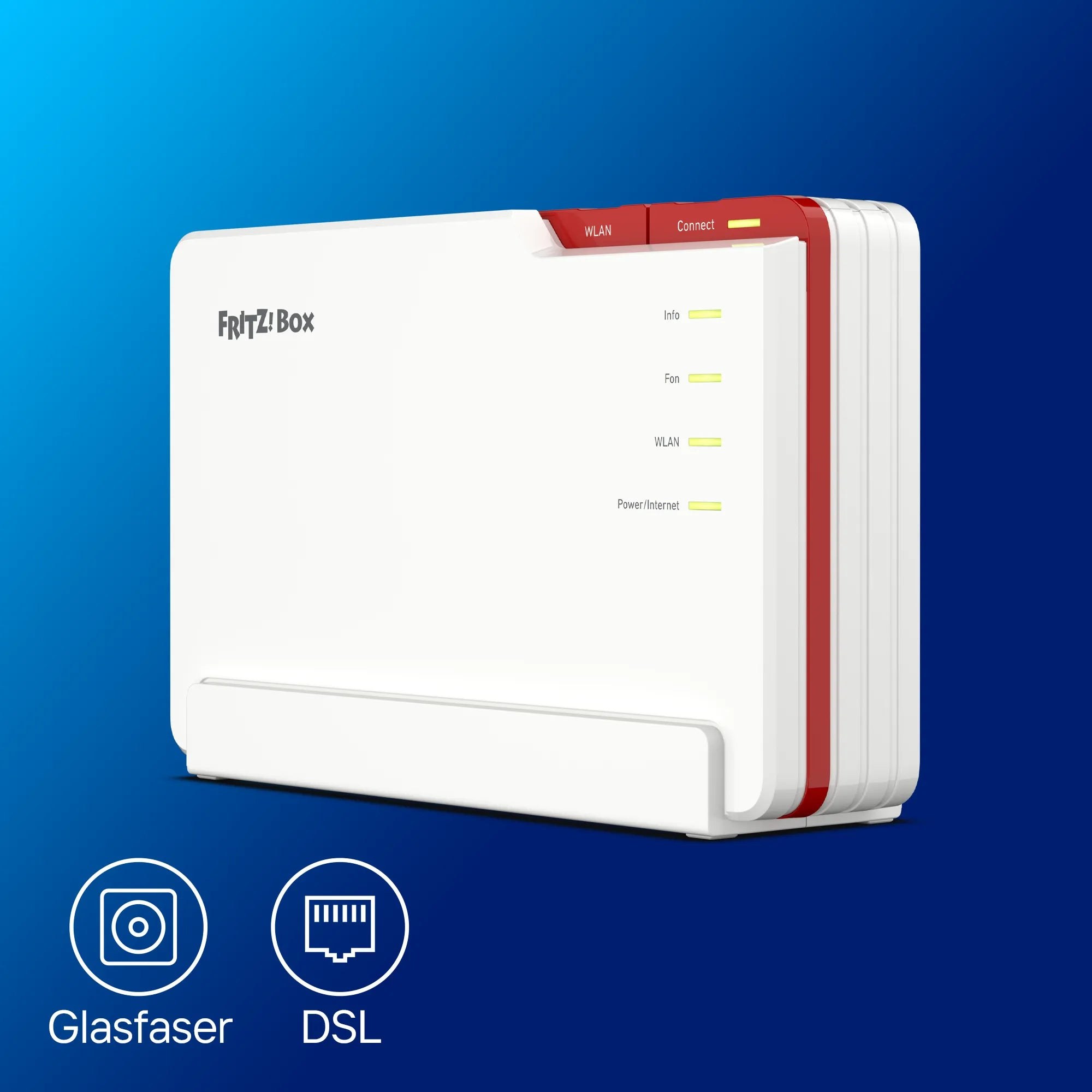
Bildquelle: FRITZ!Box 5690 Pro – Produktseite, AVM
Was der Anbieter vorgibt: SFP oder ONT#
Ob du die 5690 Pro direkt an die Faser steckst, hängt vom Anschluss ab. Bei einem kompatiblen AON- oder GPON-Anschluss kann die 5690 Pro mit passendem FRITZ!SFP-Modul direkt angeschlossen werden 1 . Zugangsdaten, Freischaltung und Anschlussbedingungen beim Anbieter klären.
Stellt der Anbieter ein Glasfasermodem (ONT) bereit, verbindest du dessen Ethernet-Ausgang mit dem 2,5-Gigabit-WAN-Port der 5690 Pro 1 . Ein reines ONT verursacht für sich genommen kein doppeltes NAT. Ist stattdessen ein weiterer Router vorgeschaltet und routen beide Geräte mit NAT, kann doppeltes NAT entstehen. Bridge-Modus ist eine mögliche Lösung, sofern der Anbieter ihn unterstützt; alternativ den passenden Betriebsmodus abstimmen. Als WAN belegt dieser Anschluss den einzigen 2,5-Gigabit-Port der 5690 Pro.
Diese Prüfung lohnt sich vor dem Kabelziehen. Doppeltes NAT kann Portfreigaben und Zugriffe von außen erschweren; es ist aber nicht die einzige mögliche Ursache.
So verkabelst du die Wohnung#
Der Ablauf in sechs Schritten.
Schritt 1: Glasfaser an die 5690 Pro. In die 5690 Pro steckst du das FRITZ!SFP-Modul, das zu deinem Anschluss passt – GPON oder AON. Den Lieferumfang und die Freischaltung für den konkreten Anschluss vorab prüfen 1 . Bei Nutzung eines externen ONT entfällt dieser direkte Faseranschluss. Die 5690 Pro wird damit zum Mesh Master und übernimmt WLAN, Telefonie, Firewall und Smart Home zentral.
Schritt 2: Standort der 5690 Pro festlegen. Idealerweise steht sie am Glasfaserabschlusspunkt, meist im Flur oder Technikraum. Dort ist sie vom Wohnraum entkoppelt und die Verkabelung beginnt an einem Punkt.
Schritt 3: Kabel zum zweiten Standort. Von der 5690 Pro führt ein LAN-Kabel zur 4060 in dem Raum, der WLAN-Abdeckung braucht – typischerweise das Wohnzimmer oder der hintere Flur. Für eine feste Installation kommt beispielsweise Cat-6a-Verlegekabel infrage; vorhandene geeignete Cat-5e- oder bessere Leitungen können für 2,5 GBit/s genügen 9 . Fest installierte Kabel enden sauber in einer Netzwerkdose, kurze Patchkabel verbinden die Dose dann mit dem Gerät.
Schritt 4: 4060 als Mesh Repeater einrichten. Die Herstelleranleitung setzt für die 4060 Werkseinstellungen voraus 6 . Das Zurücksetzen löscht ihre bisherigen Einstellungen: Vorher bei Bedarf eine Sicherung erstellen. Zunächst einen LAN-Anschluss der 4060 per Netzwerkkabel mit einem LAN-Anschluss der 5690 Pro verbinden, nicht mit dem WAN-Anschluss der 4060. Dann die Connect-Taste der 4060 drücken, bis ihre Connect-LED blinkt, und innerhalb von zwei Minuten die Connect-Taste der 5690 Pro drücken, bis deren Connect-LED leuchtet oder blinkt 6 . Der 2,5-Gigabit-WAN-Anschluss lässt sich nach der Einrichtung auch als LAN-Anschluss einrichten 6 , 7 ; ob damit im konkreten Mesh-Betrieb ein 2,5-Gigabit-Backhaul funktioniert, ist hier nicht belegt. WLAN-Einstellungen werden im Mesh übernommen; den Wechsel zwischen Funkzellen entscheidet auch das Endgerät.
Schritt 5: Geräte verteilen. PC im Arbeitszimmer, Apple TV und Konsole im Wohnzimmer kommen möglichst per Kabel an einen der LAN-Ports. Kabel ist bei festen Geräten die bessere Wahl als WLAN, weil es Latenz und Durchsatz nicht mit Nachbarnetzen teilt.
Schritt 6: NAS anbinden. Das TerraMaster-NAS gehört an einen LAN-Port der 5690 Pro. Hier zeigt sich der Flaschenhals: Die 5690 Pro hat nur einen 2,5-Gigabit-Port, die restlichen vier sind Gigabit 4 . Bei direkter Glasfaser bleibt der 2,5-Gigabit-Port für das NAS frei. Bei externem ONT am WAN-Port bleibt für das NAS an der 5690 Pro nur Gigabit-LAN.
Ein Belegungsplan für diese Wohnung#
Als Ausgangspunkt lässt sich der Aufbau so belegen:
- 5690 Pro im Flur, Faser am SFP-Port, sie ist Mesh Master.
- 2,5-Gigabit-Port der 5690 Pro: TerraMaster-NAS, sofern es 2,5 GBit/s unterstützt und der Port nicht durch ein externes ONT belegt ist.
- Gigabit-Port 1: LAN-Kabel zu einem Gigabit-LAN-Port der 4060 im Wohnzimmer.
- Gigabit-Port 2: PC im Arbeitszimmer.
- Gigabit-Port 3: Apple TV oder Konsole im Wohnzimmer, falls dort ein Kabel liegt.
- An der 4060: Nach dem LAN-Uplink bleiben zwei Gigabit-LAN-Ports frei, etwa für Fernseher und Apple TV. Weitere Geräte per WLAN oder über einen zusätzlichen Switch anbinden.
Dieser Plan ist nur eine Vorlage. Entscheidend ist die Reihenfolge der Priorität: Den einzigen 2,5-Gigabit-Port nach Anschlussart und Bedarf vergeben; feste Geräte nach Möglichkeit verkabeln.
Der 2,5-Gigabit-Flaschenhals und seine Lösung#
Für größere Dateitransfers kann ein Gigabit-Anschluss mit ungefähr 110 MB/s Nutzdatenrate begrenzen; ob das stört, hängt vom Bedarf ab. Der 2,5-Gigabit-Port der 5690 Pro ist deshalb der wertvollste Anschluss im ganzen Aufbau – und es gibt nur einen davon.
Die saubere Lösung ist ein kleiner 2,5-Gigabit-Switch. Er kommt zwischen die 5690 Pro und die Geräte: Bei direkter Faseranbindung verbindet der freie 2,5-Gigabit-Port der 5690 Pro den Switch mit dem Router. NAS und PC können am Switch untereinander mit bis zu 2,5 GBit/s Linkrate kommunizieren, wenn ihre Ports und die Verkabelung dies unterstützen 8 , 9 . Die 4060 wird im konservativen Aufbau an einem Gigabit-LAN-Port angeschlossen; für deren Backhaul ist 2,5 GBit/s nicht belegt. Nutzt ein externes ONT den 2,5-Gigabit-Port der 5690 Pro, wird der Switch über Gigabit-LAN angebunden. Schnelle lokale Verbindungen zwischen geeigneten Switch-Clients bleiben dennoch möglich; zum Router ist dieser Pfad auf Gigabit begrenzt.
Wer den Aufbau später in Richtung 10 GBit/s erweitern will, greift zu einem Switch mit zusätzlichem 10G-SFP+-Uplink. Ein 10G-SFP+-Port allein macht angeschlossene 2,5G-Ports nicht zu 10G-Ports. Ein 10-Gigabit-Pfad benötigt auf beiden Seiten geeignete 10G-Schnittstellen und kompatible Module oder Kabel; die übrigen Pfadabschnitte müssen ebenfalls 10G unterstützen.
IP-Planung und Netzsegmentierung#
Der letzte Punkt der Planung ist die Adressvergabe. Für ein NAS mit Diensten ist eine gleichbleibende IP-Adresse hilfreich, damit fest konfigurierte Verweise und Portfreigaben nicht ins Leere laufen. Gleiches gilt für Geräte, die du dauerhaft erreichst: NAS, eventuell ein Homeserver, der PC. Am einfachsten vergibst du die Adresse als feste Reservierung im DHCP der FRITZ!Box statt händisch am jeweiligen Gerät.
Für die Trennung der Geräteklassen bietet die 5690 Pro den Gastzugang an, der Gäste ins Internet, aber nicht ins Heimnetz lässt 1 . Er taugt auch für Geräte, die weder das NAS noch andere Heimnetz-Geräte brauchen – etwa Streaming-Boxen oder die Konsole. Allerdings sitzt das Gastnetz in einem eigenen Segment: Die Trennung kann App-Steuerung, Casting oder Drucken zwischen Gast- und Heimnetz verhindern; benötigte Funktionen deshalb vor einer dauerhaften Zuordnung testen.
Betrieb und Updates#
Beide Geräte laufen unter FRITZ!OS, das sich auf Wunsch automatisch aktualisiert 1 . Die Update-Einstellung nimmst du für jede Box in ihrer eigenen Benutzeroberfläche vor, auch für die 4060. Die 5690 Pro hat ab Werk fünf Jahre Herstellergarantie für Endkunden 1 ; wer die Geräte über den Anbieter bezieht, sollte prüfen, ob dessen Konditionen davon abweichen.
Die 4060 kann zusätzlich als Mini-NAS dienen: Über ihren USB-3.0-Anschluss lässt sich eine Festplatte anbinden und im Netz freigeben 2 . Wer das TerraMaster-NAS bereits hat, braucht das nicht – es ist aber eine Reserve, falls das eigentliche NAS einmal nicht erreichbar ist oder für eine reine Backup-Platte im zweiten Zimmer.
Prüfen und Fehlerbehebung#
Nach der Einrichtung lohnt ein kurzer Funktionstest, bevor die Kabel hinter den Leisten verschwinden.
Mesh-Status prüfen. In der Benutzeroberfläche der 5690 Pro unter „Heimnetz – Mesh“ müssen beide Geräte als verbunden erscheinen, die 4060 als Mesh Repeater. Steht dort „nicht verbunden“ oder „per Funk verbunden“, obwohl ein Kabel liegt, stimmt der Anschluss nicht.
Durchsatz messen. Ein Durchsatztest von einem Gerät hinter der 4060 gegen das NAS zeigt, ob die kabelgebundene Anbindung wirklich greift. Etwa 940 MBit/s Nutzdatendurchsatz sind ein Indiz für eine Gigabit-Grenze, aber kein Beweis: Auch Endgeräte, Speichermedien oder Messbedingungen können begrenzen. Für die Diagnose ausgehandelte Linkraten aller Ports prüfen und möglichst mit zwei kabelgebundenen Geräten messen.
Kabel prüfen. Zeigt ein neu verlegtes Kabel gar keine Verbindung oder nur 100 MBit/s, kann ein Kontaktfehler vorliegen. Ein geeigneter einfacher Kabeltester kann Unterbrechungen, Vertauschungen und Kurzschlüsse anzeigen; er zertifiziert damit noch keine 2,5G- oder 10G-Tauglichkeit. Das ist beim selbst Verlegen schneller als Raten.
Häufige Ursachen im Überblick:
- Die 4060 verbindet sich per Funk statt per Kabel: Einrichtung, Port und Kabel prüfen; bei Bedarf die Leitung testen.
- Die 4060 taucht gar nicht im Mesh auf: Einrichtung und Verbindung nach Herstelleranleitung prüfen 6 . Falls ein Zurücksetzen nötig ist, vorher Einstellungen sichern; das Laden der Werkseinstellungen löscht sie.
- Nur 100 MBit/s statt Gigabit: Kabel, Stecker und Port-Einstellungen prüfen; ein Aderfehler ist eine mögliche Ursache.
- NAS erreicht kein 2,5 GBit/s: Linkraten und Fähigkeiten aller Ports sowie Verkabelung und Endgeräte prüfen.
- Zugriff von außen scheitert: Unter anderem NAT-Kaskade, Freigaben und Anschlussbedingungen prüfen.
- Endgeräte wechseln häufig die Funkzelle: Standort, Funkbedingungen und Endgerät prüfen.
Die zwei Entscheidungen, die den Rest bestimmen#
Der Aufbau steht damit auf zwei Entscheidungen. Erstens: Glasfaser und LAN-Mesh nicht als Gegensatz behandeln, sondern als zwei Stufen derselben Kette – Glasfaser rein, Kabel weiter. Zweitens: Den einzigen 2,5-Gigabit-Port der 5690 Pro bewusst vergeben, je nach Anschlussart und Bedarf an NAS oder Switch; bei externem ONT wird er für WAN benötigt.
Die 5690 Pro bleibt dabei der Router am Anschluss, die 4060 der Zugangspunkt im zweiten Raum. Wer später mehr Durchsatz braucht, kann geeignete lokale Geräte über einen 2,5-Gigabit-Switch verbinden. Die Portgrenzen der Boxen bleiben bestehen.
Weiterführende Artikel#
- Firmware- und Hardware-Datenschutz in der Praxis: was unter dem Betriebssystem läuft
- Asus ZenWifi Mesh: Neueres Modell ergänzen oder bei bewährten AX-Geräten bleiben?
- Self-hosted Dienste für die Familie absichern
- Home Assistant Einstieg: smarte Leuchtmittel oder erst der Koordinator?
- WireGuard am Router oder DIY-VPN-Server: Was fürs Heimnetz schneller ist
Passende Produktrecherchen#
Wenn du die praktische Seite vertiefen möchtest: Diese konkreten Produkte passen zum Thema dieses Artikels. Es ist keine Rangliste und keine Kaufpflicht, sondern eine kurze Auswahl mit Begründung, für wen sie interessant sein kann:
- TP-Link TL-SG108-M2 8-Port 2,5-Gigabit-Switch – Homelab- und NAS-Betreiber, die mehrere Geräte mit 2,5 GBit/s anbinden wollen – Acht 2,5-Gigabit-Ports für kompatible NAS und PCs; deren lokaler Datenverkehr kann direkt über den Switch laufen. Die 4060 ist am Gigabit-LAN-Port auf Gigabit begrenzt; 2,5-Gigabit-Backhaul ist hier nicht belegt.
- NETGEAR MS308 8-Port 2,5-Gigabit-Switch – Wer auf eine bekannte Marke setzt oder den Switch wandmontiert unterbringen muss – Alternative mit acht 2,5-Gigabit-Ports für passende Endgeräte; Desktop- und Wandmontage. Die 4060 bleibt am Gigabit-LAN-Port auf Gigabit begrenzt.
- YuLinca Switch – Wer einen Switch für eine mögliche spätere Erweiterung sucht und die Eignung vorab prüft – Produktdaten und Kompatibilität mit vorhandenen Geräten, Modulen und Kabeln sind nicht bestätigt und müssen vor dem Kauf geprüft werden.
- deleyCON Netzwerk-Kabeltester RJ45/RJ11/RJ12 – Wer Kabel selbst verlegt und die Strecken vor der Inbetriebnahme verifizieren will – Ein passender Kabeltester kann einfache Verdrahtungsfehler anzeigen; er zertifiziert keine 2,5G- oder 10G-Strecke. Funktionsumfang des konkreten Angebots prüfen.
- Starlink-Verfügbarkeit und Konditionen prüfen
Hinweis: Als Amazon-Partner verdient kalika.de an qualifizierten Verkäufen. Für dich ändert sich der Preis nicht.
Hinweis: Dieser Link ist ein Starlink-Empfehlungslink. Wenn du darüber bestellst, können für dich und kalika.de Vorteile nach den jeweils geltenden Starlink-Bedingungen entstehen.
Grenzen der Einordnung#
Die Quellen beschreiben den Stand zum Zeitpunkt der Recherche. Sie ersetzen keine Prüfung im konkreten Einsatz; Konfiguration, Voraussetzungen und lokale Rahmenbedingungen können Ergebnisse verändern. Vor wichtigen Entscheidungen sollten Leserinnen und Leser die genannten Primärquellen erneut prüfen.
Transparenzhinweis#
Dieser Beitrag wurde mit Unterstützung künstlicher Intelligenz erstellt und automatisiert auf Quellen, Fakten und Qualitätskriterien geprüft.
Quellen#
[1] FRITZ!Box 5690 Pro – Produktseite, AVM
[2] FRITZ!Box 4060 – Technische Daten, AVM (Archivstand 17.08.2025)
[3] Welche WLAN-Geschwindigkeiten können mit FRITZ!Box erreicht werden? – FRITZ! Wissensdatenbank
[4] Test: AVM FRITZ!Box 5690 Pro – Notebookcheck
[5] Fritz!Box-Modellliste – Wikipedia
[6] FRITZ!Box 4060 als Mesh Repeater einrichten – FRITZ!
[7] WAN-Anschluss der FRITZ!Box 4060 als LAN-Anschluss einrichten – FRITZ!
[8] NETGEAR MS308 – technische Daten
[9] TP-Link TL-SG108-M2 – technische Daten (8-Port-2,5-GBit-Switch)
[10] FRITZ!Powerline mit FRITZ!Box verbinden – FRITZ! Wissensdatenbank