

Wer einen Coding-Agenten wie Claude Code regelmäßig Code schreiben lässt, steht am Ende fast jedes Arbeitsschritts vor derselben Entscheidung. Trägt der vorgeschlagene Plan, und dürfen die Änderungen so in den Bestand? Im Terminal fällt diese Entscheidung auf engem Raum, während der Agent auf eine Antwort wartet. Plannotator verlegt die Prüfung aus dem Terminal in eine lokale Oberfläche im Browser, in der Pläne und Codeänderungen wie ein Dokument markiert und kommentiert werden können. Was dort notiert wird, geht als strukturiertes Feedback direkt an den Agenten zurück 1 .
Auf einen Blick#
Plannotator ist eine kostenlose, quelloffene Prüf-Oberfläche, die lokal im Browser läuft und sich über Hooks, Plugins und Befehle in Coding-Agenten einklinkt 2 . Darin markierst du Pläne und Codeänderungen, bevor sie umgesetzt werden, und schickst das Feedback mit einem Klick an den Agenten zurück 1 . Die Prüfdaten bleiben standardmäßig auf deinem Rechner, und es werden keine Nutzungs- oder Analysedaten gesammelt 2 .
Was Plannotator tut#
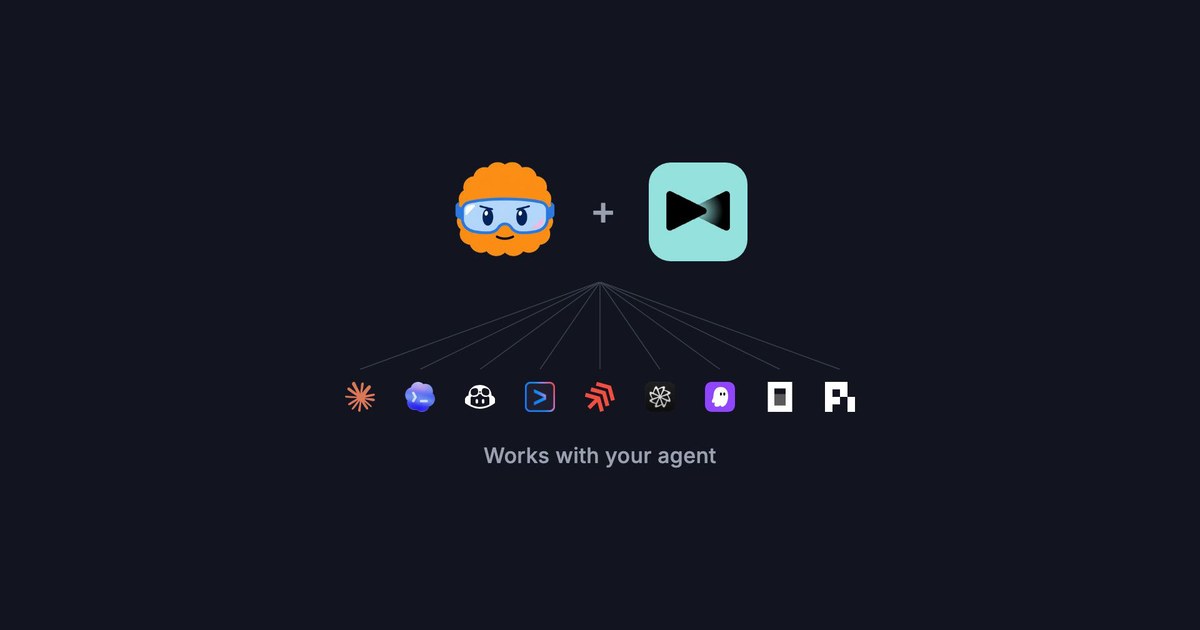
Plannotator ist eine Prüfschicht zwischen dir und deinem Agenten. Sobald ein Agent einen Plan vorschlägt, eine HTML-Ansicht fertig hat oder seine Arbeit abschließt, öffnet sich die Oberfläche im Browser, und dort markierst du Abschnitte, schreibst Kommentare und legst Änderungswünsche fest 1 . Markieren bedeutet hier mehr als Hervorheben: Zu jedem Abschnitt gehört eine Absicht, etwa löschen, ersetzen oder erläutern, damit aus der Notiz eine Anweisung wird, mit der der Agent weiterarbeiten kann 2 . Unterstützt werden Claude Code, Codex, Copilot CLI, Gemini CLI, OpenCode, Kiro, Droid, Amp, DeepSeek Harness und Pi. Die Inbox nimmt darüber hinaus Nachrichten persönlicher Assistenten wie Hermes oder OpenClaw an 1 .
Die Verbindung zum Agenten entsteht über Plugins, Hooks und Befehle. Ein Hook ist ein Eingriffspunkt, den der Agent selbst anbietet: An einer bestimmten Stelle seines Ablaufs ruft er ein externes Programm auf. Plannotator nutzt diesen Punkt, um sich vor die Planfreigabe zu schieben. Ein Slash-Befehl ist dagegen eine Zeile, die du in die Sitzung des Agenten tippst und die ein bestimmtes Werkzeug startet 2
. Beide Wege führen zur selben Oberfläche; der Unterschied liegt darin, ob Plannotator von selbst anspringt oder ob du es ausdrücklich rufst 1
. Drei Befehle decken die häufigsten Fälle ab: /plannotator-annotate öffnet eine Datei, ein Verzeichnis oder eine URL zum Markieren, /plannotator-review legt einen lokalen Diff oder einen Pull Request auf den Tisch, und /plannotator-last zeigt die letzte Nachricht des Agenten zum Kommentieren 1
, 2
. Die Abgrenzung ist klar: Für Coding-Agenten greifen Hooks und Slash-Befehle am Plan- und Code-Workflow, für persönliche Assistenten sammelt die Inbox Fragen und Dateien an einer Stelle 1
.
Die Arbeitsweise ähnelt einer Bauabnahme. Bevor gebaut wird, legt der Agent einen Plan vor, und dort werden Änderungen eingetragen, wo sie später im fertigen Zustand teuer zu korrigieren wären 1 . Nach der Arbeit prüfst du den entstandenen Code wie eine fertige Wand, bevor sie gestrichen wird 1 . In beiden Fällen bleibt die Prüfung eine eigene, ruhige Runde und läuft nicht nebenbei im Terminal ab.
Plannotator läuft lokal, die Prüfdaten bleiben standardmäßig auf deinem Rechner, und es gibt keine Nutzungs- oder Analyseerfassung 2 . Das Projekt ist quelloffen und unter MIT oder Apache 2.0 lizenziert, je nach Wahl 2 , 7 . Der lokale Teil bleibt frei; eine gehostete Team-Ebene namens Workspaces ist angekündigt, steht aber noch auf einer Warteliste 2 . Die Versionsnummer lag Mitte November 2026 bei v0.28.66 8 .
Bildquelle: backnotprop/plannotator
Einrichtung#
Wenn du Plannotator einrichten willst, genügt auf macOS, Linux oder im Windows-Subsystem für Linux ein Installationsskript 3 :
curl -fsSL https://plannotator.ai/install.sh | bashUnter Windows PowerShell läuft der Aufruf über irm https://plannotator.ai/install.ps1 | iex 3
. Das Installationsskript legt den Befehl plannotator ab, prüft die heruntergeladene Binärdatei gegen ihre Prüfsumme und richtet die Hooks, Kern-Skills und lokalen Laufzeiten der unterstützten Agenten ein 3
. Der Installer arbeitet auf x64- und Arm64-Rechnern; einen späteren Neudurchlauf der Einrichtungsfragen erreichst du mit --reconfigure 3
.
Beim ersten interaktiven Lauf fragt das Skript, ob drei zusätzliche Skills installiert werden sollen und ob das Modell installierte Skills ohne ausdrücklichen Befehl starten darf. Beide Vorgaben bleiben standardmäßig bei Nein und lassen sich über --extras beziehungsweise --no-extras steuern 3
. Für den vollen Installer muss Git vorhanden sein; das optionale integrierte Terminal setzt zusätzlich Node.js und npm voraus, die Markierfunktion arbeitet aber auch ohne diese Laufzeit 3
.
Zur Einrichtung gehört auch der Schutz vor manipulierten Downloads. Jede veröffentlichte Binärdatei liegt mit einer SHA256-Prüfsumme daneben, und ab Version v0.17.2 gibt es SLSA-Nachweise über den Build. Zusätzlich wird seit v0.27.3 ein CycloneDX-SBOM erzeugt und mit einer frischen Grype-Datenbank geprüft 1
, 3
. Wer den Nachweis selbst verifizieren will, installiert mit --verify-attestation und braucht dafür die GitHub-CLI, aber kein Login 1
. Optionen lassen sich in ~/.plannotator/config.json hinterlegen; reine Oberflächen-Einstellungen liegen dagegen in Browser-Cookies, weil jeder Hook-Aufruf auf einem anderen Port läuft 1
. Wo Plannotator seine Dateien ablegt, ist nachvollziehbar: Prüfdaten, Verlauf und Entwürfe liegen unter ~/.plannotator; existiert das Verzeichnis nicht und ist XDG_DATA_HOME absolut gesetzt, wird stattdessen $XDG_DATA_HOME/plannotator verwendet. Umziehen lässt sich der Ordner über PLANNOTATOR_DATA_DIR, und der Befehl plannotator data-dir nennt das jeweils aktive Verzeichnis 1
.
Entfernen lässt sich das Werkzeug mit plannotator uninstall; mit plannotator uninstall --purge verschwinden auch die lokal gespeicherten Prüfdaten 1
. Der Löschbefehl verlangt eine ausdrückliche Bestätigung und verweigert Wurzel- und Heimverzeichnisse als Löschziel 1
.
Pläne prüfen, bevor der Agent baut#
Der wichtigste Moment ist die Planfreigabe. Wenn dein Agent einen Plan vorschlägt, fängt Plannotator diesen Schritt automatisch ab und legt den Plan als markierbares Dokument vor 1 . Du wählst Text aus und markierst ihn zum Löschen, schreibst einen Kommentar daneben oder ersetzt einen Abschnitt durch deinen eigenen Wortlaut 2 . Diese Notizen werden als strukturiertes Feedback exportiert, das der Agent direkt versteht 2 . Damit rückt die Entscheidung, was gebaut werden soll, dorthin zurück, wo sie hingehört: zu dir als Auftraggeber 2 .
Diese Kontrolle ist keine reine Formsache. Ein Agent, der einen falschen Plan ungeprüft umsetzt, erzeugt Code, den später jemand wieder zurückbauen muss. Die Korrektur kostet dann ein Vielfaches der Zeit, die eine Markierung im Plan gekostet hätte. Deshalb lohnt es sich, die Prüfung dort anzusetzen, wo die Änderung noch billig ist 1 .
Wer den Plan ablehnt, tut das nicht mit einem pauschalen Nein. Die Ablehnung trägt dieselben Notizen wie die Freigabe, nur mit gegenteiliger Wirkung: Der Agent erhält den Plan zusammen mit deinen Änderungswünschen zurück und überarbeitet ihn, statt loszulegen 2 . Freigeben und Ablehnen werden damit zu zwei Ausgängen derselben Prüfrunde.
Jede Überarbeitung wird mit ihrer Version gespeichert, und zwischen zwei Fassungen zeigt Plannotator die Unterschiede wie in einem Diff an 1 . Entwürfe werden automatisch gesichert, damit eine Unterbrechung oder ein Neustart keine Notizen kostet 2 . Dadurch lässt sich nachvollziehen, was der Agent an seiner Antwort verändert hat und ob er die Anmerkung tatsächlich eingearbeitet hat 1 .
Codeänderungen vor dem Commit prüfen#
Der zweite Einsatzpunkt ist der geschriebene Code. plannotator review öffnet für die noch nicht eingecheckten Änderungen eine Ansicht im Stil eines Pull Requests, mit Dateibaum, zeilenweisen Kommentaren und der Möglichkeit, Code direkt vorzuschlagen 1
, 2
. Einzelne Dateien kannst du vor dem Commit stagen, also für den nächsten Commit auswählen, oder wieder herausnehmen 2
. Derselbe Ablauf funktioniert für lokale Änderungen und für Pull Requests auf GitHub oder GitLab 1
.
Neben Git beherrscht Plannotator auch GitButler, Jujutsu und Perforce 1
. In einem GitButler-Workspace genügt plannotator review im Projektordner, und die Oberfläche zeigt den gesamten Workspace, einzelne Stacks oder eine Branch-Ebene 4
. Drei Sichtweisen stehen zur Wahl: Der Workspace bündelt die gesamte angewandte, committete Arbeit samt Änderungen im Arbeitsbaum und unversionierten Dateien; der Stack zeigt den Weg vom gemeinsamen Ausgangspunkt bis zur Spitze des gewählten Stacks; die Branch-Ansicht beschränkt sich auf eine einzelne Ebene 4
. Diese Einteilung folgt der Struktur, in der GitButler Arbeit organisiert, und hilft, die Übersicht zu behalten, wenn mehrere Aufgaben gleichzeitig laufen 4
. Voraussetzung sind Plannotator ab v0.24.0 und das GitButler-Kommando but ab v0.21.0 4
. Für große Änderungen gibt es einen geführten Review, bei dem ein Agent den Diff zuerst in Kapitel sortiert und das Wichtigste nach vorn stellt 1
.
Feedback zurücksenden#
Alles, was du in der Oberfläche notierst, geht am Ende als eine gebündelte Nachricht an den Agenten zurück, ohne Kopieren und ohne erneutes Eintippen 2 . Der Agent überarbeitet seinen Plan oder Code auf Grundlage dieser Angaben 1 . Wie die Rückgabe technisch ankommt, hängt vom Agenten ab: Claude Code bekommt sie über Plugin und Permission-Hook, Codex über seine Skills und den Stop-Hook, andere Agenten über Slash-Befehle oder Plugins 1 , 7 .
Für den Alltag mit mehreren Agenten gibt es die Inbox. plannotator inbox öffnet ein lokales Fenster, in dem Fragen, Dateien und geführte Reviews der Agenten gesammelt liegen, während sie weiterarbeiten 1
. Eine Frage beantwortest du mit einem Klick, und deine Antwort geht an die Sitzung zurück, die sie gestellt hat; der Mechanismus dahinter ist das Model Context Protocol
1
. Über plannotator inbox mcp erreichen auch Agenten ohne eigenes Plugin die Inbox, und plannotator inbox --help liefert die Beschreibung, die ein Agent selbst liest 1
. Da die Inbox die Sitzung des Agenten nicht offen hält, während du antwortest, bleibt der Agent frei für andere Arbeit, bis die Rückmeldung eintrifft 1
.
Für reine Terminal-Arbeit existiert mit Herdr Annotate eine Variante, die Markdown-Dokumente und Agenten-Antworten direkt im Terminal markiert und das Feedback als nächste Nachricht an den Agenten zurückgibt 1 . Wer seine Pläne lieber in vertrauter Umgebung weiterverwendet, bekommt dafür Anbindungen. Obsidian speichert freigegebene Pläne automatisch mit Frontmatter und Tags im Vault, und für VS Code gibt es eine Erweiterung, die Pläne als Editor-Tabs öffnet 1 , 2 .
Im Zusammenspiel entsteht daraus ein ruhiger Takt: Der Agent arbeitet und hält an, sobald eine Entscheidung ansteht, ein Plan vorliegt oder eine Änderung fertig ist. Die Prüfrunde passiert dann nicht mehr unter Zeitdruck im Terminal, sondern an dem Ort, an dem die Unterlagen ohnehin liegen. Erst danach geht die Arbeit weiter. Wer diesen Takt einmal eingeübt hat, gewinnt weniger an Geschwindigkeit als an Übersicht: Jede Freigabe ist dokumentiert, und jede Ablehnung trägt ihre Begründung bei sich 1 .
Wann es sich lohnt#
Plannotator lohnt sich dort, wo ein Agent regelmäßig Pläne vorschlägt oder Code ändert und die Freigabe bisher im Terminal auf Vertrauen passiert. Wer schon heute lange Diff-Listen durchblättert oder Pull Requests kommentiert, bekommt denselben Ablauf für die Ausgabe des Agenten, ohne die Daten aus dem Haus zu geben 1 , 2 . Vor der Einrichtung lohnt die Frage, welcher Agent die Arbeit ausführt und ob er Hooks oder nur Slash-Befehle anbietet 1 . Der Nutzen hängt davon ab, wie tief der jeweilige Agent integriert ist. Das Review-Portal Agent Finder vergab sieben von zehn Punkten und nennt die je nach Agent unterschiedliche Integrationstiefe sowie eine kleinere Dokumentation als Grenzen 6 . Auch Aufbau und Verhalten unterscheiden sich von Agent zu Agent und je nach Betriebssystem, deshalb lohnt ein kurzer Test mit einer einzelnen Änderung vor der festen Einrichtung 7 . Für Teams wichtig: Der bisherige Freigabe-Weg ist als veraltet markiert, und die gehostete Team-Ebene Workspaces ist noch nicht allgemein verfügbar 5 . Wer ausschließlich auf dem eigenen Rechner arbeitet, bleibt beim lokalen Modus ohne Fernzugriff und umgeht damit das wichtigste Risiko der Einrichtung 1 . Welcher Agent zur eigenen Arbeit passt, ordnet der Vergleich der KI-Assistenten im Workflow ein.
Wer dagegen keinen Coding-Agenten einsetzt oder nur gelegentlich kurze Antworten im Editor nutzt, braucht Plannotator nicht. Es bringt auch wenig, wenn der Agent nur kleine Änderungen liefert, die sich bequem im Editor nachvollziehen lassen, oder wenn ein etablierter Review-Prozess die Freigabe bereits komplett übernimmt.
Risiken im Alltag#
Das wichtigste praktische Risiko liegt im Fernzugriff. Erkennt Plannotator eine SSH-Sitzung, wechselt es auf den festen Port 19432, und im Remote-Modus lauscht der Server auf allen Schnittstellen ohne Anmeldung 1
. Wer den Port erreichen kann, kann die Oberfläche benutzen, auch durch einen SSH-Tunnel hindurch 1
. Ein Tunnel wie LocalForward 19432 localhost:19432 erleichtert den Zugriff, schließt den offenen Port auf dem entfernten Rechner aber nicht 1
. Deshalb gehört der Port auf Netzwerke beschränkt, denen du vertraust; wer ihn unbedacht öffnet, legt die Prüfoberfläche und damit einen Teil der eigenen Arbeit offen 1
.
Ähnlich verhält es sich mit geteilten Links. Der OSS-Freigabeweg ist inzwischen als veraltet markiert, funktioniert aber weiterhin; ein Abschalttermin ist nicht angekündigt 5
. Für kleine Reviews packt Plannotator Dokument und Notizen in das URL-Fragment, das der Browser nicht an den Server schickt. Größere Reviews und HTML werden vor dem Hochladen verschlüsselt, über einen Kurzlink-Dienst geteilt, der nur Chiffrat speichert, und nach sieben Tagen gelöscht 1
, 5
. Wer die komplette URL kennt, kann den Review lesen; der Link ist damit ein Zugangsdaten-Äquivalent und gehört nur in vertrauenswürdige Kanäle 5
. Abschalten lässt sich das Teilen mit PLANNOTATOR_SHARE=disabled oder "share": "disabled" in der Konfiguration 1
, 5
. Mit PLANNOTATOR_SHARE_URL lässt sich stattdessen ein eigener Kurzlink-Dienst als Ziel setzen, die Ablage bleibt dann in der eigenen Hand 1
.
Plannotator prüft Code, führt ihn aber nicht aus. Die Entscheidung, ob der Agent etwas Unbedenkliches produziert hat, bleibt bei dir; eine Markierung in der Oberfläche ersetzt kein Lesen und kein Testen 1 . Wer Agenten an vertraulichen Projekten arbeiten lässt, sollte die Grundlagen lokaler Verarbeitung und des Datenschutzes bei KI im Blick behalten, bevor er Prüfdaten teilt oder Ports öffnet 2 .
Die nächste Entscheidung ist klein und konkret: Führe plannotator review einmal in einem Projekt aus, in dem dein Agent gerade etwas geändert hat, und prüfe, ob der Kommentarweg zu deinem Agenten passt 1
. Erst wenn dieser eine Durchlauf überzeugt, lohnt sich die feste Einrichtung mit Hooks und Inbox.
Bildquelle: docs.plannotator.ai
Weiterführende Artikel#
- Unraid als NAS-System: Für wen es passt und was es kann
- KI-Tools Praxis: Prime Agent installieren, nutzen und absichern
- HyperFrames im Praxistest: HTML schreiben und deterministisch MP4 rendern
- Buzz von Block: Workspace für Menschen und KI-Agenten selbst hosten
- Proxmox-Dokumentation: So hältst du dein Homelab nachvollziehbar
Passende Produktrecherchen#
Wenn du die praktische Seite vertiefen möchtest: Diese konkreten Produkte passen zum Thema dieses Artikels. Es ist keine Rangliste und keine Kaufpflicht, sondern eine kurze Auswahl mit Begründung, für wen sie interessant sein kann:
- Claude Code – Das Praxishandbuch: Vom ersten Prompt zum autonomen KI-Agenten (Hazdret Zuka) – Leser, die Claude Code gerade einrichten und verstehen wollen, was der Agent hinter den Plannotator-Reviews tut. – Erklärt Claude Code inklusive Hooks und Slash-Befehlen, also genau die Schnittstellen, über die Plannotator Pläne abfängt und Feedback zurücksendet.
- Claude Code für Fortgeschrittene: Techniken für Power-User (Javier Rayón) – Leser, die Claude Code bereits nutzen und den Review-Prozess über die Grundlagen hinaus ausbauen wollen. – Vertieft den Agent-Workflow, auf dem die im Artikel beschriebene Prüf- und Freigabeschleife aufsetzt.
- Durchstarten mit Agentic Coding: Coding Agents mit Python selbst bauen, testen und absichern (Thorsten Behder) – Entwickler, die selbst Agenten bauen und die Grenzen eines Review-Tools zu ihrem eigenen Code verstehen wollen. – Behandelt das Bauen, Testen und Absichern von Agent-Loops, also die Seite des Themas, die Plannotator nicht abnimmt: die eigene Prüfung vor dem Ausführen.
- Agentic Coding with OpenAI Codex CLI (Englisch, Daniel) – Leser, die statt Claude Code den Codex CLI einsetzen und dieselbe Review-Schleife dort aufbauen wollen. – Deckt einen weiteren von Plannotator unterstützten Agenten ab und erklärt dessen MCP- und Hook-Workflow, den Plannotator für die Rückgabe nutzt.
- Das große Claude AI Handbuch: Der Praxisleitfaden für Einsteiger (Leonard Hartenfels) – Einsteiger, die erst verstehen wollen, was der Agent aus ihren Eingaben macht, und daraus bessere Prüfkriterien ableiten. – Vermittelt Grundlagen zu Prompts und Dateianalyse, die dabei helfen, die Pläne und Codevorschläge eines Agenten fachlich einzuschätzen, bevor man sie freigibt.
- Starlink-Verfügbarkeit und Konditionen prüfen
Hinweis: Als Amazon-Partner verdient kalika.de an qualifizierten Verkäufen. Für dich ändert sich der Preis nicht.
Hinweis: Dieser Link ist ein Starlink-Empfehlungslink. Wenn du darüber bestellst, können für dich und kalika.de Vorteile nach den jeweils geltenden Starlink-Bedingungen entstehen.
Transparenzhinweis#
Dieser Beitrag wurde mit Unterstützung künstlicher Intelligenz erstellt und automatisiert auf Quellen, Fakten und Qualitätskriterien geprüft.
Quellen#
[1] Plannotator – GitHub-Repository (README)
[2] Plannotator – Offizielle Website
[3] Install Plannotator – Dokumentation
[4] Review GitButler Workspaces, Stacks, and Branches – Dokumentation
[5] Share a Plannotator Session – Dokumentation
[6] Plannotator Review – Agent Finder