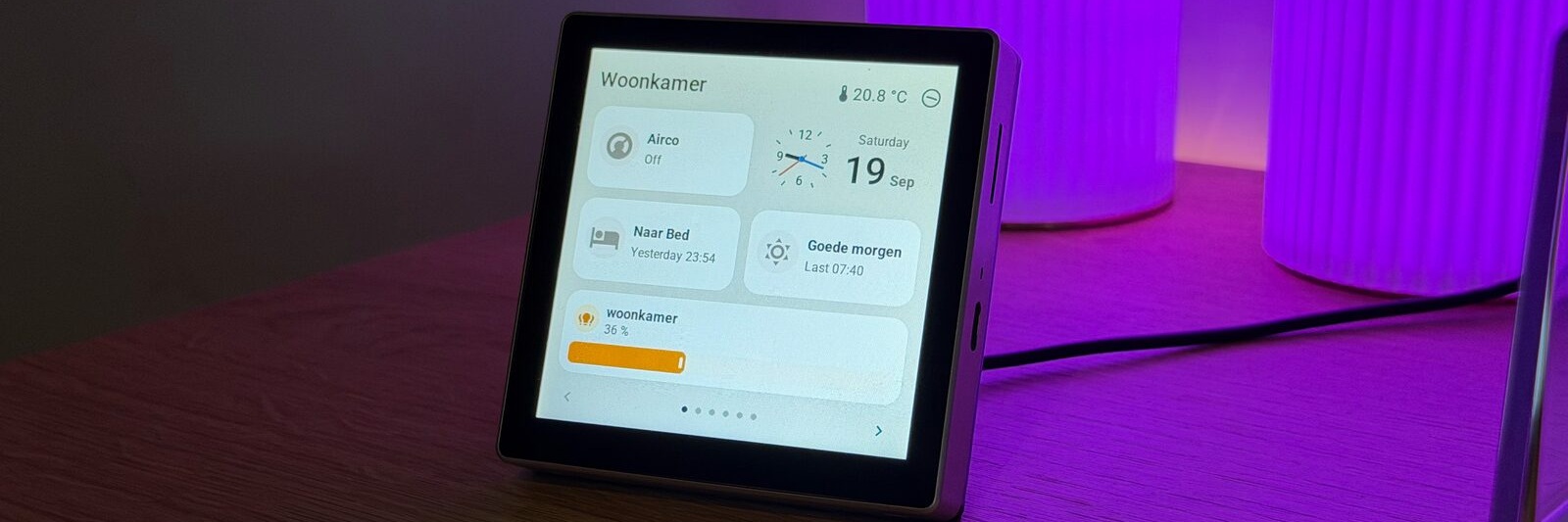
Das Licht ausschalten, die Heizung verstellen oder die Musik pausieren: Dafür muss nicht jedes Familienmitglied ein Smartphone samt Home-Assistant-App in der Tasche haben. Ein kleines Touchdisplay am Eingang oder auf dem Schreibtisch kann die wichtigsten Funktionen bereitstellen. Genau dafür ist Tessera gedacht, das früher ESP Screens hieß.1
Titelbild: Bildquelle: MaxGramser / Tessera
Das Open-Source-Projekt verwandelt ausgewählte ESP32-Displays in Bedienfelder für Home Assistant. Seiten und Kacheln entstehen in einem grafischen Editor; spätere Layoutänderungen werden an das Display gesendet, ohne die Firmware jedes Mal neu zu flashen. Die erste Installation bleibt trotzdem ein Hardware-Projekt: Display auswählen, Firmware erstellen und aufspielen gehören dazu.1
Der Stand dieses Artikels ist der 28. Oktober 2026. Für die jüngsten Entwicklungen und Community-Beispiele betrachten wir den Zeitraum vom 28. September bis zum 28. Oktober. Die Angaben stammen aus Projektdokumentation, Releases und einzelnen Nutzerberichten. Tessera haben wir für diesen Artikel nicht selbst getestet.
Was Tessera übernimmt und was Home Assistant weiterhin macht#
Tessera besteht aus dem Screen Manager und der Firmware für unterstützte Displays. Im Manager legst du ein Display an, stellst Seiten zusammen und ordnest ihnen Entitäten aus Home Assistant zu. Eine Kachel kann etwa ein Licht schalten, eine Detailkarte öffnen oder eine Aktion ausführen. Der Editor zeigt eine Vorschau mit den Werten, die Home Assistant meldet.1
Home Assistant bleibt die Zentrale für Geräte, Zustände und Automationen. Die Verbindung zum Panel läuft über die ESPHome-Integration. Der separate ESPHome Device Builder ist für den beschriebenen Installationsweg optional, weil der Screen Manager die ESPHome-Kommandozeile bereits mitbringt. Für das übliche Gestalten der Seiten nennt das Projekt weder eigenes YAML noch MQTT oder ein langlebiges Token als Voraussetzung.1
Das ist eine wichtige Unterscheidung: Kein YAML für das Layout bedeutet nicht, dass jedes beliebige Display automatisch unterstützt wird. Und auch eine Automation, die beispielsweise auf eine Türklingel reagiert, muss in Home Assistant passend eingerichtet sein. Eigene YAML-Ergänzungen für ein Display sind möglich und bleiben laut Projekt bei Updates erhalten.1
Das Repository wurde am 12. September 2026 angelegt. Der Zeitpunkt beschreibt die Repository-Erstellung, nicht zwingend den Beginn jeder Entwicklungsarbeit. Mittlerweile trägt das Projekt den Namen Tessera; in Home Assistant heißt die App Tessera Screen Manager. Der Code steht unter AGPL-3.0, Versionen bis einschließlich 0.4.38 bleiben laut Projekt MIT-lizenziert.1 , 2
Display auswählen: Auf die genaue Modellnummer kommt es an#
Ein ESP32 mit Touchscreen allein reicht als Kaufkriterium nicht. Ähnlich aussehende Boards können unterschiedliche Display- und Touchcontroller verwenden. Die Projektliste unterscheidet außerdem zwischen unterstützten und experimentellen Varianten; bei manchen steht ein Hardware-Abnahmetest noch aus.1
Ein paar Beispiele aus der Dokumentation:1
- CYD ESP32-2432S028: 2,8 Zoll, 320 × 240 Pixel und resistiver Touch. Das kleine Display eignet sich für wenige Bedienelemente; Bilder für Kamerakacheln unterstützt diese Variante nicht.
- Guition ESP32-S3-4848S040: 4 Zoll, 480 × 480 Pixel und kapazitiver GT911-Touch. Das Projekt nennt für die Auswahl ausdrücklich auch den Displaycontroller ST7701S.
- Waveshare ESP32-S3-Touch-LCD-4.3 und LCD-5: Beide stehen mit 800 × 480 Pixeln in der Liste. Bei diesen Varianten bleibt die Hintergrundbeleuchtung laut Projekt eingeschaltet; normales Dimmen, Standby und Nachtabsenkung stehen deshalb nicht wie bei anderen Boards zur Verfügung.
- Größere und weitere Varianten: Für verschiedene Guition-, Waveshare- und andere Boards gibt es Einträge bis hin zu größeren ESP32-P4-Displays. Einige sind ausdrücklich experimentell oder benötigen eine bestimmte Hardwareversion. Die aktuelle Einzelliste ist aussagekräftiger als eine pauschale Zahl unterstützter Geräte.
Wer das Panel neben dem Bett einsetzen möchte, sollte die Einschränkung bei der Hintergrundbeleuchtung vor dem Kauf prüfen. Dunkle Oberflächenfarben allein ersetzen kein tatsächlich dimmbares Backlight. Ebenso sollten Kamera- und Bildfunktionen vorab anhand des konkreten Boards geprüft werden: Neben dem CYD nennt die Dokumentation etwa das Waveshare 3.5 und das Hosyond 4 als Geräte ohne Speicher für Kamerabilder.1
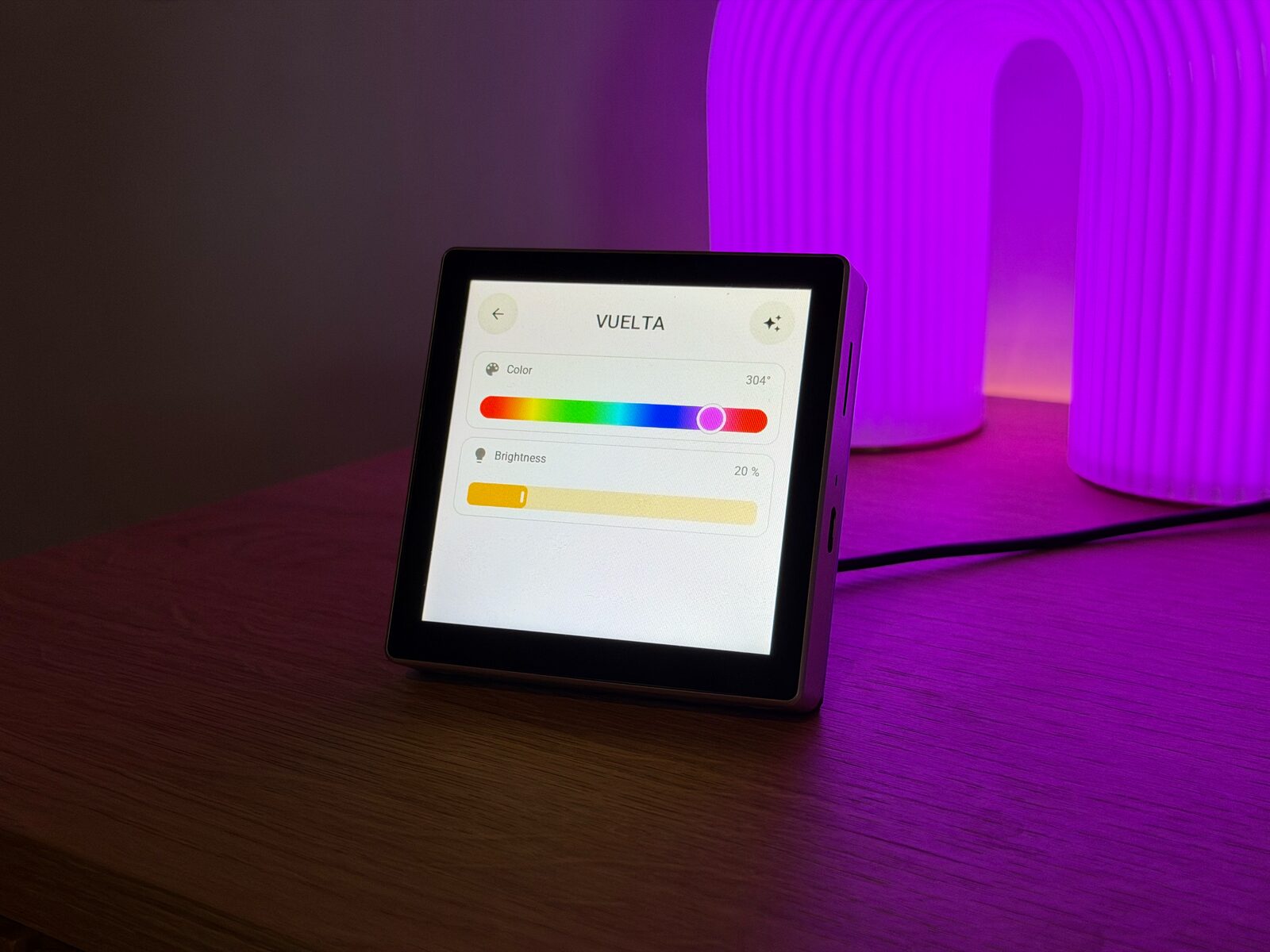
Die Auswahl hängt auch vom Platz ab. Das Projekt beschreibt für kleine und große Geräte unterschiedliche Raster und erlaubt Anpassungen der Zeilen und Spalten. Mehr Fläche kann die Bedienung übersichtlicher machen; sie garantiert aber weder die gleichen Funktionen noch denselben Teststatus für jedes Board.1
Einrichtung: Vom Repository zur ersten Kachel#
Für Home Assistant OS beschreibt das Projekt einen Weg über den App-Store. Tessera ist dort nicht standardmäßig enthalten: Zunächst wird das GitHub-Repository als zusätzliches App-Repository eingetragen. Danach lässt sich der Tessera Screen Manager installieren, starten und über die Seitenleiste öffnen. Für Home Assistant Container gibt es stattdessen eine eigene Docker-Anleitung im Projekt.1
Der praktische Ablauf sieht laut Dokumentation so aus:1
- Board auswählen. Im Screen Manager ein neues Display anlegen, das genaue Modell und die gewünschte Ausrichtung wählen.
- Firmware installieren. Das Display mit einem USB-Datenkabel anschließen. Liegt die Home-Assistant-Maschine außer Reichweite, bietet der Manager auch einen Weg über den eigenen Computer oder den Download der Firmware an.
- WLAN und Verbindung einrichten. Fehlen WLAN-Angaben, fragt der Assistent danach. Der Manager erzeugt gerätespezifische Schlüssel und bindet das Display über ESPHome an Home Assistant an.
- Seite bauen. Entitäten im Editor auswählen, Kacheln anordnen und mit „Save & send“ übertragen.
- Am Display prüfen. Licht, Regler oder andere Aktionen tatsächlich antippen und kontrollieren, ob sie das gewünschte Gerät steuern.
Beim Flashen über den eigenen Computer nennt das Projekt Chrome oder Edge und einen per HTTPS geöffneten Home-Assistant-Zugang als Voraussetzungen. Beim CYD folgt eine Touchkalibrierung; das genannte Guition mit GT911 braucht diese resistive Kalibrierung nicht. Nach der ersten Installation sind Firmware-Updates über WLAN vorgesehen.1
Ein Tipp für die Planung: Ein USB-Ladekabel ist nicht automatisch ein Datenkabel. Wenn der Rechner das Gerät nicht erkennt, ist das Kabel deshalb ein naheliegender erster Prüfpunkt. Wer eine bestehende Installation aktualisiert, sollte außerdem das vorhandene Geräteprofil verwenden; ein neu angelegtes Profil erzeugt neue Schlüssel.1
Was auf eine Seite passt#
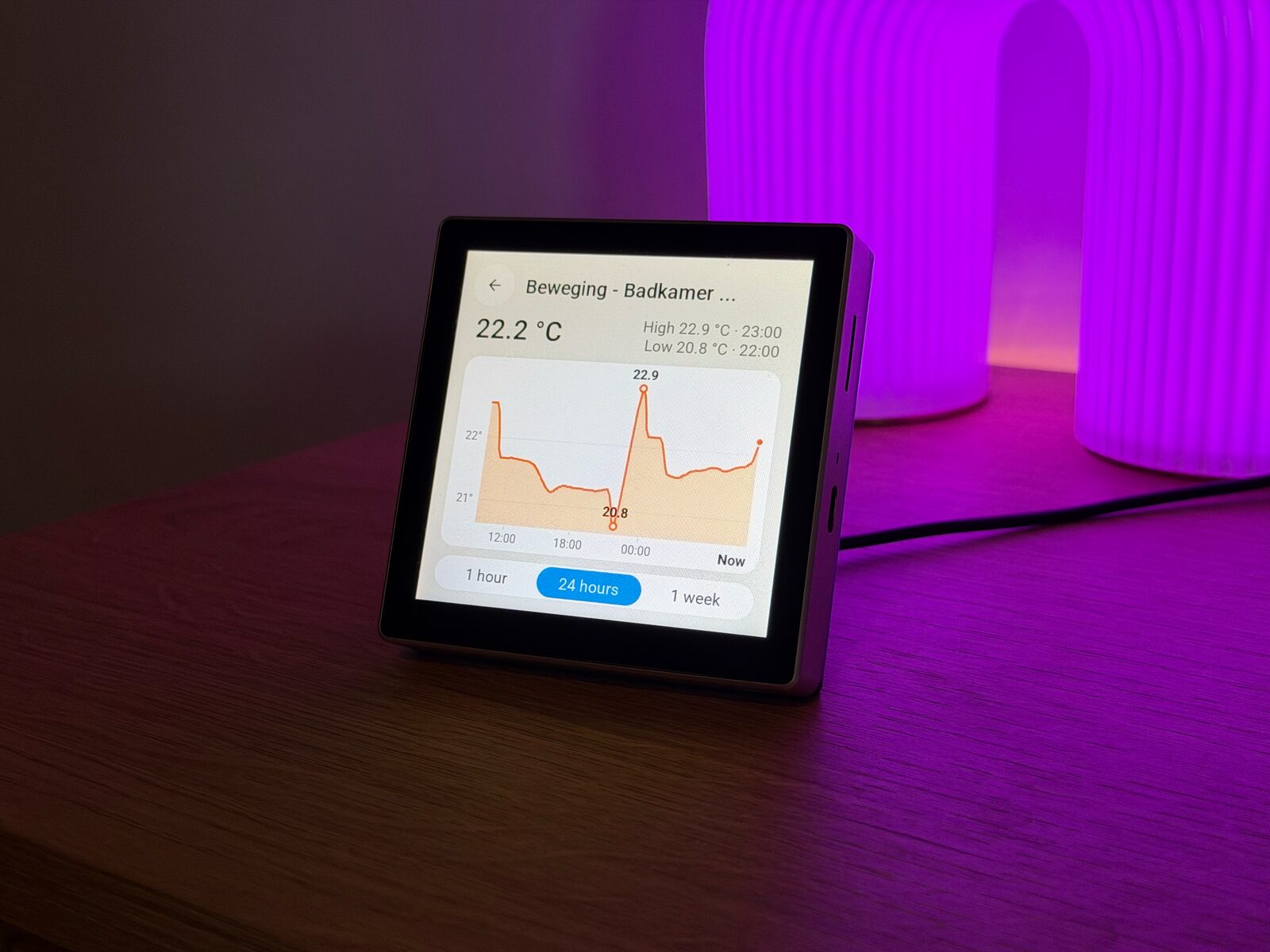
Das Projekt unterstützt unter anderem Kacheln für Licht, Klima, Jalousien, Medienplayer, Sensoren, Wetter, Verlauf und Staubsauger. Welche Detailsteuerung erscheint, hängt davon ab, welche Eigenschaften die jeweilige Home-Assistant-Entität bereitstellt und welches Display verwendet wird. Auf geeigneter Hardware können Kamerabilder und Albumcover hinzukommen.1
Bei Kameras lohnt die genaue Formulierung: Die Dokumentation beschreibt für Kamerakacheln und Vollbildansichten regelmäßig erneuerte Bilder beziehungsweise Snapshots. Das ist für einen Blick auf die Haustür nützlich, aber nicht automatisch ein flüssiger Videostream auf jedem Gerät. Bei einzelnen P4-Boards spricht das Release zusätzlich von Live-Kamera-Funktionen; diese Aussage sollte man nicht auf alle Displays übertragen.1 , 3
Auch die Bedienung lässt sich an den Raum anpassen. Kacheln können unterschiedliche Größen einnehmen, eine ganze Seite füllen oder zu einer anderen Seite führen. Der Screen Manager kann Änderungen an ein bestehendes Layout senden, ohne dafür eine neue Firmware zu erstellen. Firmware-Updates und Änderungen an der Anordnung sind somit zwei verschiedene Vorgänge.1
Vier Ideen für den Alltag#
Die folgenden Anordnungen sind Ideen, keine als getestet ausgegebenen Installationen. Sie setzen voraus, dass die genannten Geräte bereits in Home Assistant eingebunden sind und das gewählte Board die jeweilige Funktion unterstützt.
Am Eingang: Eine große Lichtkachel, daneben der Zustand einer Tür und eine Taste für eine vorhandene „Alles aus“-Szene. Wer die Türinformation nur bei Bedarf sehen möchte, kann eine zusätzliche Seite dafür vorsehen. Vor dem Einsatz sollte klar sein, was die Szene tatsächlich schaltet.
Im Wohnzimmer: Eine Seite für Licht und Medien, eine zweite für Heizung oder Lüftung. Statt die gesamte Wohnung auf ein kleines Raster zu pressen, bekommen häufig genutzte Funktionen größere Tasten. Die verfügbaren Medienaktionen hängen vom Player und dessen Integration ab.1
In der Küche: Eine Uhr, eine Wetterkarte und ein Timer können neben einer Lichtkachel stehen. So bleibt die erste Seite auf kurze Blicke und wenige Berührungen ausgelegt. Für weitere Geräte lässt sich eine zweite Seite anlegen.1
Für Energie: Ein geeignetes Display zeigt die Home-Assistant-Energieansicht mit Haus, Netz, Solar und gegebenenfalls Batterie. Dafür müssen die passenden Werte in Home Assistant vorhanden sein. Eine schöne Grafik ersetzt keine Prüfung der Sensoren und ihrer Einheiten.1
Was Nutzer tatsächlich berichten#
Die Beispiele aus dem Home-Assistant-Forum sind einzelne Erfahrungsberichte, keine unabhängige Untersuchung der Zuverlässigkeit. Sie zeigen aber gut, welche Probleme bei der Einrichtung auftauchen und welche Wege Nutzer gefunden haben.
Thermostat und Musik für mehrere Personen: Nutzer woozer beschreibt am 30. September ein Display als Thermostat, das auch Personen ohne Zugriff auf sein Smartphone bedienen können. Zusätzlich steuert er darüber nach eigener Aussage Sonos beziehungsweise Spotify. Das ist ein konkreter Nutzungsvorschlag aus der Community, keine Zusage, dass jede Musikintegration identisch funktioniert.4
Solaranzeige ohne passenden Leistungssensor: Am 6. Oktober meldet Denman2103, dass die Energieansicht seines 4-Zoll-Guition Verbrauch und Netzbezug zeigt, aber keine Solaranlage. Später bestätigt er die Ursache: Für Solar war ein Energie-Wert in kWh eingerichtet, aber kein passender Leistungswert. Nachdem dieser ergänzt war, erschien die Solaranzeige. Offen blieb in seinem Beitrag noch die Frage, wie einzelne Geräte aus der Anzeige ausgeschlossen werden können.5 , 6
Das ist ein brauchbarer Diagnoseansatz: Energie in kWh und momentane Leistung in W sind unterschiedliche Messgrößen. Wenn eine Live-Ansicht Solarleistung erwartet, lohnt der Blick auf die tatsächlich verfügbare Leistungsentität, bevor man das Display oder das ganze Dashboard neu aufsetzt.
Erste Installation: Akriss berichtet am 19. Oktober von einem funktionierenden 4-Zoll-Guition. Für Anleitung, Installation und Flashen eines Geräts habe er ungefähr eine Stunde gebraucht, für die Einrichtung der Schaltflächen weitere zwanzig Minuten. Er sieht weniger Anpassungsmöglichkeiten als bei manchen Alternativen, lobt dafür Einrichtung und Aktualisierung. Die Zeiten sind seine Schätzung und keine allgemeine Installationsdauer.7
Gehäuse und Empfang: Am 20. Oktober schreibt wrx28, ein Guition mit 5 Zoll erfolgreich installiert und in ein gefundenes 3D-Druckgehäuse eingebaut zu haben. Sein konkretes Board hatte einen Anschluss für eine externe Antenne; diese brachte er am Gehäuse an, weil der vorgesehene Standort am Rand seiner WLAN-Reichweite lag. Er meldet außerdem ein für ihn passendes 4×3-Raster. Aus dem Bericht folgt nicht, dass jedes ähnlich benannte Guition denselben Antennenanschluss hat.8
Music Assistant als Plugin-Vorschlag: Ebenfalls am 20. Oktober beschreibt bptworld eine funktionierende Einrichtung auf einem Waveshare ESP32-S3 mit 7 Zoll und einen eingereichten Pull Request für ein Music-Assistant-Plugin. Genannt werden unter anderem Bibliothekssuche, Wiedergabeliste, Lautsprecherauswahl und Cover. Der Autor schreibt ausdrücklich, dass dafür vorgeschlagene Änderungen am Tessera-Kern nötig sind. Das ist ein getesteter Plugin-Entwurf, keine Zusicherung, dass er in der regulären Version bereits enthalten ist.9
Was sich im betrachteten Zeitraum geändert hat#
Am 13. Oktober erschien Tessera 0.4.88 mit Firmware 0.56.0. Laut Release bringt die Version unter anderem Kalenderkarten, Sensoranzeigen als Messinstrumente sowie das Kopieren mehrerer Kacheln zwischen Seiten und Displays. Auch eine gemeinsame Warteschlange für Firmware-Builds und Korrekturen für Speicherprobleme nach wiederholten Layoutänderungen werden genannt.3
Für Betreiber mehrerer Displays ist das Kopieren interessant: Eine Grundseite lässt sich als Ausgangspunkt übernehmen und anschließend pro Raum anpassen. Für Sensoren sind unterschiedliche Anzeigen und frei wählbare Grenzwerte vorgesehen. Bei Kalendern nennt das Release verschiedene Darstellungsgrößen sowie Filter und eine Buchungsansicht für Besprechungsräume. Ob und wie viel davon auf ein konkretes Display passt, hängt vom Gerät und Layout ab.3
Das Release nennt zudem eigene Projektprüfungen und Tests auf ausgewählter Hardware. Diese Angaben sind nützlich, ersetzen aber keinen unabhängigen Test jedes unterstützten Modells. Wichtig beim Zurückwechseln: Die Release Notes empfehlen für ein Downgrade nach Einführung der neuen Kalender- und Sensorkacheln ein Backup von vor dem Update.3
Am 23. Oktober folgte Version 0.4.90 mit Firmware 0.57.1 als gezielter Hotfix für die Waveshare-Modelle mit 4,3 und 5 Zoll. ESPHome 2026.10 prüfte eine doppelt verwendete Pin-Zuordnung strenger; dadurch schlugen Updates auf diesen Boards fehl. Das Projekt änderte die Zuordnung und empfiehlt erst das Update des Screen Managers und anschließend das Update des Displays. Andere Displays behalten bei diesem Hotfix ihre Firmware.10
Wo die Grenzen liegen#
Tessera nimmt viel Arbeit beim Entwurf von Seiten ab. Es beseitigt aber nicht die Abhängigkeit von passender Hardware, einer funktionierenden WLAN-Verbindung und korrekt eingerichteten Home-Assistant-Entitäten. Ein Board mit experimentellem Status ist eine andere Kaufentscheidung als eine Variante, die das Projekt selbst regelmäßig verwendet.1
Wer Türen, Schlösser oder Alarmanlagen auf einem Display zugänglich macht, sollte außerdem überlegen, wer das Gerät erreichen kann und welche Aktion ein Tippen auslöst. Das Projekt beschreibt für Schlösser eine zusätzliche Bestätigung vor dem Entsperren; ob das zur eigenen Umgebung passt, muss man selbst prüfen.1
Für einen ersten Versuch ist ein klar begrenzter Anwendungsfall sinnvoll: ein unterstütztes Display, eine Seite und einige häufig verwendete Entitäten. Funktionieren Ersteinrichtung, Funkverbindung und Bedienung am vorgesehenen Standort, lässt sich das Layout ausbauen. Gerade die Nutzerberichte zeigen, dass die Details zählen: ein fehlender Leistungssensor, die tatsächliche Antennenbuchse oder ein versionsabhängiger Firmwarefehler können wichtiger sein als die Länge der Funktionsliste.
Weiterführende Artikel#
- Open-Source-Streamdeck selbst gebaut: Decky auf dem Elecrow CrowPanel 7 Zoll
- Home Assistant Apps: So erweiterst du dein Smart Home sinnvoll
- ESP32 Bit Pirate: So verwandelt sich dein Mikrocontroller in ein Debugging-Multitool
Passende Produktrecherchen#
Wenn du die praktische Seite vertiefen möchtest: Diese konkreten Produkte passen zum Thema dieses Artikels. Es ist keine Rangliste und keine Kaufpflicht, sondern eine kurze Auswahl mit Begründung, für wen sie interessant sein kann:
- DIYmalls ESP32-2432S028R 2,8 Zoll (2er-Pack) – Für einen günstigen Einstieg mit wenigen Kacheln – Kleines CYD-Display für eine reduzierte Tessera-Seite; genaue Controller-Variante vor dem Kauf prüfen.
- Waveshare ESP32-S3-Touch-LCD-4.3 – Für ein größeres Bedienfeld ohne Nacht-Dimmen – Das 4,3-Zoll-Board wird in Tessera dokumentiert; Einschränkung der Hintergrundbeleuchtung beachten.
- Waveshare ESP32-S3-Touch-LCD-7 – Für mehrere Kacheln auf größerer Fläche – Sieben-Zoll-Touchdisplay aus der Tessera-Boardliste; Boardrevision vor Kauf abgleichen.
- Starlink-Verfügbarkeit und Konditionen prüfen
Hinweis: Als Amazon-Partner verdient kalika.de an qualifizierten Verkäufen. Für dich ändert sich der Preis nicht.
Hinweis: Dieser Link ist ein Starlink-Empfehlungslink. Wenn du darüber bestellst, können für dich und kalika.de Vorteile nach den jeweils geltenden Starlink-Bedingungen entstehen.
Transparenzhinweis#
Dieser Beitrag wurde mit Unterstützung künstlicher Intelligenz erstellt und automatisiert auf Quellen, Fakten und Qualitätskriterien geprüft.
Quellen#
[1] Tessera: Projekt, Hardwareliste und Einrichtung
[2] GitHub-API: Repository-Metadaten
[3] Tessera 0.4.88: Kalender, Sensoranzeigen und weitere Änderungen
[4] Home-Assistant-Community: Thermostat und Sonos/Spotify
[5] Home-Assistant-Community: Fehlende Solarwerte in der Energieansicht
[6] Home-Assistant-Community: Ergänzter Solar-Leistungssensor löst das Problem
[7] Home-Assistant-Community: Installation eines Guition-Displays
[8] Home-Assistant-Community: Guition mit Gehäuse und externer Antenne
[9] Home-Assistant-Community: Vorgeschlagenes Music-Assistant-Plugin