
Die meisten LG-Fernseher haben keine eingebaute Kamera, die dich filmt. Trotzdem weiß er, welche Serie du schaust, welcher Film gerade läuft und welche Werbung auf dem Bildschirm steht. Die Technik dahinter heißt Automatic Content Recognition, kurz ACR. Bei LG läuft sie unter dem Namen Live Plus. Sie erstellt in kurzen Abständen Abbilder des Bildschirminhalts und gleicht sie mit einer Datenbank ab 3, 4. Das Ergebnis geht an LG und an Werbepartner, die daraus Empfehlungen auf dem Startbildschirm und gezielte Anzeigen machen 4.
Die Leseraufgabe dieses Artikels lautet konkret: Finde heraus, ob auf deinem Fernseher ACR und die dazugehörigen Werbe-Vereinbarungen aktiv sind, und schalte sie so ab, dass sie nach einem Firmware-Update nicht von selbst wieder anspringen. Dafür gibt es drei Stufen: die Einstellungen im Menü, die Nutzervereinbarungen und die Netztrennung als dauerhafte Grenze.
“Spioniert” ist für den Vorgang übrigens das falsche Wort. Ein Fernseher beobachtet niemanden. Er zeichnet den Bildschirm auf, nicht dich. Genau deshalb lässt sich die Funktion auch abschalten — wenn man weiß, wo.
Kurzantwort
Die wichtigste Einstellung heißt Live Plus. Du findest sie unter Einstellungen → Alle Einstellungen → Allgemein → System → Weitere Einstellungen → Live Plus 2, 3. Schalte sie aus. Danach ziehst du unter Einstellungen → Support → Datenschutz & Bedingungen → Nutzervereinbarungen alle freiwilligen Vereinbarungen zurück und behältst nur die Pflichtfelder 1, 2. Zusätzlich begrenzt du unter Werbung das Ad-Tracking und setzt die Werbe-ID zurück 2, 3.
Das beendet die Erkennung. Permanent im strengen Sinn wird es erst, wenn der Fernseher keinen Internetzugang mehr hat und du Inhalte über einen externen Player zuspielst. Welche Stufe für dich reicht, klärt die Entscheidungsreihenfolge am Ende.
Was dein LG-Fernseher tatsächlich mitbekommt
ACR funktioniert wie ein dauerhaft laufender Shazam für Bilder 3. Während der Fernseher läuft, macht die Software regelmäßig Abbilder des Bildschirminhalts und vergleicht sie mit einer Datenbank aus Filmen, Serien und Werbespots. ACR kann dabei bis zu 7.200 Bilder pro Stunde erfassen, also rund zwei pro Sekunde. Diesen Wert nennt ZDNET mit Verweis auf The Markup, MakeUseOf nennt ihn unabhängig davon ebenfalls 3, 4.
Entscheidend ist, was ACR dabei alles sieht. Die Funktion erkennt Inhalte über alle Quellen hinweg: Kabel, Streaming-Apps, Spielekonsole, Blu-ray-Player. Auch wenn du einen externen Zuspieler am HDMI-Anschluss nutzt, wird der Bildschirm weiter analysiert 3, 4. ACR schaut also nicht in eine einzelne App, sondern auf alles, was gerade angezeigt wird.
Was LG daraus macht: Die erkannten Titel speisen die Empfehlungen auf dem Startbildschirm. Du bekommst Serien und Filme vorgeschlagen, die zu dem passen, was du tatsächlich gesehen hast 4. Dieselben Daten gehen in das Werbeprofil ein, mit dem Anzeigen ausgespielt werden. Consumer Reports beschreibt ACR als die Technik, mit der ein Fernseher versucht, jede Sendung zu identifizieren, die du anschaust 1.
Der Umfang ist keine Randnotiz. LG gibt nach eigenen Angaben einen weltweiten Marktanteil von rund 11 Prozent bei Fernsehern und über 52 Prozent bei OLED-Geräten an 4. Es geht also um Geräte, die in vielen Wohnzimmern stehen.
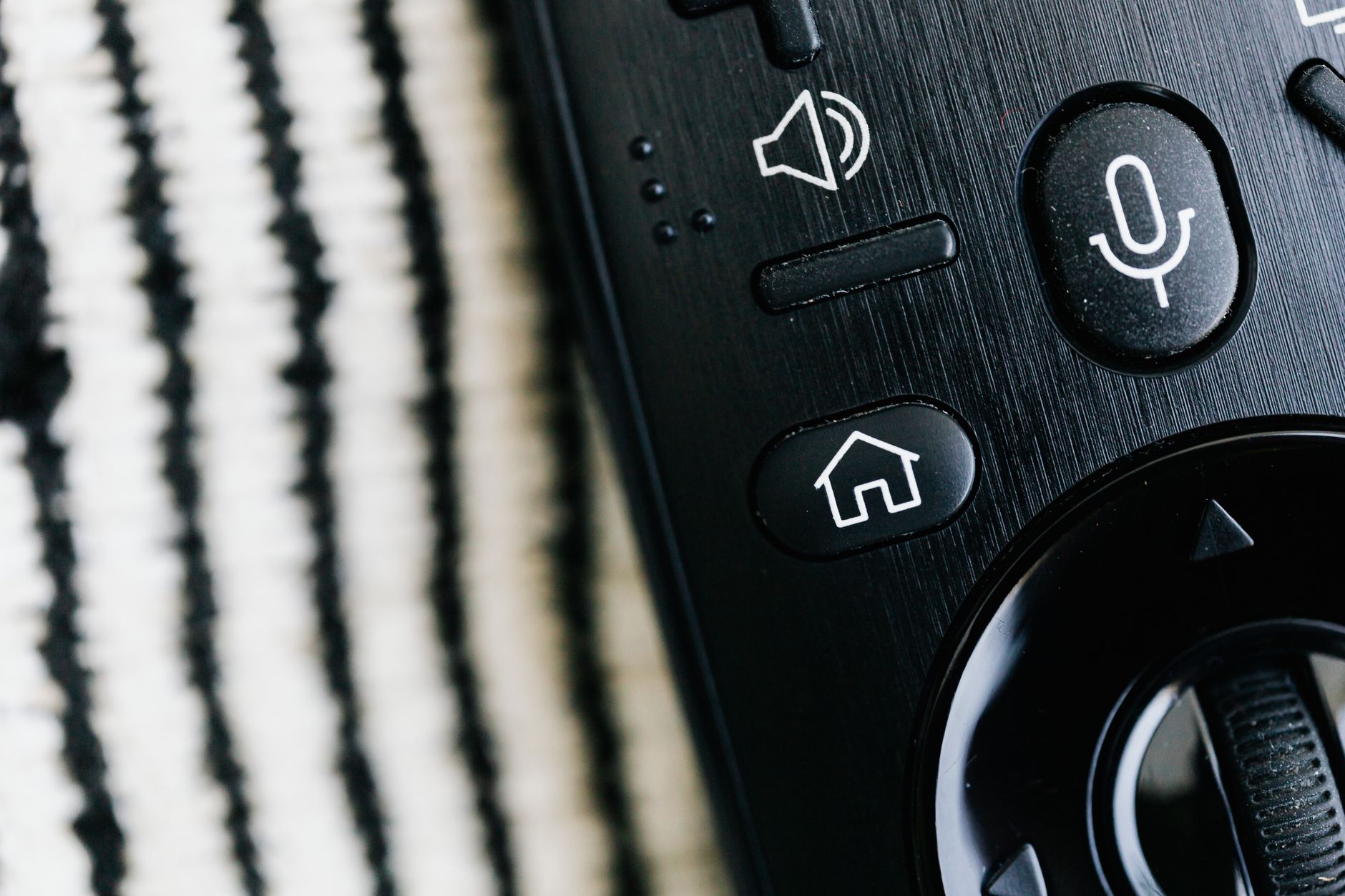
Was ACR nicht ist: die Grenzen der Technik
Bevor du Einstellungen änderst, lohnt eine saubere Abgrenzung. ACR erkennt Inhalte, nicht Menschen — und nicht einmal deine Stimme, solange du sie nicht über die Sprachvereinbarung freigibst.
Konkret heißt das: Ohne aktivierte Kamera sieht der Fernseher niemanden im Raum. Die Mikrofonfunktion ist ein eigener, getrennter Punkt in den Vereinbarungen und bei den App-Berechtigungen; wer keine Sprachsteuerung nutzt, kann beides abschalten 1, 2. Das sogenannte “Ausspionieren” läuft ausschließlich über den Bildschirminhalt, den das Gerät selbst darstellt.
Diese Unterscheidung ist praktisch wichtig. Sie erklärt, warum eine externe Streaming-Box das Problem löst: Wenn der Fernseher nur noch ein fremdes HDMI-Signal zeigt, ist die Grundlage für die Erkennung weg. Und sie erklärt, warum die Menü-Abschaltung funktioniert: Es gibt einen klaren, dokumentierten Schalter für genau diese Funktion, keine versteckte Hintertür 2, 3.
Die ehrliche Gegenfrage bleibt, was mit den Daten passiert, die trotzdem anfallen. Ein Fernseher, der mit dem Internet verbunden ist, meldet immer etwas: Firmware-Version, Nutzung, App-Starts. Consumer Reports stellt klar, dass sich nicht die gesamte Datensammlung abstellen lässt, wohl aber die Inhaltserkennung, mit der sich das Snooping deutlich reduzieren lässt 1. Genau darauf zielen die nächsten Abschnitte.
Die Nutzervereinbarungen: was du beim Einrichten freigibst
Der zweite Hebel sind die Nutzervereinbarungen. Wer bei der Ersteinrichtung auf “Alle auswählen” tippt, gibt mehr frei, als er vermutlich will. Consumer Reports hat die LG-Vereinbarungen in eigenen Labortests dokumentiert 1. Die relevanten Punkte:
- Sichtinformationen (Viewing Information): Das ist die Vereinbarung, die ACR trägt. LG und sein Dienstleister Alphonso erhalten Zugriff auf die Inhalte, die du über verschiedene Streaming-Dienste schaust, und auf Nutzungsdaten wie Play und Pause. Erfasst werden auch angeschlossene Geräte wie Konsolen oder Soundbars 2. Consumer Reports bestätigt, dass Alphonso in der LG-Datenschutzerklärung genannt wird 1.
- Sprachinformationen (Voice Information): Zugriff auf deine Sprachbefehle und Weitergabe an Dritte 1, 2.
- Interessenbasierte und geräteübergreifende Werbung: LG darf Geräte- und Inhaltsdaten sammeln und über mehrere Geräte hinweg verknüpfen, auch mit Smartphones und Laptops im selben Netzwerk 1, 2.
- Marketing: Einblendung von Werbenachrichten, Angeboten und Hinweisen 2.
- “Wer. Wo. Was?” (Who. Where. What?): liefert Zusatzinfos zu Inhalten und ermöglicht Einkäufe zu Sendungen; umgesetzt vom LG-Partner TheTake 1.
Einen weiteren Schalter beschreibt Consumer Reports direkt neben den Vereinbarungen: “Meine persönlichen Daten nicht verkaufen” (Do Not Sell My Personal Information). Aktivierst du ihn, dürfen Dritte deine Daten nicht mehr kommerziell verwerten. LG sammelt aber weiterhin Daten, um eigene Dienste wie Live Plus und LG Channels zu betreiben 1. LG Channels ist der kostenlose, werbefinanzierte Streaming-Dienst von LG, technisch gestützt auf Pluto TV und Xumo; wer ihn nutzt, stimmt deren Zugriff auf Seh- und Gerätedaten zu 1.
Consumer Reports schreibt, dass diese Vereinbarungen auf den 2025 getesteten Geräten bei der Einrichtung standardmäßig aus sind 1. Das heißt aber nicht, dass dein Fernseher sauber ist. Wer “Alle auswählen” gedrückt hat, hat sie aktiviert. Und Live Plus selbst beschreibt MakeUseOf als häufig bereits eingeschaltet 4. Prüfen musst du deshalb beides, den Schalter und die Vereinbarungen.
Die Ersteinrichtung entscheidet: was du von Anfang an ablehnst
Der größte Fehler passiert in den ersten Minuten. Beim Einrichten zeigt der Fernseher die Vereinbarungen an, und die einfachste Reaktion ist “Alle auswählen”. Genau damit aktivierst du Sicht-, Sprach- und Werbevereinbarungen auf einmal 1, 2.
Der saubere Weg bei der Ersteinrichtung:
- Keine der freiwilligen Vereinbarungen aktivieren. Nur Nutzungsbedingungen und Datenschutzerklärung sind Pflicht 2.
- “Alle auswählen” nicht antippen. Jede Vereinbarung einzeln weglassen.
- Den Live-Plus-Schalter direkt auf Aus setzen, bevor du irgendetwas anschaust 2, 3.
- Überlegen, ob der Fernseher überhaupt ins WLAN soll. Wer von Anfang an einen externen Player plant, braucht die Netzwerkverbindung gar nicht erst herzustellen.
Wer sein Gerät schon länger betreibt, kann denselben Zustand nachholen: Werksreset und danach die Einrichtung mit abgelehnten Vereinbarungen wiederholen. Das kostet Zeit, weil du Apps und Anmeldungen neu einrichtest, bringt aber einen sauberen Ausgangspunkt. ZDNET weist darauf hin, dass das Opt-out mehrere Dutzend Klicks kosten kann 3. Die Mühe liegt in der Anzahl der Menüs, nicht in fehlenden Optionen.
ACR und Werbe-Tracking im Menü abschalten
Hier sind die Schritte. Die Menüpfade unterscheiden sich je nach webOS-Version leicht; Consumer Reports weist darauf hin, dass LG die Menüs von Jahr zu Jahr ändert 1.
Schritt 1: Live Plus (ACR) ausschalten
- Öffne die Einstellungen über das Zahnrad auf der Fernbedienung oder dem Startbildschirm.
- Gehe zu Alle Einstellungen → Allgemein → System → Weitere Einstellungen.
- Setze Live Plus auf Aus 2, 3.
Schritt 2: Nutzervereinbarungen zurückziehen
- Öffne Einstellungen → Support → Datenschutz & Bedingungen → Nutzervereinbarungen.
- Entferne den Haken bei “Alle auswählen”, falls gesetzt.
- Nimm alle freiwilligen Vereinbarungen zurück und behalte nur die Pflichtfelder Nutzungsbedingungen und Datenschutzerklärung 2.
Schritt 3: Datenverkauf einschränken
- Öffne Einstellungen → Support → Datenschutz & Bedingungen.
- Aktiviere den Schalter “Meine persönlichen Daten nicht verkaufen” (Do Not Sell My Personal Information) 1.
Schritt 4: Werbe-Tracking begrenzen
- Öffne Einstellungen → Support → Datenschutz & Bedingungen → Werbung.
- Aktiviere “Werbe-Tracking begrenzen” (Limit Ad Tracking).
- Setze danach die Werbe-ID zurück (Reset AD ID), um bereits gesammelte Werbedaten zu löschen 2. ZDNET verortet dieselbe Option bei manchen Geräten unter Weitere Einstellungen → Werbung 3.
Schritt 5: Home-Empfehlungen und Werbung reduzieren
- Öffne Weitere Einstellungen → Home-Einstellungen.
- Nimm den Haken bei Home-Promotion und bei Inhaltsempfehlungen heraus 3.
Schritt 6: App-Zugriffe prüfen
- Öffne Einstellungen → Support → Datenschutz & Bedingungen → App-Berechtigungen.
- Gehe Kamera und Mikrofon einzeln durch und schalte Zugriffe aus, die du nicht brauchst 2.
Schritt 7: Gespeicherte Daten löschen
- Öffne Einstellungen → Support → Datenschutz & Bedingungen → “Meine persönlichen Daten löschen”.
- Lösche Sichtinformationen, Sprachinformationen und Sprach-ID einzeln 2.
Als Test nach den Änderungen: Schau dir den Startbildschirm an. Werden die Empfehlungen deutlich generischer, ist die Erkennung aus.
Warum “aus” nicht automatisch “permanent” heißt
Die Menü-Einstellungen sind eine Momentaufnahme. MakeUseOf empfiehlt ausdrücklich, den Live-Plus-Schalter nach Firmware-Updates erneut zu prüfen 4; ZDNET bestätigt, dass sich Einstellungen nach Software-Updates gelegentlich wieder auf den Standardwert zurücksetzen 3. Ein Update kann die Erkennung also wieder einschalten, ohne dass du es merkst.
Dazu kommt, dass ACR kein LG-Alleinstellungsmerkmal ist. Samsung, Sony, TCL, Hisense und Vizio setzen vergleichbare Funktionen ein, unter anderen Namen 4. Wer das Prinzip verstanden hat, findet den Schalter auch dort, die Bezeichnung ändert sich nur. Vizio geriet deshalb bereits 2017 ins Visier von Bundes- und Landesbehörden, weil das Unternehmen solche Daten ohne Wissen der Nutzer sammelte 1.
Ein zweiter Grund, warum das Menü allein nicht reicht: die Zustimmung liegt in mehreren, getrennten Schichten. Live Plus ist ein Schalter, die Sichtinformationen eine Vereinbarung, das Werbe-Tracking ein dritter Punkt. Wer nur einen davon abstellt, hat die Kette nicht unterbrochen 1, 2, 3. Abgesichert bist du erst, wenn alle drei auf “aus” stehen und du das nach jedem Update erneut prüfst.
Für viele Nutzer reicht das Abschalten im Menü trotzdem. Es kostet ein paar Minuten und reduziert die Datensammlung deutlich. Wer es wirklich dauerhaft will, braucht die nächste Stufe.
Die dauerhafte Lösung: den Fernseher vom Netz nehmen
Der einzige Weg, der das Problem grundsätzlich löst, ist einfach: Gib dem Fernseher keinen Internetzugang. Ohne Verbindung kann er keine Abbilder an LG-Server schicken, egal was ein Firmware-Update voreinstellt. Der Fernseher wird zum reinen Bildschirm.
Das setzt voraus, dass du Inhalte über ein anderes Gerät zuspielst. Drei Optionen:
- Externe Streaming-Box, etwa Apple TV, Nvidia Shield oder Fire TV. Sie übernimmt Netflix, YouTube und die übrigen Apps. Der Fernseher zeigt nur noch das HDMI-Signal.
- Raspberry Pi mit Kodi oder LibreELEC. Läuft unter Linux, spielt lokale Medien und Streaming über den HDMI-Eingang ab. Dasselbe leistet ein günstiger Mini-PC.
- Vorhandene Konsole oder ein Laptop am HDMI-Anschluss.
Wichtig ist der Unterschied: Die Bildschirmanalyse durch den Fernseher selbst ist dann aus, weil der Fernseher gar nicht weiß, was er zeigt. Deine Streaming-Box hat weiterhin eigene Datenschutzregeln, das ist aber ein anderes Gerät mit eigenen Einstellungen.
Umsetzung im Detail:
- Werksreset durchführen und bei der erneuten Einrichtung keine Netzwerkverbindung eingeben oder die WLAN-Abfrage überspringen. Consumer Reports beschreibt für ältere Geräte den Weg zu den Vereinbarungen unter Allgemein → Über dieses Fernsehgerät 1.
- Alternativ nachträglich das WLAN-Passwort im Fernseher entfernen oder das Netzkabel abziehen.
- Wer den Fernseher trotzdem online braucht, etwa für Updates, kann das Netzwerk auf Router-Ebene filtern. Ein DNS-Filter wie Pi-hole oder AdGuard Home blockiert bekannte Tracking-Domains, ohne dass du am Fernseher etwas ändern musst. Der Nachteil: Blocklisten treffen nicht jede Domain, und die Pflege liegt bei dir.
Die Einschränkung gehört ehrlich dazu: Ein Fernseher ganz ohne Netz verliert Komfort. Kein Sprachbefehl, keine eingebauten Apps, Updates nur noch per USB. Wer das nicht will, bleibt bei den ersten beiden Stufen und prüft nach jedem Update nach.
So prüfst du, ob der Fernseher noch nach Hause telefoniert
Eine Einstellung abzuschalten ist die eine Sache. Zu prüfen, ob sie wirkt, ist die andere. Drei Wege:
- Verhaltensbeobachtung: Schalte Live Plus aus und sieh dir den Startbildschirm an. Werden die Empfehlungen generischer und hören die passgenauen Vorschläge auf, ist die Erkennung aus 4.
- DNS-Abfragen beobachten: Läuft Pi-hole oder AdGuard Home, zeigt das Query-Log pro Gerät, welche Domains der Fernseher anfragt. Taucht der Fernseher nach dem Ausschalten weiter mit Anfragen an LG-Endpunkte (beispielsweise lge.com-Adressen) auf, ist die Abschaltung noch lückenhaft.
- Netzwerk sperren und beobachten: Blockiere den Fernseher testweise im Router oder entferne das WLAN-Passwort. Ändert sich am Verhalten nichts Wesentliches, hast du deine Antwort: Der Fernseher braucht das Netz für deinen Gebrauch nicht.
Diese Prüfungen sind grobe Tests, keine Garantie. Sie zeigen, ob der Fernseher noch aktiv Daten sendet, nicht, was genau er sendet. Für den Alltagsgebrauch reicht das als Entscheidungsgrundlage.
Entscheidungsreihenfolge: was zuerst, was lohnt
Wer wenig Aufwand will, aber den größten Effekt: Live Plus aus, Nutzervereinbarungen zurückziehen, Ad-Tracking begrenzen. Das sind wenige Minuten und deckt den Hauptweg der Datensammlung ab 2, 3.
Wer es gründlich will: zusätzlich Werbe-ID zurücksetzen, “Meine persönlichen Daten nicht verkaufen” aktivieren, App-Berechtigungen prüfen und gespeicherte Sicht- und Sprachdaten löschen 1, 2.
Wer es dauerhaft will: Fernseher vom Netz, Zuspielung über einen externen Player. Das ist die einzige Variante, die nicht von einem künftigen Update abhängt.
Der Test, ob deine Änderung wirkt, ist simpel: Startbildschirm prüfen, ob die Empfehlungen generischer werden, und nach dem nächsten Firmware-Update noch einmal nachsehen 4.
Weiterführende Artikel
- Datenschutz-Praxis: Standort-Tracking auf dem Handy reduzieren
- Digital Pricing: So fütterst du dein Preisprofil nicht länger
- Übersetzen ohne Cloud: KI-Modell lokal im Browser betreiben
- KI-Praxis: Was Kleinstadt-Kennzeichenscanner wirklich aufzeichnen – und wer die Daten kauft
- KI-Tools in der Praxis: Open-Source Voice Changer für Linux: Stimme anonymisieren mit lokalen Modellen
Passende Produktrecherchen
Wenn du die praktische Seite vertiefen möchtest, findest du hier passende Suchpfade zum Vergleichen. Keine Kaufpflicht, keine Rangliste, sondern thematisch passende Produktrecherchen:
- FIDO2-Security-Keys für passwortlose Anmeldung vergleichen
- GL.iNet Router für Testnetze und Reise-VPNs ansehen
- USB-C-Sticks für lokale Smartphone-Backups recherchieren
- Managed Switches für Netzwerksegmentierung recherchieren
- USB-C-Ladegeräte und Kabel für Android-Smartphones ansehen
- Starlink-Verfügbarkeit und Konditionen prüfen
Hinweis: Als Amazon-Partner verdient kalika.de an qualifizierten Verkäufen. Für dich ändert sich der Preis nicht.
Hinweis: Dieser Link ist ein Starlink-Empfehlungslink. Wenn du darüber bestellst, können für dich und kalika.de Vorteile nach den jeweils geltenden Starlink-Bedingungen entstehen.
Häufige Fragen
Was beantwortet dieser Beitrag zu LG-Smart-TV erkennt, was du schaust: ACR dauerhaft abschalten?
Er ordnet die genannten Quellen ein und übersetzt sie in Prüfpunkte für die eigene Entscheidung. Er ersetzt keine individuelle Planung, Beratung oder Wirtschaftlichkeitsrechnung.
Welche Angaben sollte ich vor einer Entscheidung selbst prüfen?
Entscheidend sind die eigenen Verbrauchs- und Nutzungsdaten, Kosten, technische Voraussetzungen und die aktuell geltenden Regeln. Die Quellen am Ende zeigen, welche Aussagen aus der Meldung stammen und wo die Grenzen der Einordnung liegen.
Sind die genannten Zahlen auf jeden Haushalt übertragbar?
Nein. Umfrage- und Marktwerte beschreiben Gruppen oder Zeitpunkte. Ob eine Maßnahme im Einzelfall passt, hängt von den konkreten Voraussetzungen vor Ort ab.
Transparenzhinweis
Dieser Beitrag wurde mit Unterstützung künstlicher Intelligenz erstellt und automatisiert auf Quellen, Fakten und Qualitätskriterien geprüft.
Quellen
[1] Consumer Reports: How to Turn Off Smart TV Snooping Features (James K. Willcox, aktualisiert 19. Oktober 2025)
[2] Pocket-lint: How to stop your LG TV from spying on you (Saeed Wazir, 23. Mai 2026)
[3] ZDNET: How to disable ACR on your TV (Taylor Clemons, 1. Juli 2026)
[4] MakeUseOf: I turn off this feature before watching anything else on my LG TV (Dan Selcke, 13. August 2026)